



Блок‑схемы помогают наглядно показать любой процесс, хоть продажи в магазине, хоть работу над проектами. Раньше их приходилось рисовать вручную, но сейчас эту работу выполняет искусственный интеллект. Достаточно описать несколько фраз, и вы получите готовую диаграмму.
В статье разбираем, что умеет нейросеть для блок-схем. Изучаем возможности 10 сервисов с искусственным интеллектом для создания диаграмм.

Если некогда читать материал полностью
ИИ ускоряет процессы построения диаграмм и рисования. Вы пишите задание, указываете параметры, после чего за несколько секунд нейросеть создаёт блок-схему. Возможно, нужно будет откорректировать результат генерации, но всё равно это займёт намного меньше времени, чем если делать всё вручную.
Чтобы создать диаграмму, определите её цель: что она должна показать. Выпишите ключевые шаги или элементы, которые обязательно должны быть на диаграмме. Перечислите их по порядку, так вы зададите базовую структуру.
Опишите важные детали:
- нужны ли комментарии или пояснения к отдельным шагам
- сколько условий «да/нет» есть в процессе
- нужно ли выделить какие‑то элементы цветом или особым стилем, например, критические этапы или точки принятия решений
После того как нейронная сеть сгенерирует первую версию диаграммы, её почти всегда нужно доработать. Проверьте логику. Убедитесь, что все шаги идут в правильном порядке, а переходы между элементами соответствуют реальному процессу. После этого можете отредактировать внешний вид рисунка.
Какие сервисы можно использовать для рисования диаграммы:
- Boardmix AI
- Miro
- Textografo
- Gliffy
- Tldraw AI
- Figma
Преимущества использования ИИ для создания блок-схем
1. Быстрота и удобство
ИИ для блок-схем ускоряет процессы. Вы пишите задание, указываете параметры, после чего за несколько секунд нейросеть создаёт диаграмму. Возможно, нужно будет откорректировать результат генерации, но всё равно это займёт намного меньше времени, чем если делать всё вручную.
К примеру, вы будете разрабатывать график вручную час, а с нейросетью на это уйдёт 10 минут. Со временем, когда набьёте руку, это будет занимать всё меньше времени.
2. Интуитивно понятный интерфейс
У ИИ-сервисов для составления диаграмм обычно достаточно простой интерфейс, любой пользователь легко сориентируется, куда нажимать, чтобы вписать промпт, или где находятся разные функции.
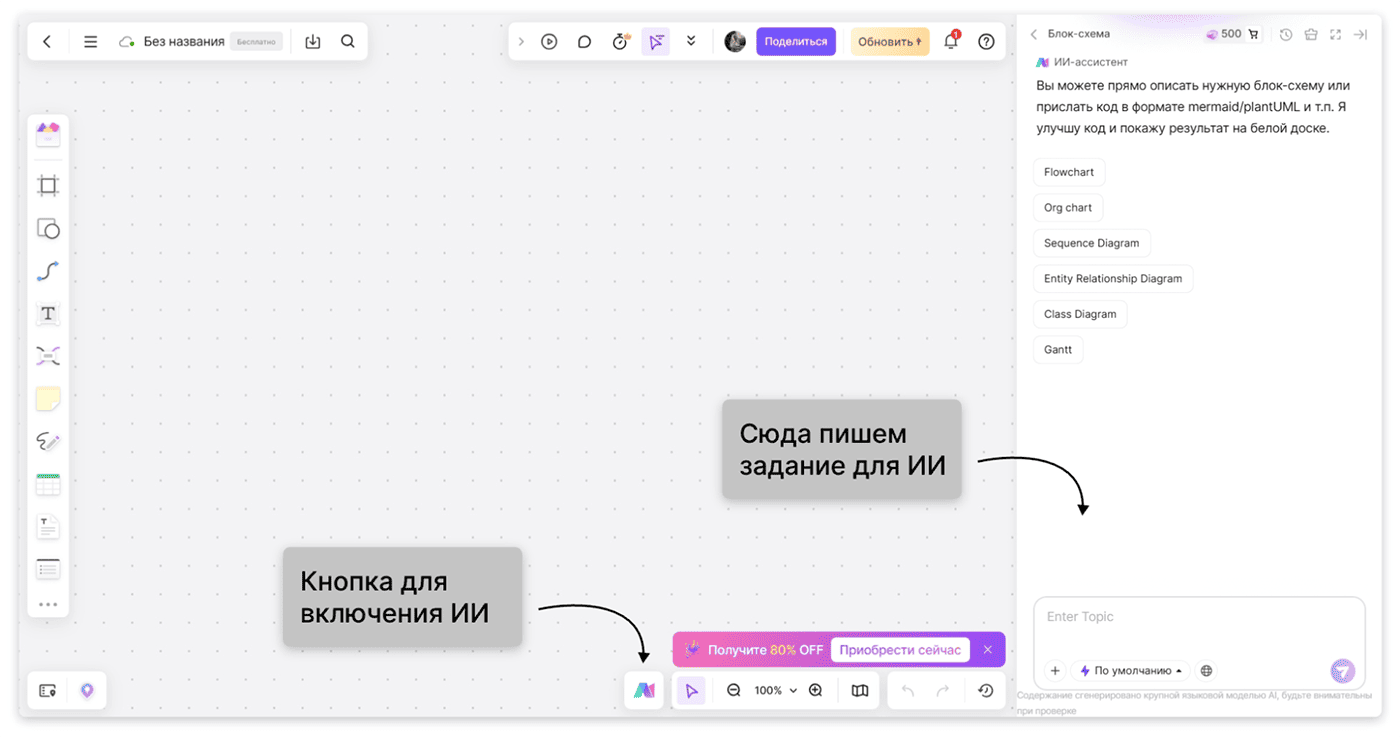
К примеру, в сервисе Boardmix AI ИИ-помощника можно найти легко, он находится внизу экрана. Нажав на кнопку с искусственным интеллектом, вы попадаете в чат, где легко работать с ИИ-инструментами. Например, можно сразу написать задание — промпт, и получить результат.
3. Возможности кастомизации
В ИИ-сервисах для составления диаграмм результат можно дорабатывать. Допустим, если вы хотите сделать ответвление от какого-то элемента, дайте задание нейронке. Она легко это сделает. Так получится создавать более сложные графики.
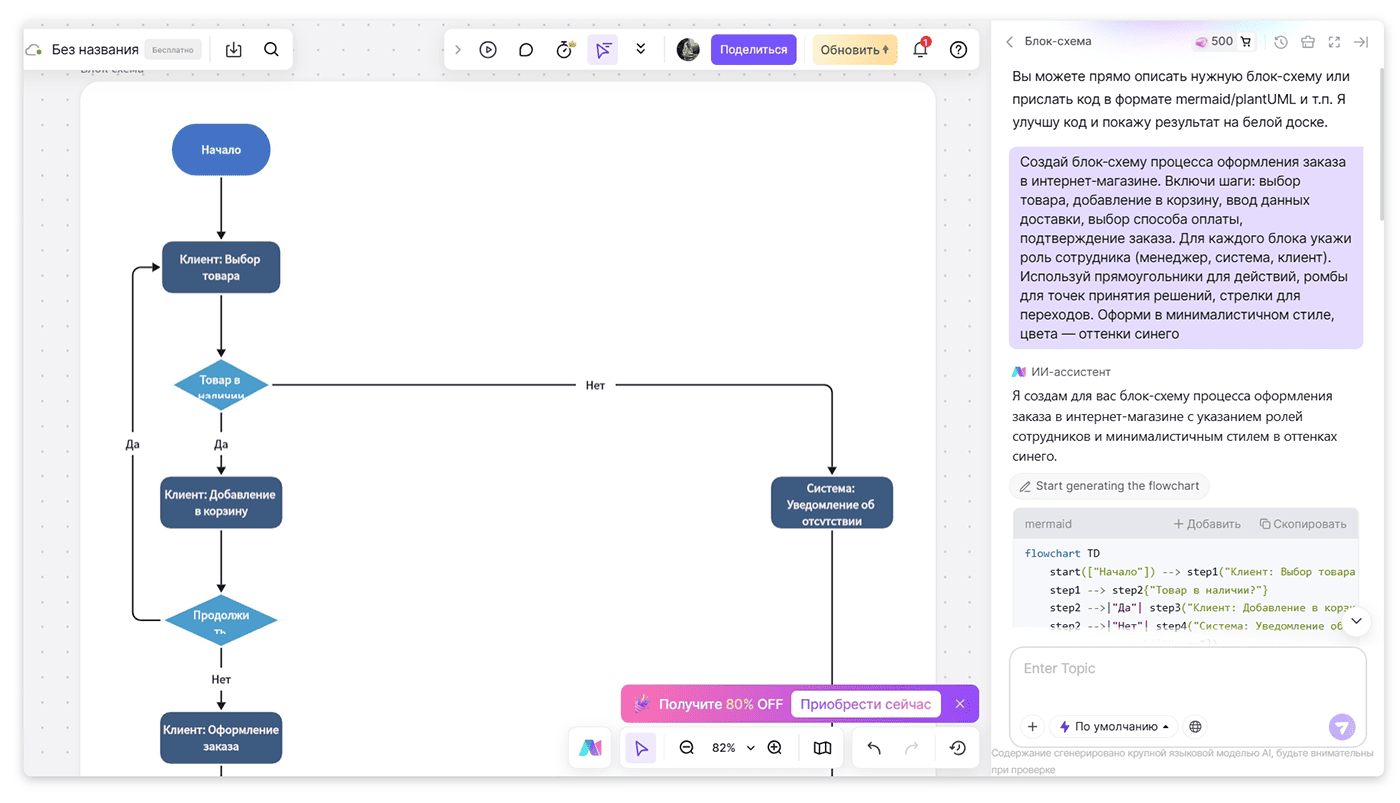
Например, нам нужно визуализировать процесс оформления заказа в интернет-магазине. Если написать подробный промпт, получится создать достаточно сложную диаграмму.
✅ Промпт. Создай диаграмму процесса оформления заказа в интернет‑магазине. Включи шаги: выбор товара, добавление в корзину, ввод данных доставки, выбор способа оплаты, подтверждение заказа. Для каждого элемента укажи роль сотрудника (менеджер, система, клиент). Используй прямоугольники для действий, ромбы для точек принятия решений, стрелки для переходов. Оформи в минималистичном стиле, цвета — оттенки синего.
А вот, что получилось ↓

Как создать блок-схему с помощью ИИ
Шаг 1: Опишите вашу диаграмму
Определите цель диаграммы: что она должна объяснить или показать. Выпишите ключевые шаги или элементы, которые обязательно должны быть на рисунке. Перечислите их по порядку, так вы зададите базовую структуру.
Например:
- для процесса обработки заказа: «приём заявки → проверка наличия товара → оформление отгрузки → отправка клиенту»
- для алгоритма: «ввод данных → проверка условий → выполнение действия 1, действия 2 → вывод результата»
Можно указать тип диаграммы: классическая алгоритмическая с элементами «начало/конец», древовидная структура, диаграмма потоков данных и т. п.
Опишите важные детали:
- нужны ли комментарии или пояснения к отдельным шагам
- сколько условий «да/нет» есть в процессе
- нужно ли выделить какие‑то элементы цветом или особым стилем, например, критические этапы или точки принятия решений
Шаг 2: Модифицируйте сгенерированную диаграмму
После того как искусственный интеллект создал первую версию, её почти всегда нужно доработать. Сначала проверьте логику. Убедитесь, что все шаги идут в правильном порядке, а переходы между элементами соответствуют реальному процессу. Если нашли ошибку, отметьте проблемный участок.
Нейросеть может подписывать элементы слишком размыто. Если нужно, замените их на более понятные. Например, вместо «Обработать данные» напишите «Проверить данные на ошибки и удалить дубликаты».
Добавьте недостающие элементы. Возможно, искусственный интеллект пропустил какой‑то важный шаг или условие. Вставьте новые элементы там, где это нужно. Упростите сложные участки. Если какая‑то часть выглядит запутанно, исправьте это. Допустим, если можно удалить несколько элементов без потери смысла, стоит это сделать.
Также вы можете настроить внешний вид:
- изменить цвета элементов
- исправить шрифт или размер текста
- поменять дизайн стрелок и т. д.
Шаг 3: Экспортируйте и делитесь
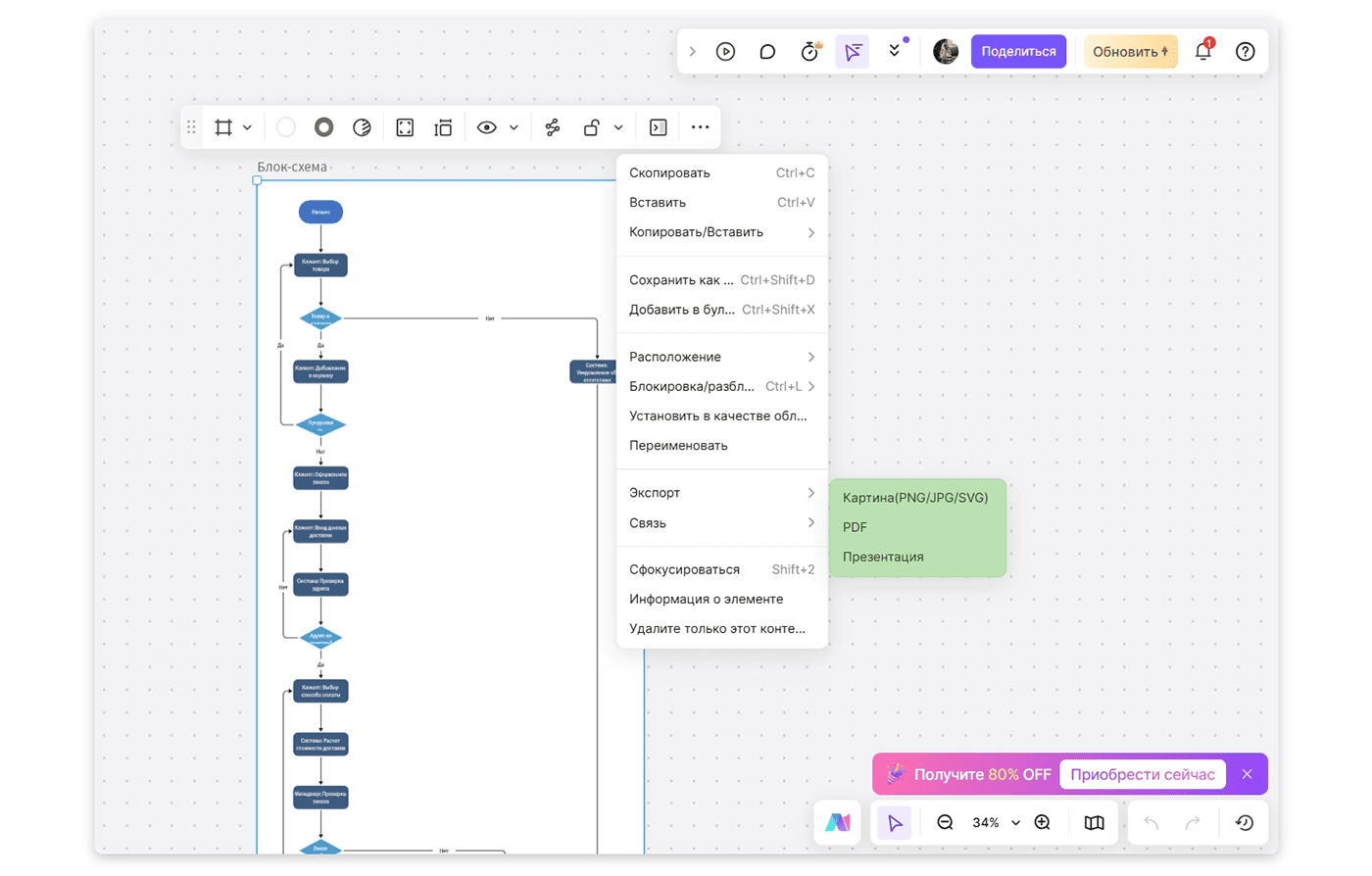
Когда диаграмма готова, её нужно сохранить и передать тем, кому она нужна. Обычно в ИИ-сервисах для составления диаграмм можно выбрать формат файла. От него будет зависеть, как и где можно будет использовать диаграмму.
Например, форматы PNG или JPG подойдут, чтобы вставить рисунок в презентацию, документ Word или опубликовать в соцсетях. PDF — хороший вариант для отчётов и официальных документов.
Критерии выбора инструмента для создания блок-схем
1. Онлайн-редактирование и совместная работа
При выборе сервиса для составления диаграмм важно учитывать, насколько комфортно в нём работать вместе с коллегами. Удобно использовать облачные ИИ-сервисы, они работают в браузере, открываются на любом устройстве. Несколько человек могут заходить в программу одновременно, чтобы вместе создавать и редактировать диаграммы.
Что особенно удобно в совместной работе:
- видны правки других участников
- изменения сохраняются автоматически у всех
- в сервисе для составления диаграмм есть чат или комментарии для обсуждения процесса работы
2. Поддержка различных форматов
Выбирайте сервисы, в которых диаграмму можно создавать не только в формате JPG. Например, иногда для отчётов нужно делать диаграммы в формате PDF или нужна картинка в векторном формате — SVG.
Когда выбираете сервис, обратите внимание на то, в каких форматах можно создать изображения. Обычно на этапе экспорта можно выбрать подходящий формат. В некоторых сервисах можно сделать диаграмму не только картинкой, но и в виде презентации.
3. Доступность шаблонов и стилей
На этапе выбора сервиса для составления диаграмм можно оценить, достаточно ли шаблонов и разнообразных настроек для ваших задач. Но готовый шаблон — основа. Убедитесь, что в сервисе можно:
- добавлять и удалять элементы
- менять подписи
- перестраивать связи
- подстраивать размер и расположение частей на графике
Если эти функции есть, будет гораздо проще подстраивать шаблоны под себя. Ещё удобно, когда в сервисе кроме изменения цвета и форм-фактора элементов есть более сложные настройки. Например, удобны возможности:
- сохранять любимые цвета и шрифты
- создавать и сохранять свои шаблоны после доработки
- применять единый стиль ко всему рисунку в один клик

Популярные инструменты для создания блок-схем с ИИ
1. Creately AI
Работает в России: не всегда гладко
Интерфейс: ⭐⭐⭐⭐
Creately AI — редактор диаграмм с возможностями искусственного интеллекта. Он помогает быстро создавать диаграммы, даже если у вас нет опыта в их построении. Чтобы получить график, здесь достаточно описать идею.
Искусственный интеллект проанализирует запрос и создаст готовую структуру диаграммы. На экране появятся связанные ромбики и квадраты с подписями, стрелками и логической последовательностью шагов.
Искусственный интеллект в Creately AI может дорабатывать первоначальный результат. Вы можете уточнить запрос: добавить детали, убрать лишние шаги или изменить порядок действий. Система перестроит диаграмму в соответствии с новыми указаниями.
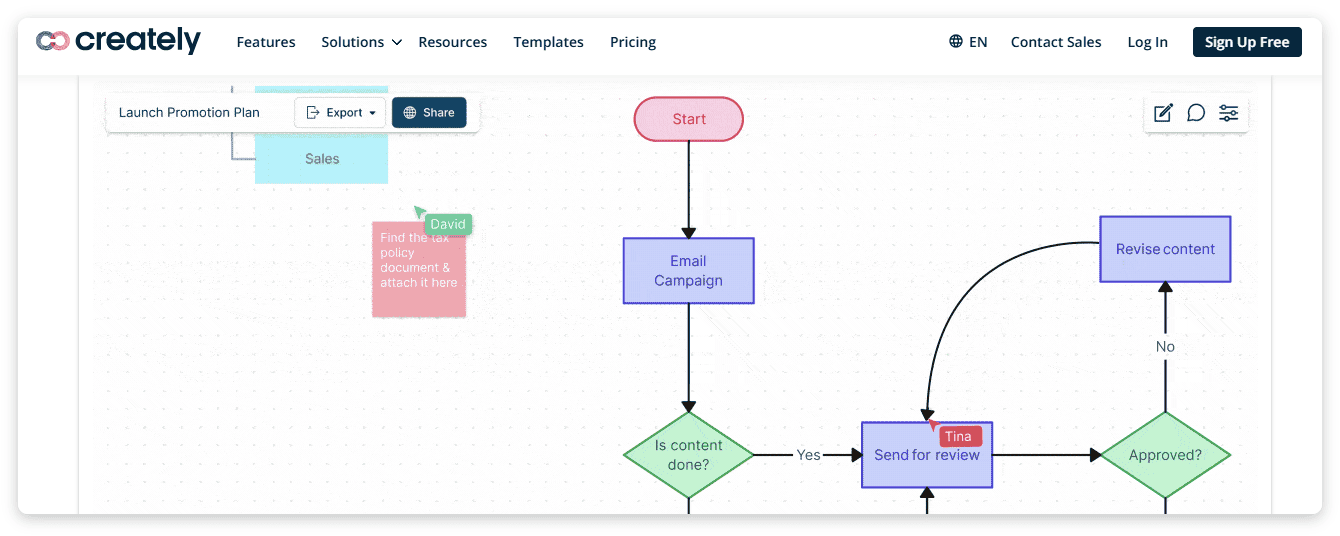
В Creately AI много встроенных шаблонов для разных задач. Каждый шаблон можно взять за основу и доработать с помощью ИИ или вручную. Это удобно, когда нужно быстро стартовать, но нет желания собирать график с нуля.
2. Boardmix AI
Работает в России: без проблем
Интерфейс: ⭐⭐⭐⭐⭐
В Boardmix AI легко использовать искусственный интеллект. Здесь есть чат, в который пишут задания и получают результат. Дальше график можно дорабатывать. Вы легко меняете цвета элементов, подбираете шрифты, регулируете толщину и стиль стрелок.
Можно выбрать один из готовых стилей оформления — тогда вся диаграмма мгновенно примет профессиональный вид. Если у компании есть фирменные цвета, их тоже можно задать и использовать в будущих проектах.
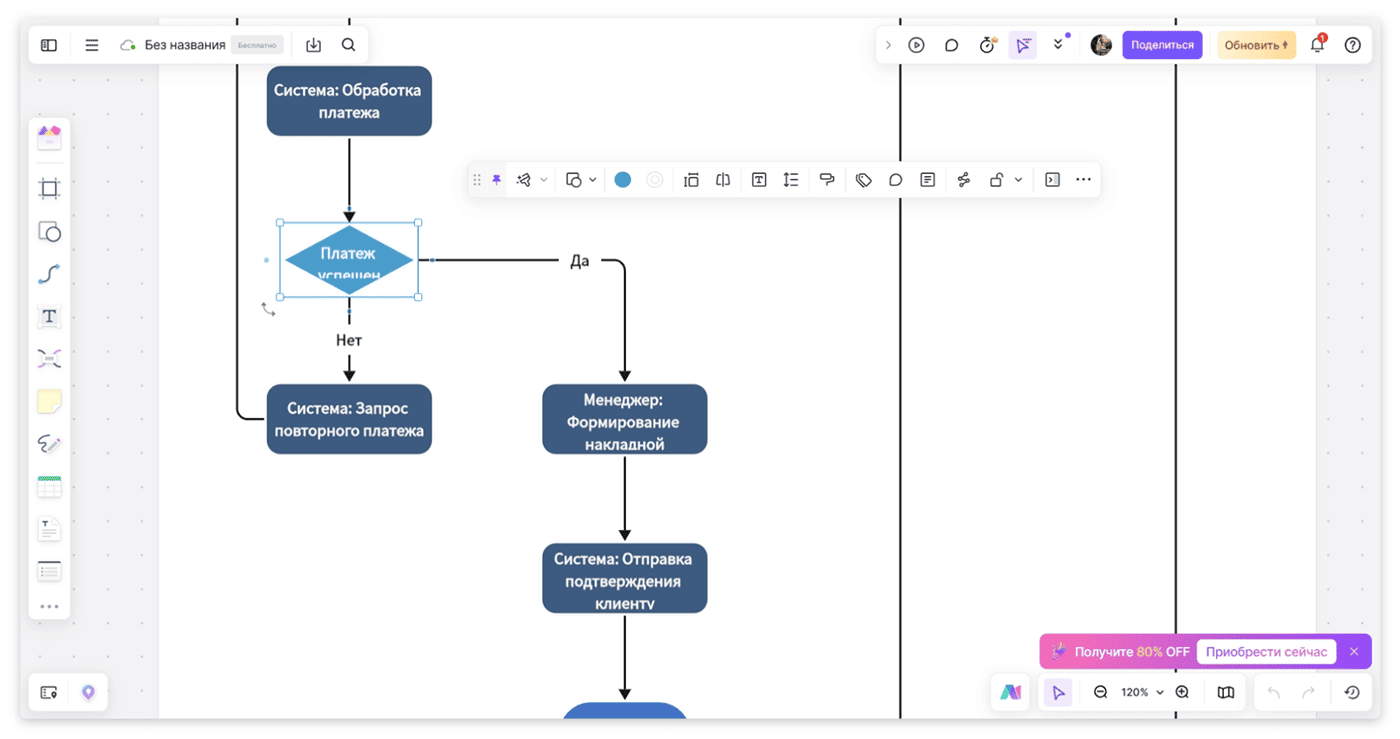
Здесь доступна совместная работа. Вы приглашаете коллег по ссылке и вместе редактируете диаграмму в режиме реального времени. Все изменения отображаются сразу. Можно оставлять комментарии прямо на диаграмме: выделить элемент и написать замечание. Это упрощает согласование.
3. Lucidchart AI
Работает в России: не всегда гладко
Интерфейс: ⭐⭐⭐⭐
В Lucidchart AI также можно использовать искусственный интеллект для своих задач, в том числе для создания иллюстраций. Например, вы пишите промпт и получаете готовую диаграмму, а дальше дорабатываете её: добавляете элементы, меняете стиль.
В Lucidchart AI много встроенных шаблонов для разных задач. Каждый шаблон можно взять за основу и доработать с помощью ИИ или вручную. Это удобно, когда нужно быстро стартовать, но нет желания собирать график с нуля.
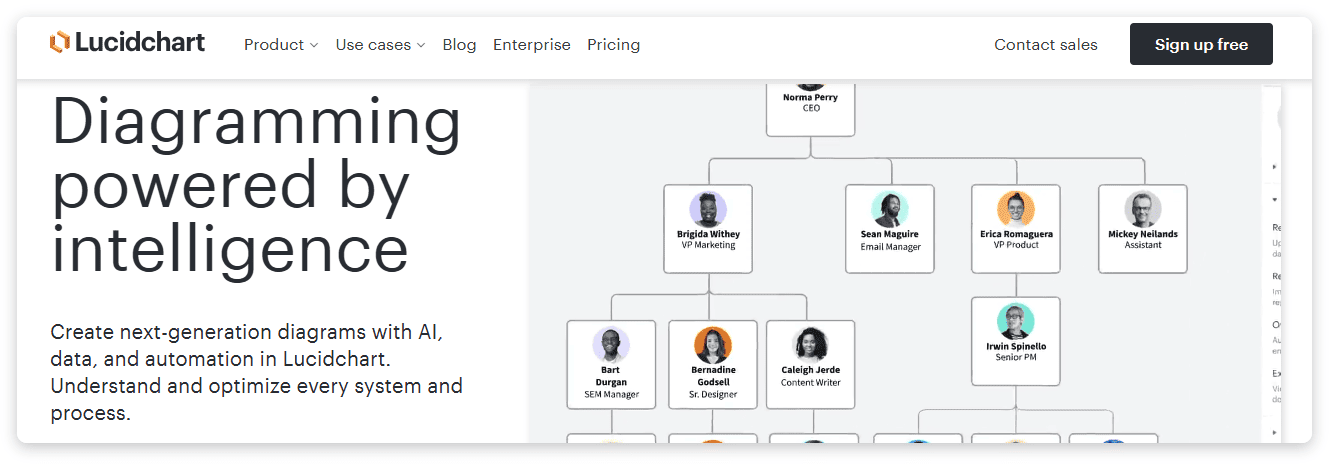
Интеграция с популярными рабочими инструментами делает сервис ещё удобнее. Он подключается к Google Drive, Microsoft Teams, Confluence и другим платформам. Вы создаёте график в Lucidchart AI, а потом одним кликом вставляете её в документ, без лишних скачиваний и загрузок.
4. Miro AI
Работает в России: без проблем, но не всегда
Интерфейс: ⭐⭐⭐⭐⭐
Miro — популярный инструмент для совместной работы команд. Это интерактивная доска, на которой можно создавать диаграммы, общаться в чате, проводить голосования. Также на платформе есть искусственный интеллект для генерации идей и изображений.
Пользователи могут создать диаграмму, написав задание текстом. Дальше график можно дорабатывать с помощью ИИ или самостоятельно. Также можно менять дизайн, общаться с коллегами, использовать сторонние ИИ-инструменты вроде ChatGPT.
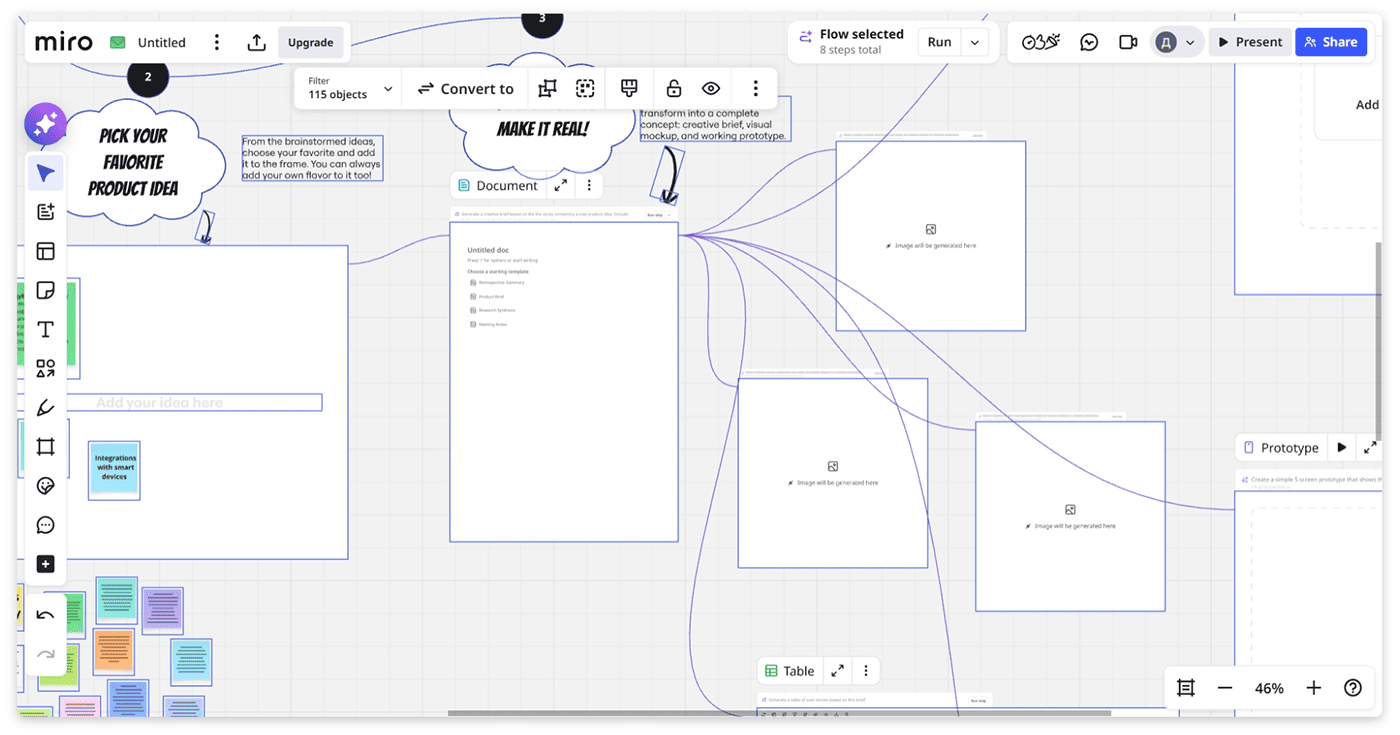
В Miro AI есть библиотека графических элементов. Помимо стандартных элементов и стрелок, здесь есть иконки для обозначения статусов, устройств, программ и документов. Если добавлять такие элементы, график станет нагляднее и понятнее без длинных подписей.
5. Visio AI
Работает в России: не всегда гладко
Интерфейс: ⭐⭐⭐⭐
Visio AI — редактор с возможностями ИИ в экосистеме Microsoft365. Программа помогает быстро создавать диаграммы, даже если у вас нет опыта в их построении. Чтобы получить график, здесь достаточно описать идею.
Искусственный интеллект проанализирует запрос и разработает готовую структуру диаграммы. На экране появятся связанные элементы с подписями, стрелками и логической последовательностью шагов.
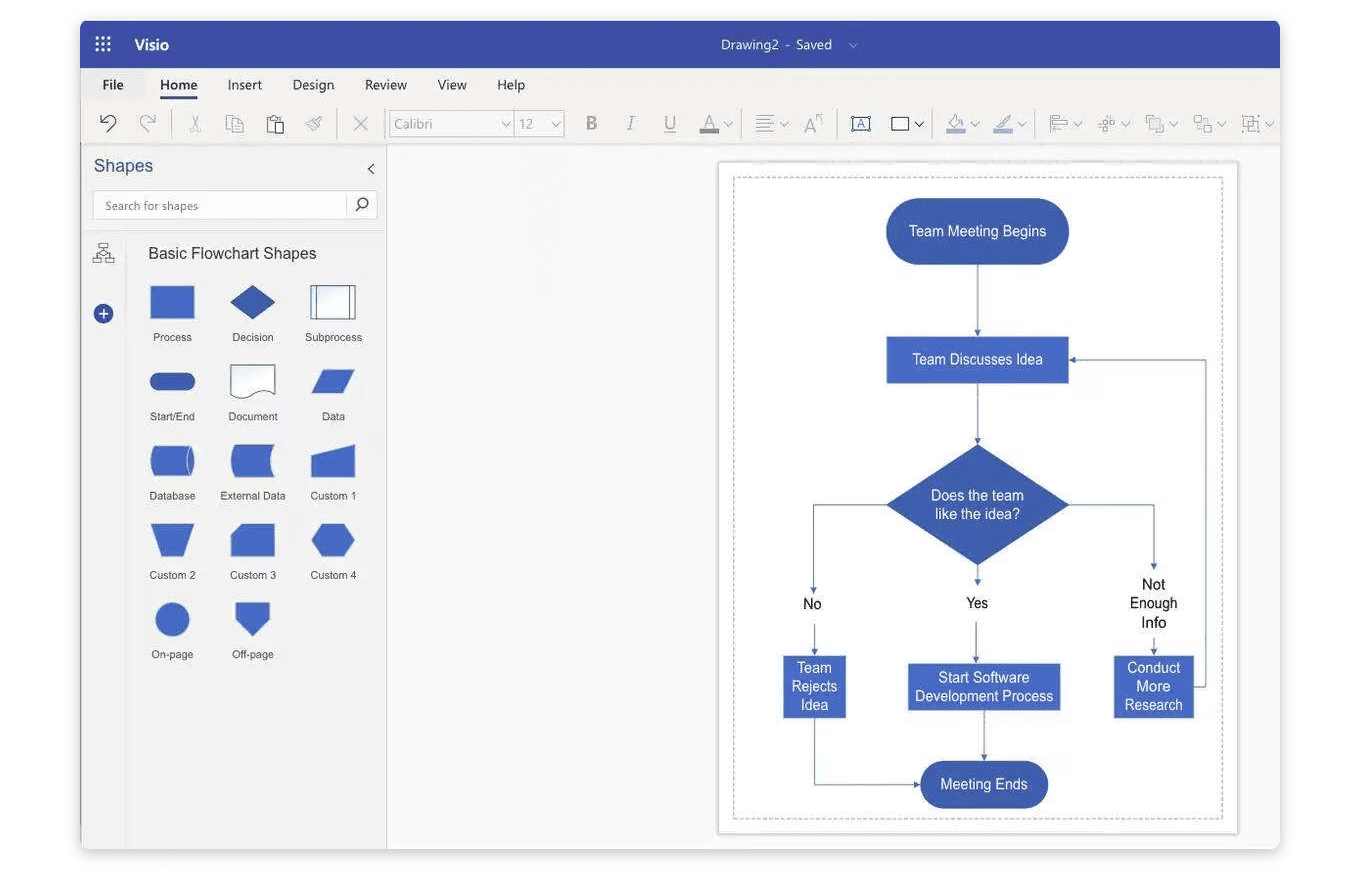
В Visio AI есть шаблоны для разных задач. Каждый шаблон можно взять за основу и доработать с помощью ИИ или вручную. Это удобно, когда нужно быстро стартовать, но нет желания собирать график с нуля.
6. Textografo
Работает в России: без проблем
Интерфейс: ⭐⭐⭐⭐
Textografo — онлайн‑сервис для составления диаграмм, в котором сочетаются базовые инструменты для построения диаграмм и функции на базе искусственного интеллекта. Главная фишка Textografo — создание графиков через текстовые команды. Вы не перетаскиваете элементы мышкой, а описываете процесс словами, искусственный интеллект выполняет всю работу за вас.
Если диаграмма не совсем такая, как нужно, её легко исправить. Можно уточнить запрос. Например, добавить этап, поменять порядок действий или убрать лишнее. Искусственный интеллек перестроит диаграмму, сохранив общий стиль и логику связей. Это удобнее, чем вручную передвигать десятки элементов и заново настраивать логику диаграммы.
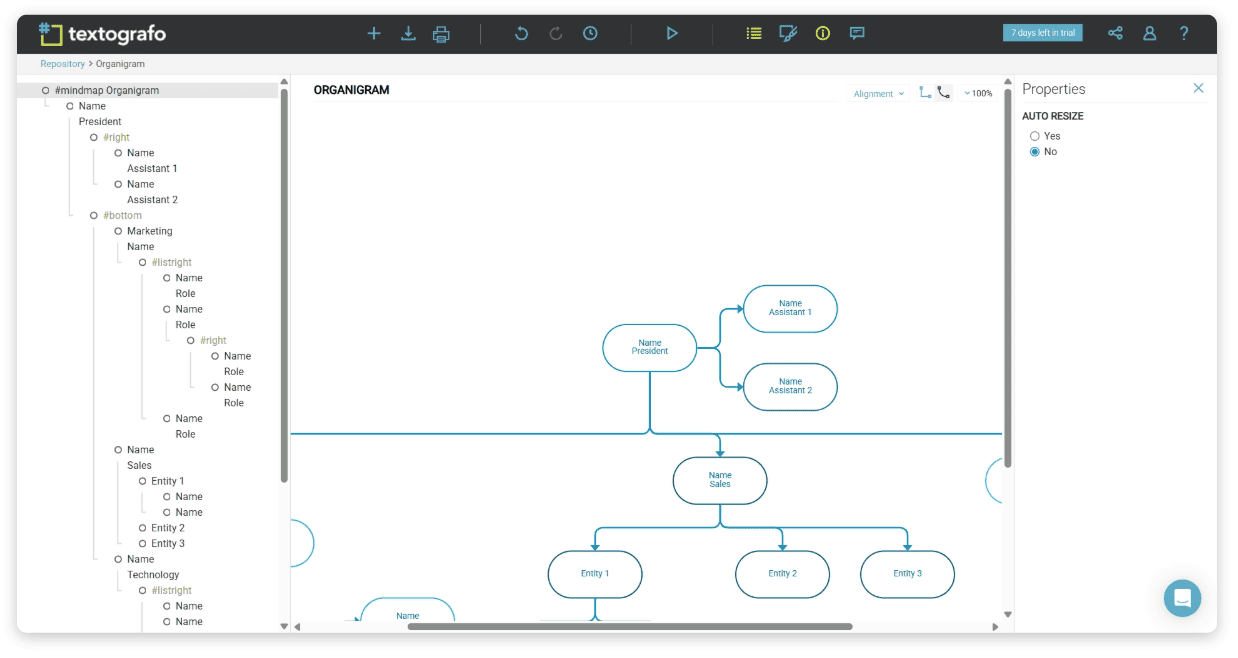
Textografo подходит тем, кто хочет быстро создавать понятные диаграммы. Нейросеть выполняет основную работу, а дальше в редакторе вы можете довести результат до идеала в пару кликов.
7. Gliffy
Работает в России: без проблем
Интерфейс: ⭐⭐⭐⭐⭐
В Gliffy легко использовать искусственный интеллект. Здесь есть чат, в который пишут задания и получают результат. Дальше график можно дорабатывать. Вы легко меняете цвета элементов, подбираете шрифты, регулируете толщину и стиль стрелок.
В сервисе интуитивно понятный интерфейс. Все инструменты собраны в одной панели: кнопки для добавления новых элементов, выбора их формы, настройки цветов и шрифтов. Вы можете быстро перекрасить отдельные элементы, выделить ключевые этапы жирным шрифтом или изменить толщину линий.
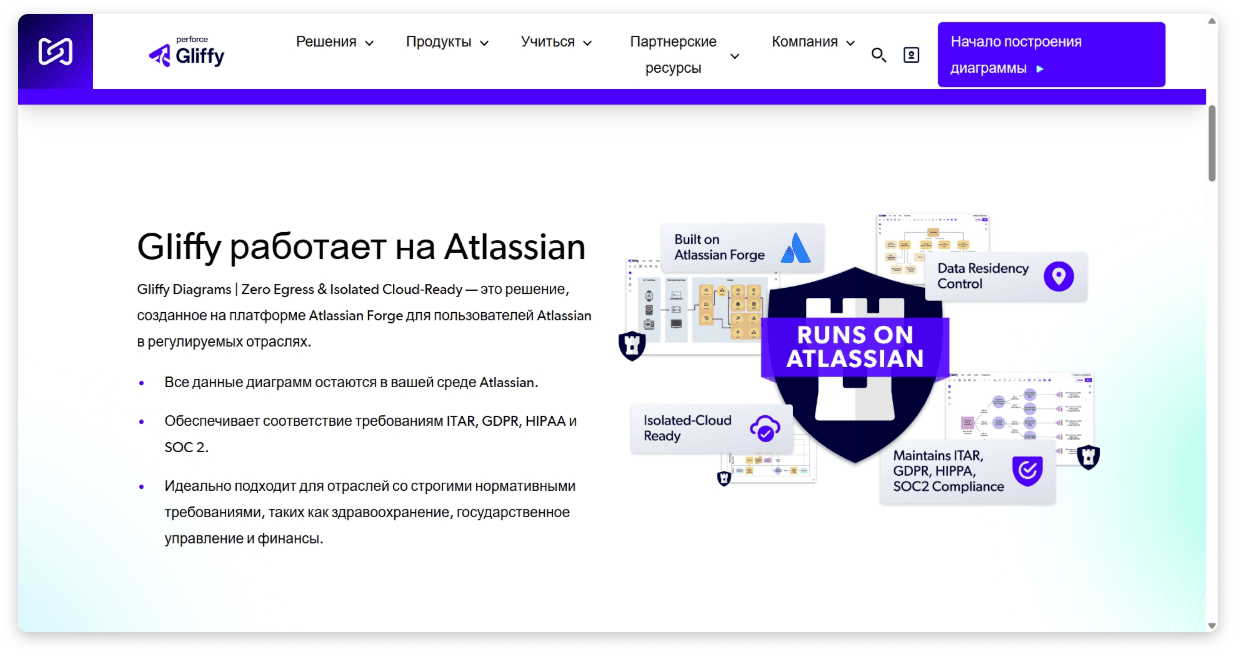
В сервисе есть шаблоны диаграмм для стандартных сценариев. Вы открываете подходящий шаблон, а затем адаптируете его под свои задачи. Вручную или через текстовые команды для искусственного интеллекта.
8. Tldraw AI
Работает в России: без проблем
Интерфейс: ⭐⭐⭐⭐⭐
Tldraw AI — необычный инструмент для создания диаграмм. Его главная особенность — функция «Make Real». Инструмент на базе искусственного интеллекта превращает рисунки, набросанные от руки, в аккуратные диаграммы.
Искусственный интеллект анализирует рисунок: распознаёт элементы, понимает, куда ведут стрелки, считывает текст. Через пару секунд на экране появляется график с ровными фигурами, аккуратными соединениями и читаемым шрифтом.
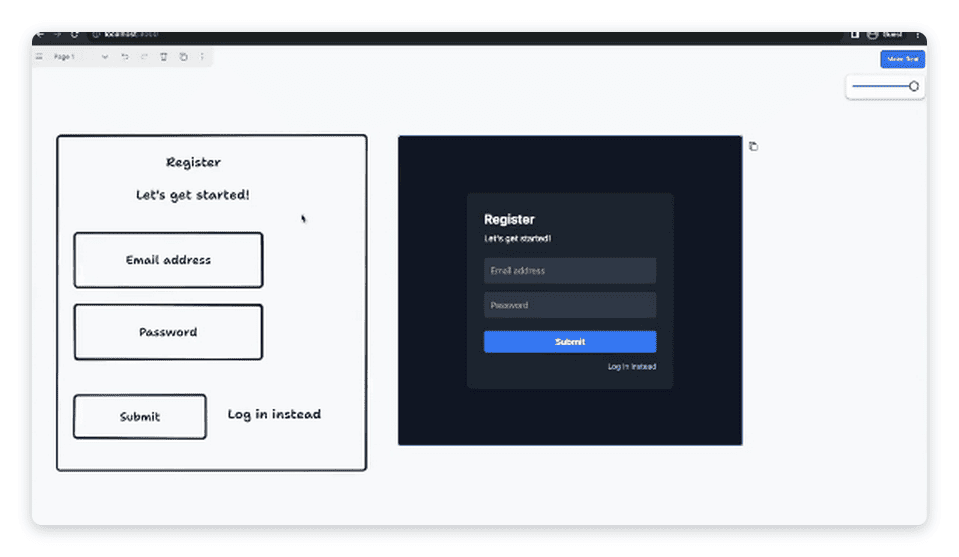
В Tldraw AI удобно экспериментировать. Набросали один вариант — запустили Make Real, получили аккуратную версию. Захотели изменить порядок шагов или добавить условие? Дорисовали от руки новые элементы, снова нажали кнопку, диаграмма обновилась. Так можно итеративно улучшать график.
9. Figma с AI-плагинами
Работает в России: без проблем, но не всегда
Интерфейс: ⭐⭐⭐⭐⭐
Figma — сервис для создания визуальных материалов. Здесь есть плагины, с помощью которых можно генерировать изображения или диаграммы в разных нейросетях.
Например, плагин Dreamer генерирует картинки по текстовому запросу на базе нейросети Stable Diffusion. Есть также плагины для обработки изображений, а ещё разнообразные инструменты, чтобы дорабатывать графики вручную.
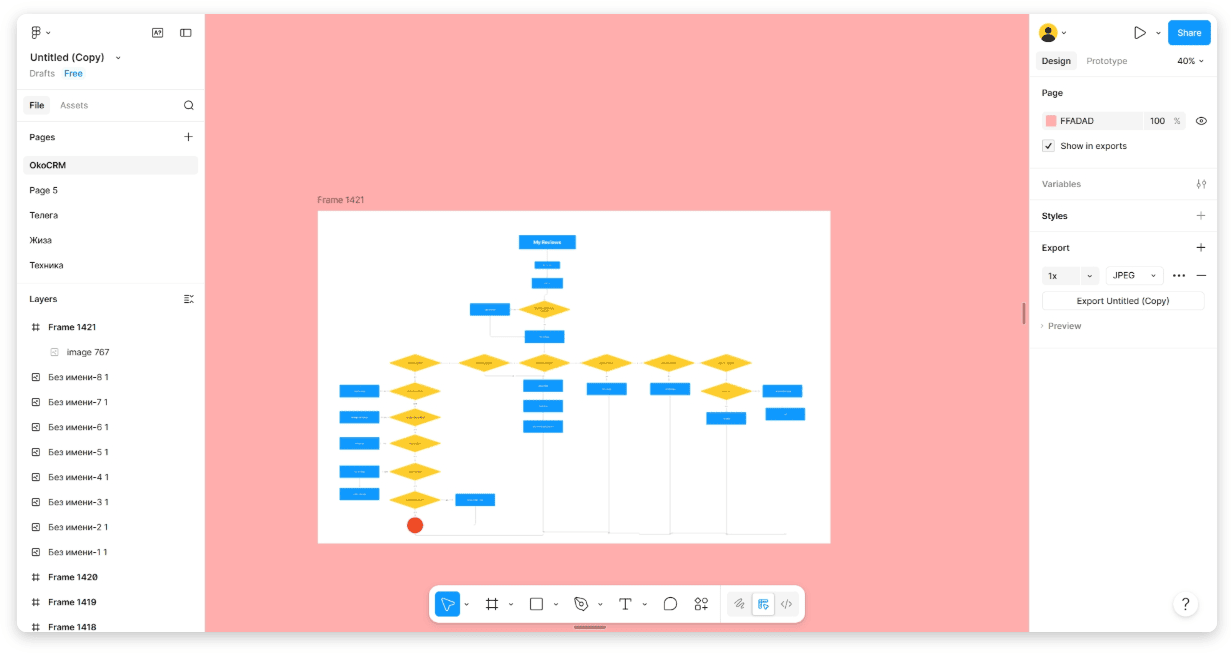
В Figma удобно работать над графиком вместе с командой. Вы открываете доступ к файлу по ссылке, коллеги видят все изменения онлайн. Они могут добавлять новые элементы, править подписи или оставлять комментарии прямо на диаграмме.
10. Canva Docs + AI Diagram Generator
Работает в России: не всегда гладко
Интерфейс: ⭐⭐⭐⭐
Canva — популярный графический редактор, который давно используют дизайнеры. С появлением AI‑плагинов он превратился в удобную площадку для создания диаграмм с помощью текстовых команд.
Чтобы получить график, здесь достаточно описать идею. Искусственный интеллект проанализирует запрос и создаст готовую структуру. На экране появятся связанные элементы с подписями, стрелками и логической последовательностью шагов.
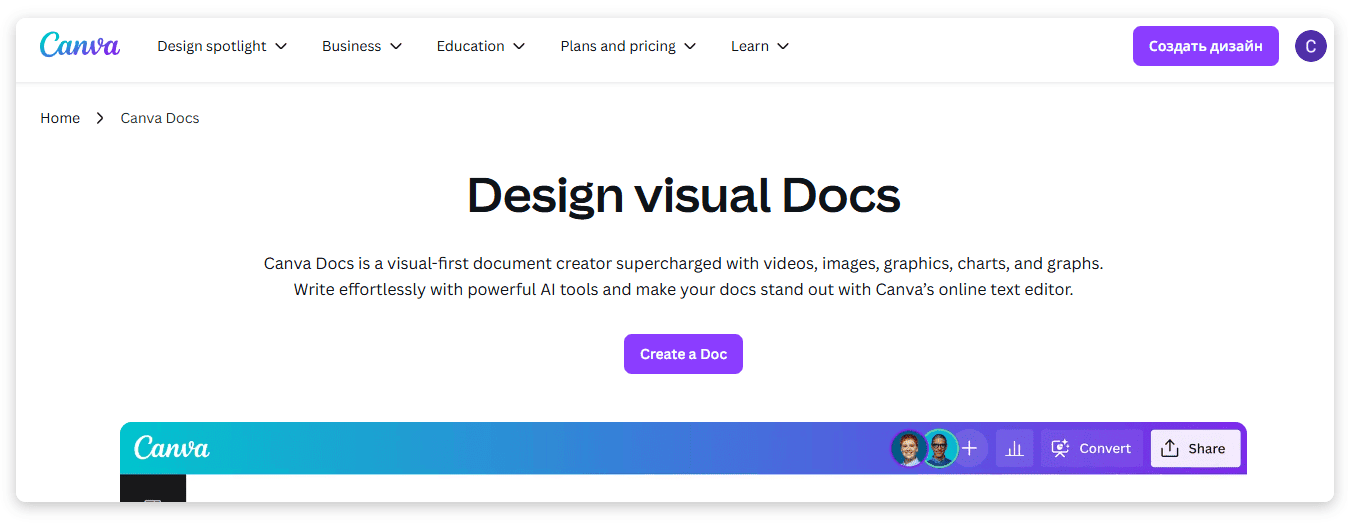
В сервисе есть шаблоны диаграмм для стандартных сценариев. Вы открываете подходящий шаблон, а затем адаптируете его под свои задачи. Вручную или через текстовые команды для искусственного интеллекта.

Часто задаваемые вопросы о генераторах блок-схем
Как выбрать лучший генератор блок-схем
При выборе отталкивайтесь от своих задач и навыков. Если вы новичок, ищите простой интерфейс и возможность создавать графики по текстовому описанию. Так вы сэкономите время и не будете разбираться в сложных инструментах. Также обратите внимание на наличие готовых шаблонов, с ними работать будет проще.
✅Оцените, нужна ли вам совместная работа. Если планируете делать диаграммы в команде, выбирайте сервисы с поддержкой онлайн-работы. Так коллеги смогут править диаграмму одновременно с вами.
✅Подумайте про форматы экспорта. Если хотите вставлять графики в презентации, подойдут диаграммы в PNG или PDF формате.
✅Проверьте интеграцию с вашими инструментами. Удобно, когда у сервиса есть интеграции с инструментами, которые вы используете в работе. Например, с Google Docs.
✅Оцените возможности ИИ. Лучшие редакторы генерируют диаграммы по текстовому заданию, а также позволяют дорабатывать график с помощью новых команд.
Как создать блок-схему с помощью AI
Рисование диаграмм раньше занимало много времени: нужно было аккуратно чертить блоки и стрелки от руки. С появлением ИИ составление диаграмм перестало быть трудоёмким процессом. Сначала подробно опишите свою идею. Нейросеть обработает текст и нарисует черновик: разместит элементы, соединит их стрелками, подпишет шаги.
Посмотрите на результат генерации. Если что‑то не так, дайте уточняющую команду: «добавь этап проверки наличия товара перед оплатой» или «убери этап отмены заказа». Система перестроит график автоматически.
Когда основа готова, настройте внешний вид: поменяйте цвета, подберите шрифт, отрегулируйте толщину линий. При необходимости добавьте иконки или дополнительные элементы. На этом рисование может быть завершено.
Какие типы блок-схем можно создать
С помощью ИИ‑генераторов вы можете построить самые разные графики, не только простые последовательности шагов. Например, легко получаются алгоритмы с условиями и ветвлениями: «если да — идём дальше, если нет — возвращаемся на шаг назад».
Также доступно рисование популярных бизнес‑процессов: обработки заявок, согласования документов, обслуживания клиентов. Рисунок будет показывать, кто и что делает на каждом этапе.
Также доступно составление организационных структур. Обозначать, кто кому подчиняется в компании, как связаны отделы. Подходят такие инструменты и для технических задач.
Можно ли кастомизировать сгенерированные блок-схемы
Да, практически в каждом сервисе с нейросетью можно не просто составлять диаграммы, но и менять результат после генерации. Например, вы можете откорректировать текстовое задание для искусственного интеллекта, нейросеть изменит диаграмму. Или вручную поменяете подписи на любом шаге.
В процессе рисования можно менять внешний вид элементов: выбрать другой цвет для отдельных элементов, изменить форму, отрегулировать толщину и стиль стрелок. Если какой‑то шаг лишний, удалите его. Обычно система автоматически перестраивает связи между оставшимися элементами.
Как экспортировать свою блок-схему
Экспортировать готовую диаграмму просто. Найдите кнопку «Экспорт» или «Скачать». Чаще всего она расположена в верхнем меню или на панели инструментов. Дальше нужно выбрать формат файла и указать папку на компьютере для сохранения файла.
Можно ли делиться блок-схемами с другими
Да, делиться диаграммами можно несколькими способами. Проще всего отправить готовый файл по электронной почте или в мессенджере. Это подойдёт, если получателю достаточно посмотреть на график без правок.
Если нужно дать доступ к редактированию или организовать совместную работу, используйте встроенную функцию «Поделиться». Нажмите на соответствующую кнопку и настройте права:
- «Только просмотр» — получатель увидит диаграмму, но не сможет её менять
- «Комментирование» — можно оставлять замечания, но не вносить правки
- «Редактирование» — пользователь сможет менять элементы, добавлять шаги и корректировать связи
Сервис сгенерирует ссылку — скопируйте её и отправьте коллегам. Они откроют рисунок прямо в браузере, для доступа к рисованию не нужно будет скачивать дополнительные программы.
Бесплатен ли генератор блок-схем
У некоторых сервисов для рисования есть бесплатный доступ, но с ограничениями. Обычно в бесплатной версии вы можете создавать графики, пользоваться базовыми шаблонами и экспортировать изображения. Но есть лимиты. Например, ограниченное число проектов, небольшой набор стилей.
Нужны ли дизайнерские навыки для создания профессиональных блок-схем
Нет, не нужно быть профессиональным дизайнером, чтобы строить диаграммы. Это может сделать искусственный интеллект. Он выстраивает логичную структуру, подбирает расположение элементов и соединяет их стрелками. В большинстве сервисов для составления диаграмм есть готовые шаблоны и темы оформления, которые упрощают работу.
Можно ли сотрудничать с другими над блок-схемами
Да, почти у всех популярных редакторов для рисования есть режим для совместной работы. Вы можете пригласить коллег, партнёров или клиентов для совместного редактирования или просмотра графиков.
Как это работает: в интерфейсе сервиса для составления диаграмм обычно есть кнопка «Поделиться» или «Пригласить». Нажмите её, введите email участников или скопируйте ссылку. Далее настройте права доступа: одни пользователи смогут только смотреть график, другие — оставлять комментарии, третьи — вносить правки в реальном времени.
Все изменения отображаются сразу: если коллега добавил новый элемент или изменил подпись, вы увидите это мгновенно. Удобно и то, что можно обсуждать детали прямо внутри сервиса для составления диаграмм. Вы сможете оставлять заметки к конкретным элементам графика, задавать вопросы и быстро согласовывать итоговый вариант.