




Яндекс Формы помогают собирать заявки, проводить опросы и регистрировать участников мероприятий. Форму можно разместить на сайте или в соцсетях, отправить клиенту ссылкой. Пользователь заполнит поля, отправит ответы, а вы получите данные, их можно сохранить в CRM-систему.
В статье разберём, как создать Яндекс Форму, настроить вопросы и условия показа, а также подготовить её к передаче заявок в CRM. Расскажем про альтернативу Яндекс Форм — ОкоФормы.

Что такое Яндекс Формы и для чего их используют
Яндекс Формы — это сервис для создания онлайн-форм, в которых пользователи отвечают на вопросы, оставляют контактные данные, проходят опросы, делятся отзывами. Форму собирают из готовых элементов и настраивают через интерфейс сервиса.
Какие задачи можно решать с помощью Яндекс Форм:
- Сбор заявок на услуги. Клиент указывает имя, телефон, электронную почту и описывает, какая помощь ему нужна. Например, так можно принимать обращения на ремонт, консультации или настройку оборудования
- Запись на встречу, вебинар или мероприятие. Форма помогает собрать контакты участников, выбрать удобный формат встречи и уточнить дополнительные пожелания
- Обратная связь. С помощью формы обратной связи вы можете собрать фидбэк и узнать у клиентов, насколько они довольны покупкой, обслуживанием или качеством продукта
- Опросы аудитории. С помощью формы можно изучить предпочтения покупателей, проверить интерес к новой услуге или собрать информацию перед запуском продукта
- Сбор информации для расчёта стоимости. Например, потенциальный заказчик выбирает вид услуги, объём работ и желаемые сроки. Менеджер получает данные для подготовки коммерческого предложения
- Квалификация потенциальных клиентов. Вопросы помогают понять, что именно ищет человек, какой у него бюджет и насколько срочно ему нужна услуга
Личные формы и формы для бизнеса: в чём разница
В Яндекс Формах есть два варианта работы: личные формы и формы для бизнеса. Они решают похожие задачи, но отличаются по возможностям. Личные формы подходят для небольших опросов, анкет и сбора ответов от клиентов, когда с результатами работает один человек. Формы для бизнеса рассчитаны на командную работу и автоматизацию процессов организации.
Основные различия — в таблице.
| Возможность | Личные формы | Формы для бизнеса |
| Создание опросов и заявок | Да | Да |
| Доступ к ответам | Владелец формы | В зависимости от настроенных прав доступа |
| Совместное редактирование | Ограниченные возможности | Можно предоставить доступ коллегам |
| Интеграция с Яндекс Трекером | Нет | Да |
| Интеграция с Яндекс Вики | Нет | Да |
| Интеграция с другими сервисами | Нет | По API |
| Стоимость | Бесплатно | Входит в тарифы Яндекс 360 для бизнеса |
Как создать форму в Яндекс Формах: пошаговая инструкция
Шаг 1. Откройте Яндекс Формы
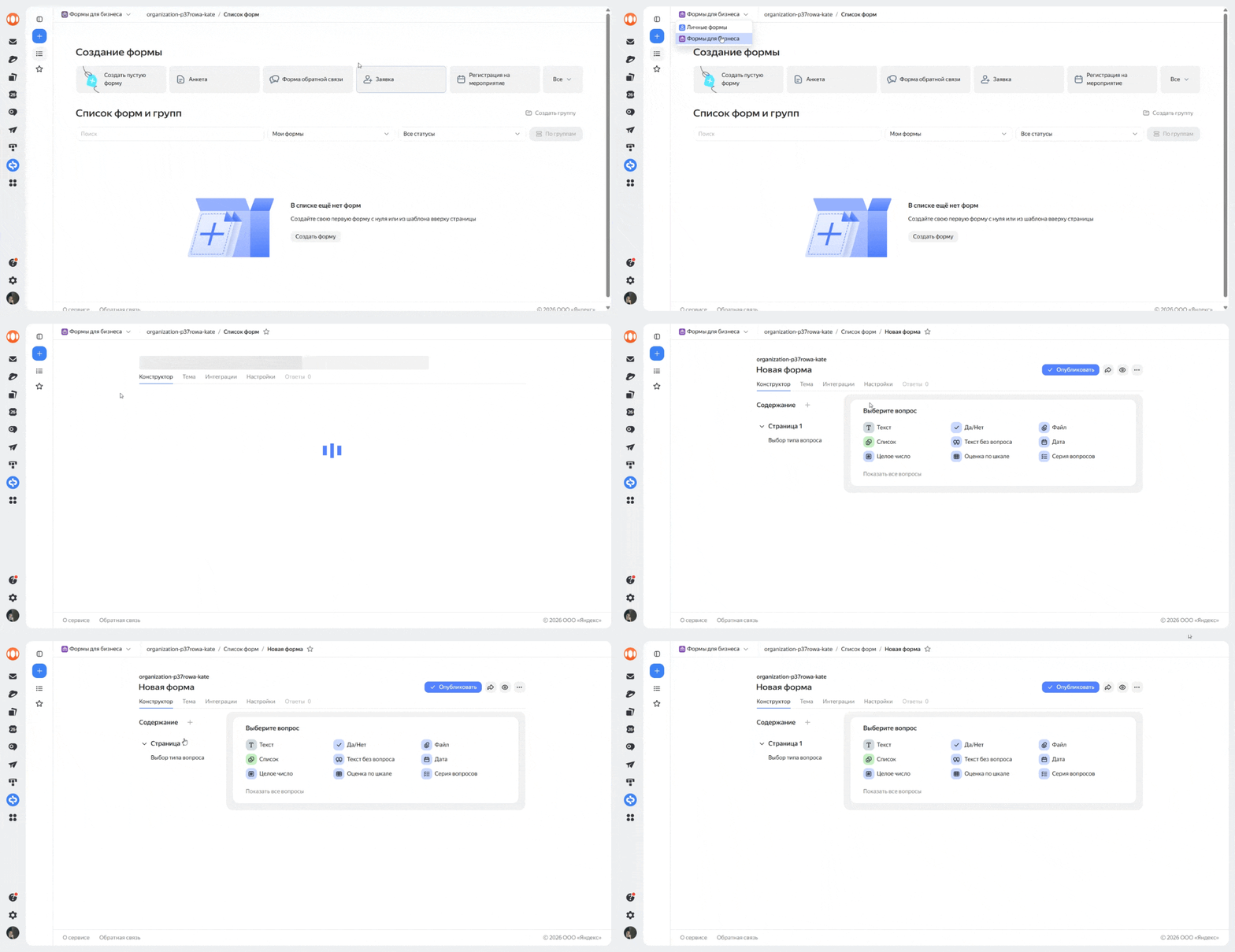
Перейдите на страницу с формами и войдите в свой аккаунт Яндекса. Если вы создаёте форму для организации, слева вверху переключите вкладку. Выберите подходящий шаблон или функцию «Создать пустую форму».
Шаг 2. Добавьте название и вопросы
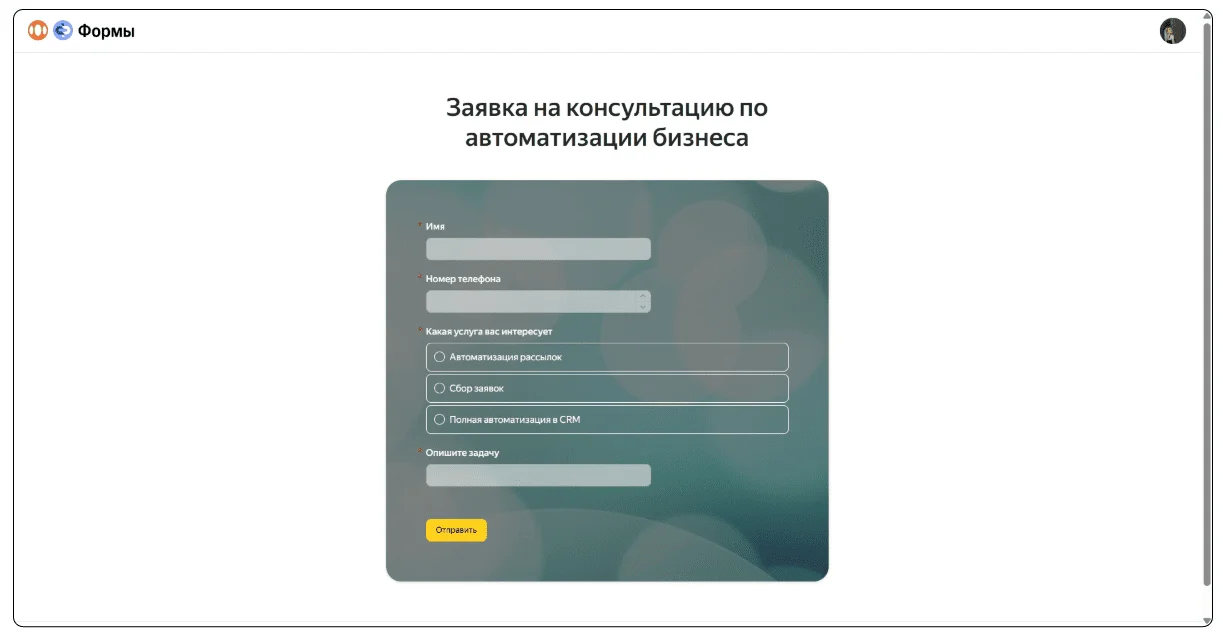
Придумайте название, которое объясняет назначение формы. Например, «Заявка на консультацию по автоматизации бизнеса». В конструкторе выберите подходящие типы вопросов. Для заявки на консультацию понадобятся:
- Имя — короткий текст
- Телефон — поле для номера телефона
- Какая услуга вас интересует — выбор одного варианта
- Опишите задачу — длинный текст

В зависимости от типа вопроса можно изменить варианты ответов, добавить пояснение, установить обязательность заполнения и настроить ограничения. К вопросам также добавляют пояснения, картинки, баллы, идентификаторы, если это нужно.
Шаг 3. Настройте внешний вид формы
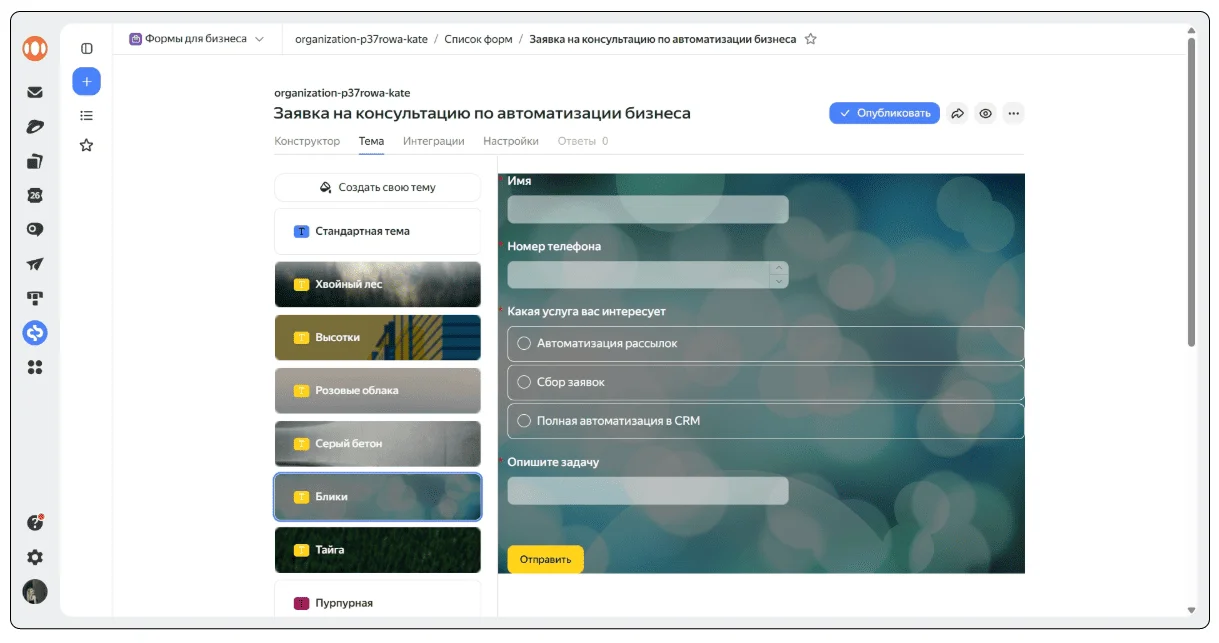
Откройте раздел «Тема», выберите подходящуи или настройте свою. Настраивая собственную тему, вы можете загрузить нужный фон, например, в корпоративном цвете, выбрать цвета кнопок и текста, настроить скругления полей.
Шаг 4. Подключите интеграции
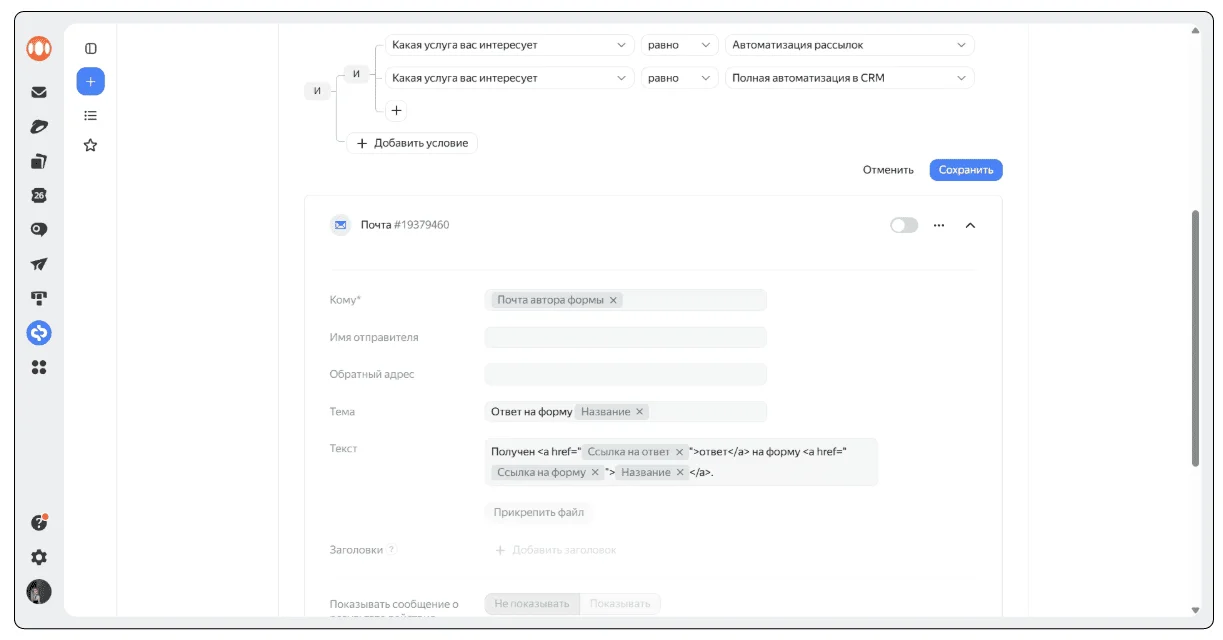
Чтобы ответы приходили на почту или сразу падали задачами в Яндекс Трекер в разделе «Интеграции» подключают сервисы, с которыми уже есть связка у форм.
Шаг 5. Укажите настройки
В разделе «Настройки» для бизнес-форм есть 6 вкладок.
Доступы. Здесь вы указываете, кто может редактировать и заполнять форму.
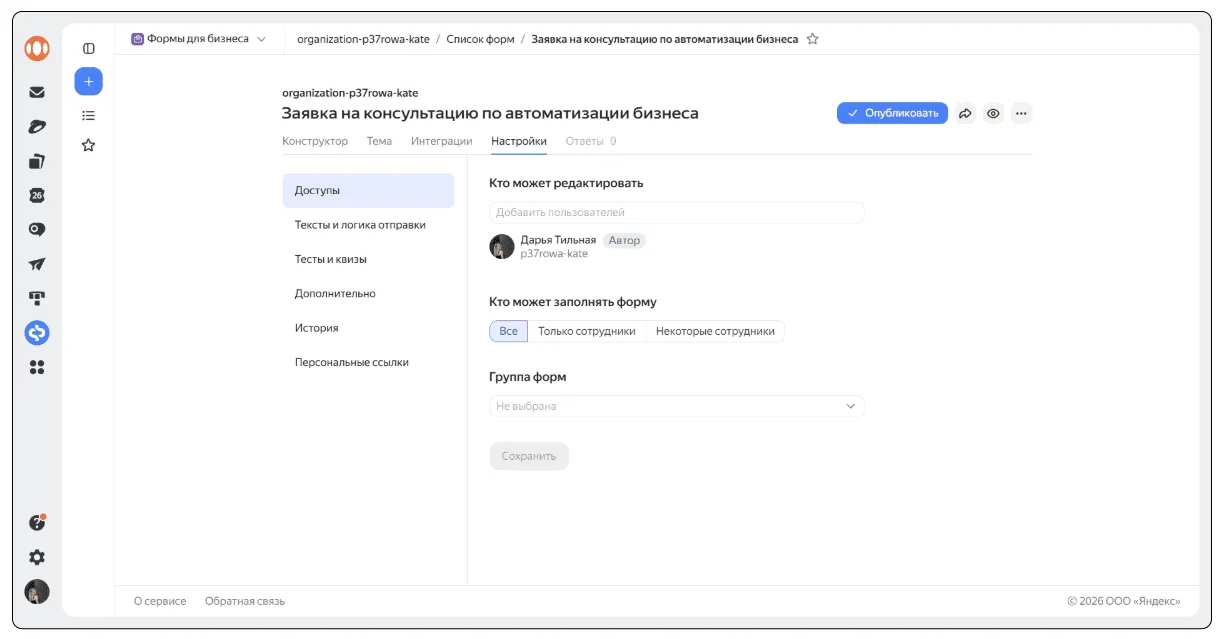
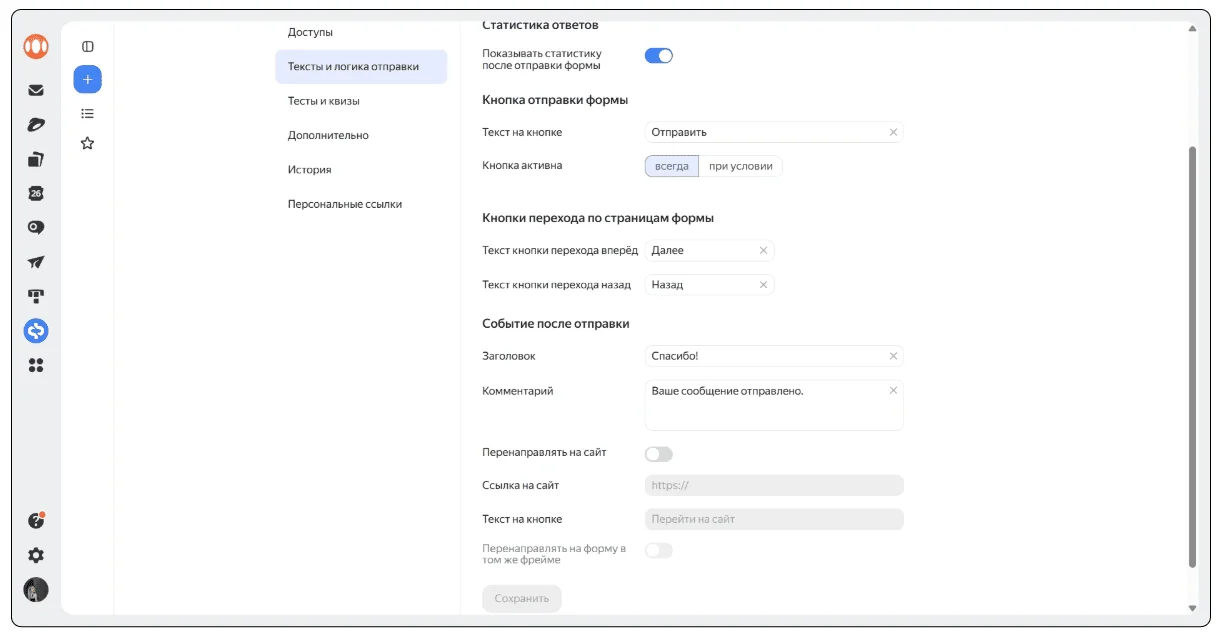
Тексты и логика отправки. В этой вкладке меняете текст кнопок, сообщение после отправки формы, можете настроить перенаправление на сайт.
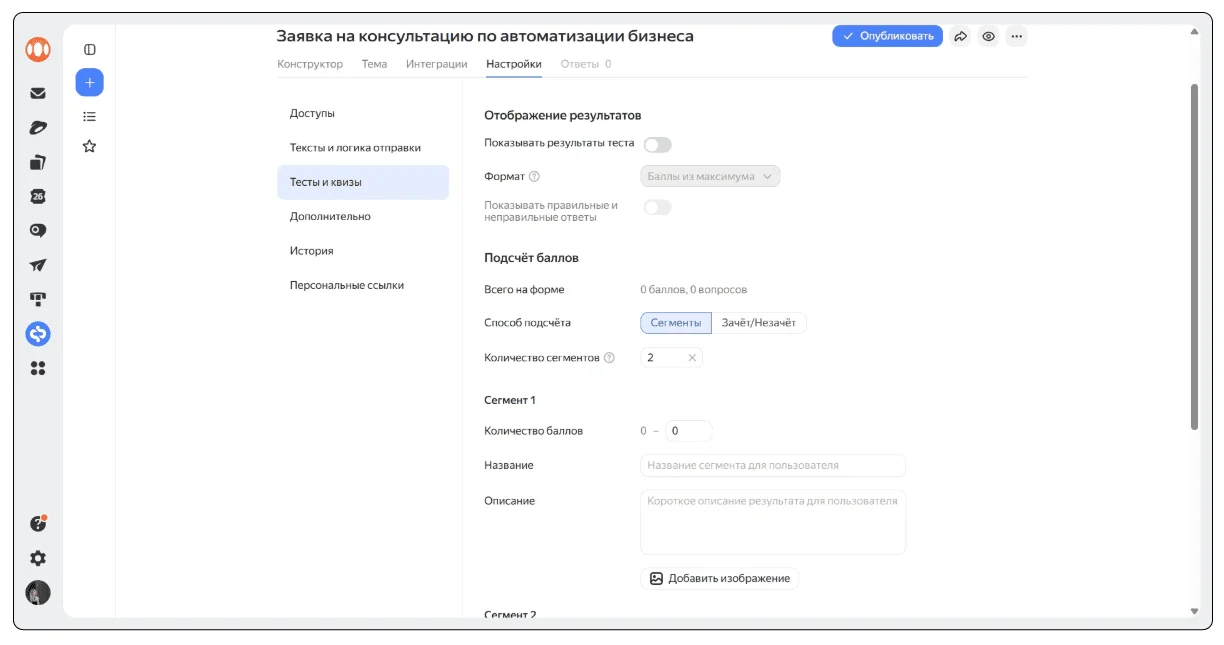
Тесты и квизы. Если создали квиз с помощью формы, то в этом разделе вы задаёте условия подсчёта баллов.

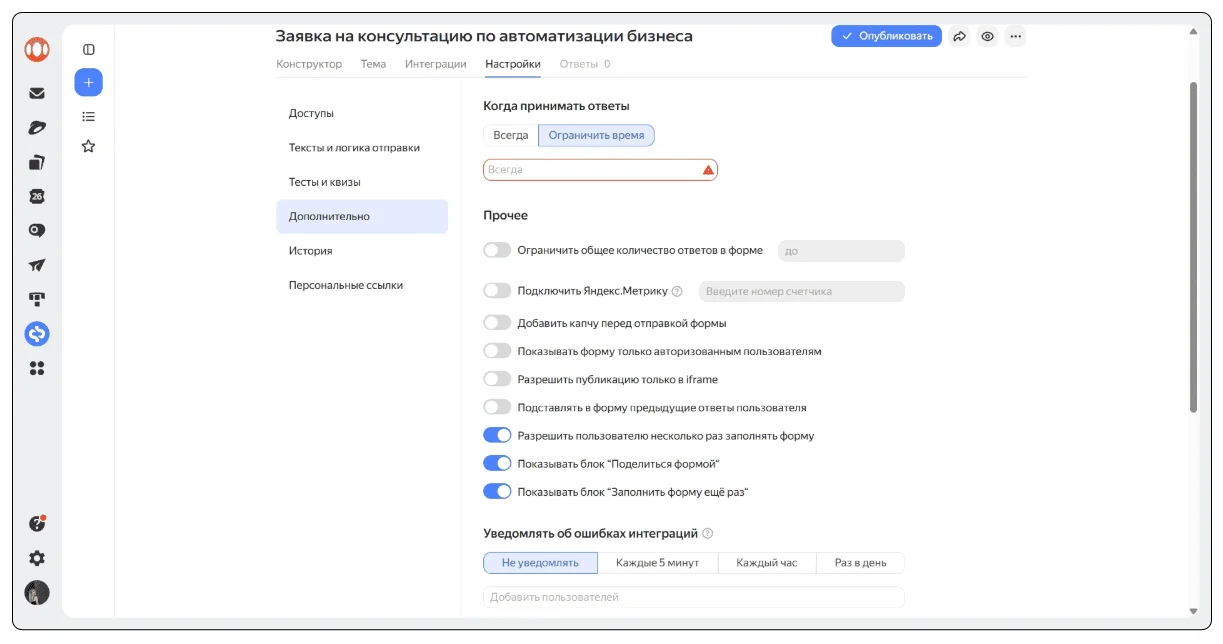
Дополнительно. Здесь задаёте другие настройки, например, время приёма ответов или уведомления об ошибках интеграции.
История. В этом разделе видны любые изменения. Это особенно полезно, если форму могут редактировать несколько пользователей.
Персональные ссылки. Здесь можно сгенерировать ключи для персональных ссылок. Это позволит пользователям заполнять форму только единожды.
В итоге у вас получится что-то вроде этого ↓
К форме можно подключить счетчик Яндекс Метрики и анализировать статистику посещения формы.
Типы вопросов и их настройка
В Яндекс Формах есть разные типы вопросов. Выбор зависит от того, какие сведения нужно получить от пользователя и как вы планируете их использовать.
Основные типы вопросов:
- Короткий ответ. Подходит для имени, названия компании, должности, телефона и других коротких ответов
- Длинный ответ. Используйте, если человеку нужно описать проблему, оставить отзыв или подробно рассказать о задаче
- Целое число. Сюда пользователи впишут цифры: бюджет проекта, количество сотрудников или число единиц оборудования
- Дата. Помогает узнать желаемую дату встречи, дату мероприятия или срок выполнения задачи
- Список. Удобен для перечня вариантов
- Да/нет. Подходит для простых вопросов с двумя вариантами ответа, например о согласии на определённое действие
- Оценка по шкале. Помогает оценить качество услуги, уровень удовлетворённости или вероятность рекомендации компании
- Файл. Пользователь может загрузить документ, фотографию или другой файл
- Серия вопросов. Объединяет несколько связанных вопросов в один блок. Это удобно, когда нужно последовательно собрать несколько характеристик
- Текст без вопроса. Используют для заголовков, пояснений и разделения формы на смысловые блоки
Логика и условия показа вопросов
Условия показа позволяют менять состав формы в зависимости от ответов пользователя. Например, компания обслуживает оборудование и принимает заявки на установку и ремонт. Клиент сначала выбирает тип обращения, а затем видит только относящиеся к нему вопросы.
Представим, что компания собирает заявки на обслуживание оборудования.
Первый вопрос: «С чем вам нужна помощь?»
Варианты ответа:
- Установка нового оборудования
- Ремонт существующего оборудования
- Консультация по выбору
В зависимости от ответа форма показывает разные вопросы.
Если пользователь выбрал установку, появятся поля:
- Какое оборудование нужно установить
- По какому адресу планируются работы
- Когда желательно провести установку
Если пользователь выбрал ремонт, появятся другие поля:
- Какая возникла неисправность
- Можно ли продолжать пользоваться оборудованием
Как настроить условия показа:
- Добавьте в форму вопрос, от которого будет зависеть дальнейший сценарий
- Нажмите на иконку ветвления в правом верхнем углу
- В окне настройки условий показа настройте нужную логику
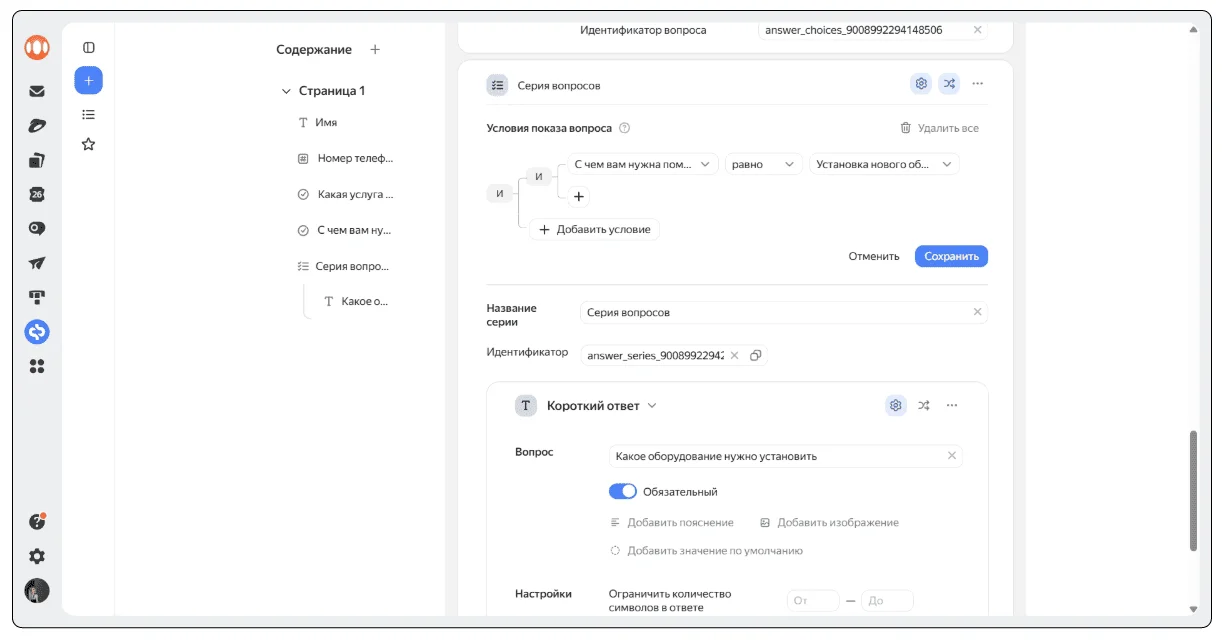
В условиях показа к текущему вопросу можно выбрать один из предыдущих вопросов, задать для него значения «равно» или «не равно», и выбрать ответы. Допустим, после вопроса «С чем вам нужна помощь?» создаём в конструкторе ещё один ответ — серию вопросов.
И в настройках указываем: «С чем вам нужна помощь», «равно», «Установка нового оборудования».
Дальше добавляем список ответов ниже:
- Какое оборудование нужно установить — текст
- По какому адресу планируются работы — текст
- Когда желательно провести установку — дата
Оформление формы
В Яндекс Формах можно настроить несколько элементов.
- Тему оформления. Выберите доступный вариант дизайна, который соответствует стилю компании. Также можно настроить свою тему
- Тексты кнопок. Используйте понятные формулировки: «Отправить заявку», «Записаться на консультацию», «Зарегистрироваться»
- Страницы. Вы можете визуально разделить вопросы, разбив их по страницам
- Сообщения после отправки. Подтвердите, что ответы отправлены, и расскажите о следующем шаге. Например: «Спасибо! Мы получили заявку и свяжемся с вами по указанным контактам»
Как опубликовать форму
Когда вопросы и оформление готовы, форму можно открыть для пользователей. Способ публикации зависит от того, где вы собираетесь собирать заявки: на сайте, в социальных сетях, по электронной почте или через мессенджеры.
Публикация по ссылке. Самый простой способ — отправить пользователю прямую ссылку на форму.
- Откройте созданную форму
- Проверьте настройки доступа
- Нажмите «Опубликовать»
- Скопируйте ссылку
- Отправьте ссылку клиентам

Встраивание формы на сайт. Если вы хотите собирать заявки прямо на сайте, нажмите «Опубликовать» и скопируйте код для iframe. Вставьте его в HTML-код страницы, на которой нужно разместить форму.

Где смотреть ответы и как их выгрузить
Ответы из формы можно получать по разному:
- на почту — если подключите почту в интеграциях
- в самих формах — в виде таблицы, ленты или статистики

Ответы можно выгрузить, сохранив их в файл XLSX, JSON или CSV. Выгрузка ответов помогает анализировать результаты в электронных таблицах, передавать данные коллегам или переносить их в другую систему.
Для этого нужно открыть раздел ответов, нажать на кнопку «Скачать», выбрать подходящий формат файла и дополнительные поля.
Как передавать заявки из Яндекс Форм в CRM
Ответы пользователей можно сохранять в CRM, что особенно удобно, если с помощью форм вы собираете заявки, контакты клиентов. Если переносить заявки вручную, данные теряются. Сотрудник должен открыть ответы, скопировать данные, создать карточку в CRM. При большом потоке обращений это отнимает время и повышает риск ошибок.
Например, менеджер может пропустить новую заявку среди писем, перепутать номера телефонов или забыть перенести комментарий клиента. В результате компания теряет не только данные, но и возможность вовремя связаться с потенциальным покупателем.
Автоматизация помогает передавать обращения в CRM-систему сразу после отправки формы. Для этого можно использовать несколько способов.
HTTP-запрос. Яндекс Формы поддерживают отправку HTTP-запросов во внешние сервисы. С их помощью можно передавать ответы в CRM-систему по API.
В этом случае форма отправляет данные на указанный адрес, а принимающий сервис обрабатывает запрос. Если API CRM позволяет создавать контакты и сделки, можно автоматизировать и эти действия.
Выгрузка ответов. Можно скачать ответы в табличном формате, а затем импортировать их в CRM-систему. Этот способ удобен для разовых регистраций, анкет и обработки накопившихся обращений.
Как настроить HTTP-запрос в Яндекс Формах
HTTP-запрос позволяет передать данные из формы во внешний сервис по заданному адресу. Выберите форму и перейдите на вкладку «Интеграции». Дальше настройте запрос по шагам:
- Выберите группу действий, в которую вы хотите добавить HTTP-запрос, после этого нажмите кнопку с нужным типом запроса. Всего есть 2 варианта:
- Запрос JSON-RPC POST
- Запрос заданным методом
- Теперь добавьте адрес сервиса — узла, предоставляющего API
- Установите характеристики:
- Запрос JSON-RPC POST
- Укажите метод сервиса, в который отправляется запрос
- Задайте настройки запроса, обязательно укажите имя и значение
- В качестве значений параметров можно использовать переменные
- Запрос заданным методом
- Установите HTTP-метод
- Задайте тело запроса: укажите передаваемые параметры в формате JSON
- Добавьте в запрос заголовки, укажите имя и значение
- В качестве значений заголовков можно использовать переменные
- Нажмите на кнопку «Сохранить»
Альтернатива: форма внутри CRM
Необязательно настраивать Яндекс Формы и подключать к CRM-системе, можно использовать встроенные инструменты, например, ОкоФормы внутри OkoCRM. Это инструмент для создания форм, который позволяет собирать данные сразу внутри OkoCRM.
Представим, что посетитель сайта хочет заказать консультацию. Он заполняет форму, указывает имя, телефон и интересующую услугу. После отправки заявки, в OkoCRM сразу заводится карточка сделки, в неё сохраняются все данные из формы.
Функционал ОкоФорм такой же, как и у Яндекс Форм:
- В конструкторе можно добавлять разные типы полей: имя, email, телефон, дату рождения, сферу деятельности и т. д.
- Вы создаёте заголовок и описание формы
- Настраиваете тему оформления, цвет текста
- Можно добавить теги, которые будут закреплены в карточках, созданных после заполнения формы
- Можно добавить UTM-метки
- Вы можете сразу выбрать этап воронки продаж, на который будет попадать карточка сделки, созданная с помощью формы
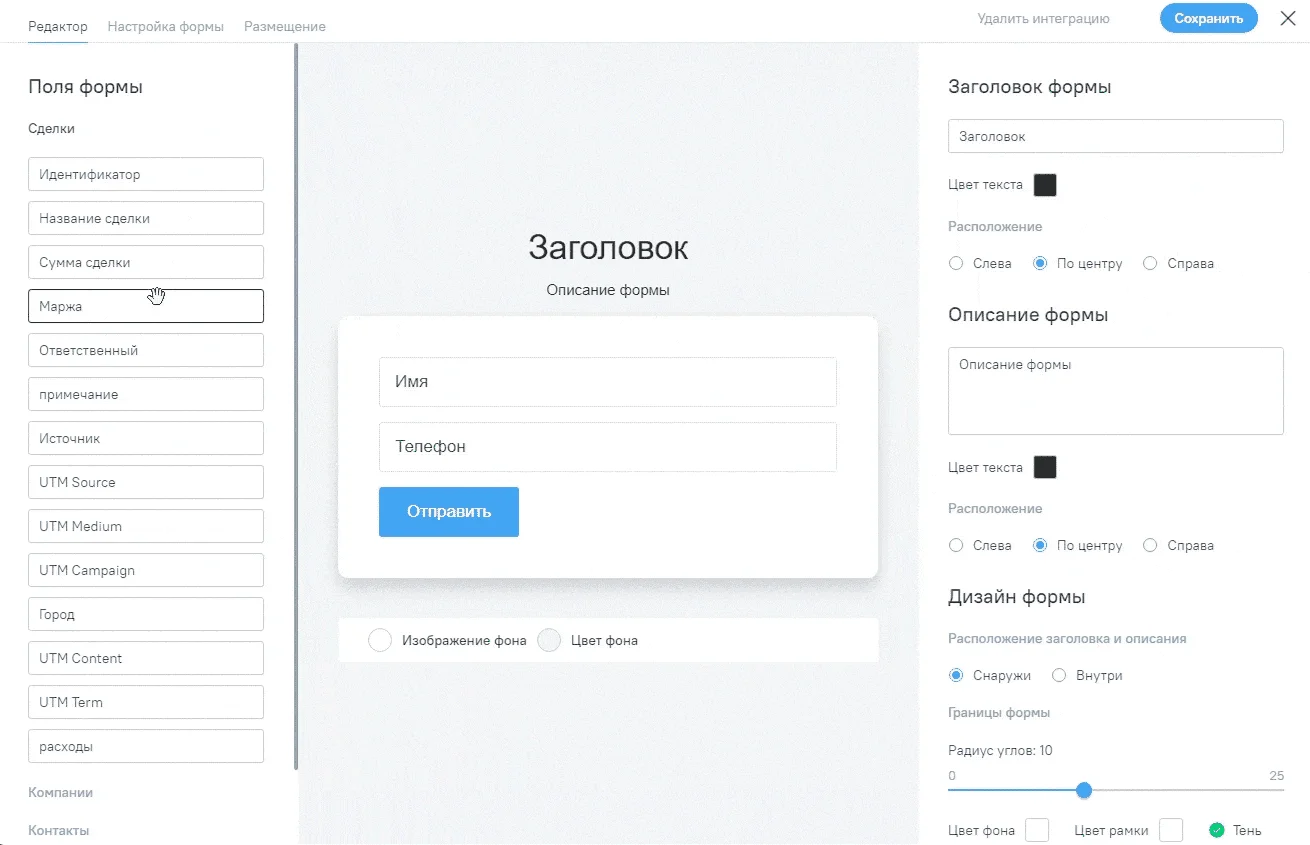
Как подключить ОкоФормы. Чтобы начать работу, откройте OkoCRM и перейдите в раздел OkoStore. Найдите интеграцию «ОкоФормы» в категории «Источники сделок» и подключите её.
Затем создайте форму, добавьте необходимые поля и настройте её под задачи бизнеса. Перед публикацией отправьте тестовую заявку и убедитесь, что данные попадают в OkoCRM, а карточка сделки создаётся на нужном этапе воронки.
Частые ошибки при создании форм
Даже если форма работает технически правильно, она может собирать мало заявок. Перед публикацией проверьте, нет ли в ней следующих ошибок.
- Слишком много вопросов. Не заставляйте пользователя заполнять длинную анкету, соберите только самые важные вопросы
- Непонятные формулировки. Вопросы должны объяснять, какую информацию нужно указать. Вместо «Дополнительные сведения» напишите «Расскажите, какая задача стоит перед вашей компанией
- Неудобный порядок вопросов. Начинайте с простых вопросов, а подробности оставляйте на конец
- Не проверено отображение на смартфоне. Убедитесь, что поля, списки и кнопки удобно использовать на небольшом экране
- Не продуман доступ к данным. Ограничьте круг сотрудников, которые могут просматривать ответы. Допустим, менеджерам необязательно видеть оценки качества обслуживания
Частые вопросы
Часто задаваемые вопросы
Яндекс Формы бесплатные или нет
Как вставить Яндекс Форму на сайт
Как получать уведомления о новых ответах
Как ограничить количество ответов
Чем можно заменить Яндекс Формы
Подытожим
С помощью Яндекс Форм создают анкеты, собирают контакты, проводят опросы. Есть два варианта работы: личные формы и формы для бизнеса. Они решают похожие задачи, но отличаются по возможностям.
Личные формы подходят для небольших опросов, анкет и сбора ответов от клиентов, когда с результатами работает один человек. Формы для бизнеса рассчитаны на командную работу и автоматизацию процессов организации.
Если с помощью форм собирают контакты или заявки, их подключают к CRM-системе. Также можно использовать формы,которые уже встроены в CRM.
Например, у OkoCRM есть инструмент ОкоФормы. Функционал ОкоФорм такой же, как и у Яндекс Форм:
- В конструкторе можно добавлять разные типы полей: имя, email, телефон, дату рождения, сферу деятельности и т. д.
- Вы создаёте заголовок и описание формы
- Настраиваете тему оформления, цвет текста
- Можно добавить теги, которые будут закреплены в карточках, созданных после заполнения формы
- Вы можете сразу выбрать этап воронки продаж, на который будет попадать карточка сделки, созданная с помощью формы
Вместо Яндекс Форм попробуйте ОкоФормы, собирайте с их помощью заявки и храните информацию в OkoCRM.