
Когда в проекте участвуют несколько специалистов, легко потерять контроль над сроками. Например, нельзя начать рекламную кампанию, пока не готов сайт, а разработчики не приступят к работе, пока дизайнеры не подготовят макеты. Если не учитывать такие зависимости, даже небольшая задержка может сдвинуть весь проект.
Чтобы планировать работу и контролировать сроки, используют диаграмму Ганта. С её помощью можно увидеть общую картину проекта, распределить нагрузку между сотрудниками и вовремя заметить риск срыва сроков. В статье разберём, что такое диаграмма Ганта, как правильно её построить и какие инструменты для этого есть.

Что такое диаграмма Ганта
Диаграмма Ганта — инструмент управления проектами. Это доска, на которой задачи распределяют по временной шкале. Каждая задача выполнена в виде горизонтальной полосы: её положение показывает дату начала и окончания работы, а длина — продолжительность.
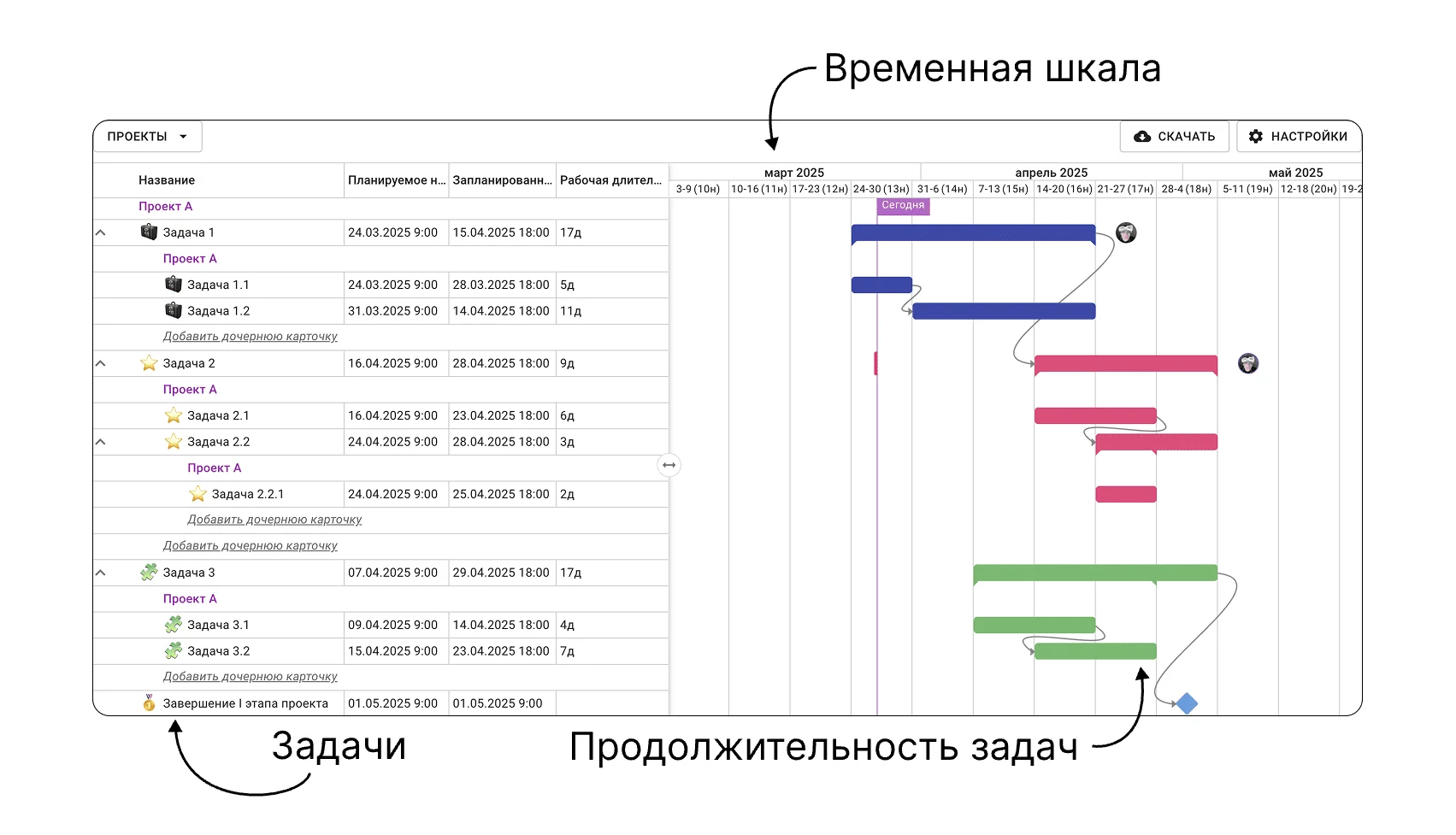
Слева — задачи, по шкале вверху — календарные дни, недели или месяцы. В итоге видно, сколько времени занимает каждая задача и в какой поочередности нужно выполнять работу.
Например, компания готовит к запуску интернет-магазин. Для этого нужно разработать дизайн, настроить каталог, подключить оплату, протестировать сайт и подготовить рекламную кампанию. Диаграмма Ганта поможет распределить эти работы по времени и определить, какие из них можно выполнять параллельно, а какие зависят от результатов предыдущих.
Из чего состоит диаграмма Ганта
У диаграммы Ганта есть несколько основных элементов:
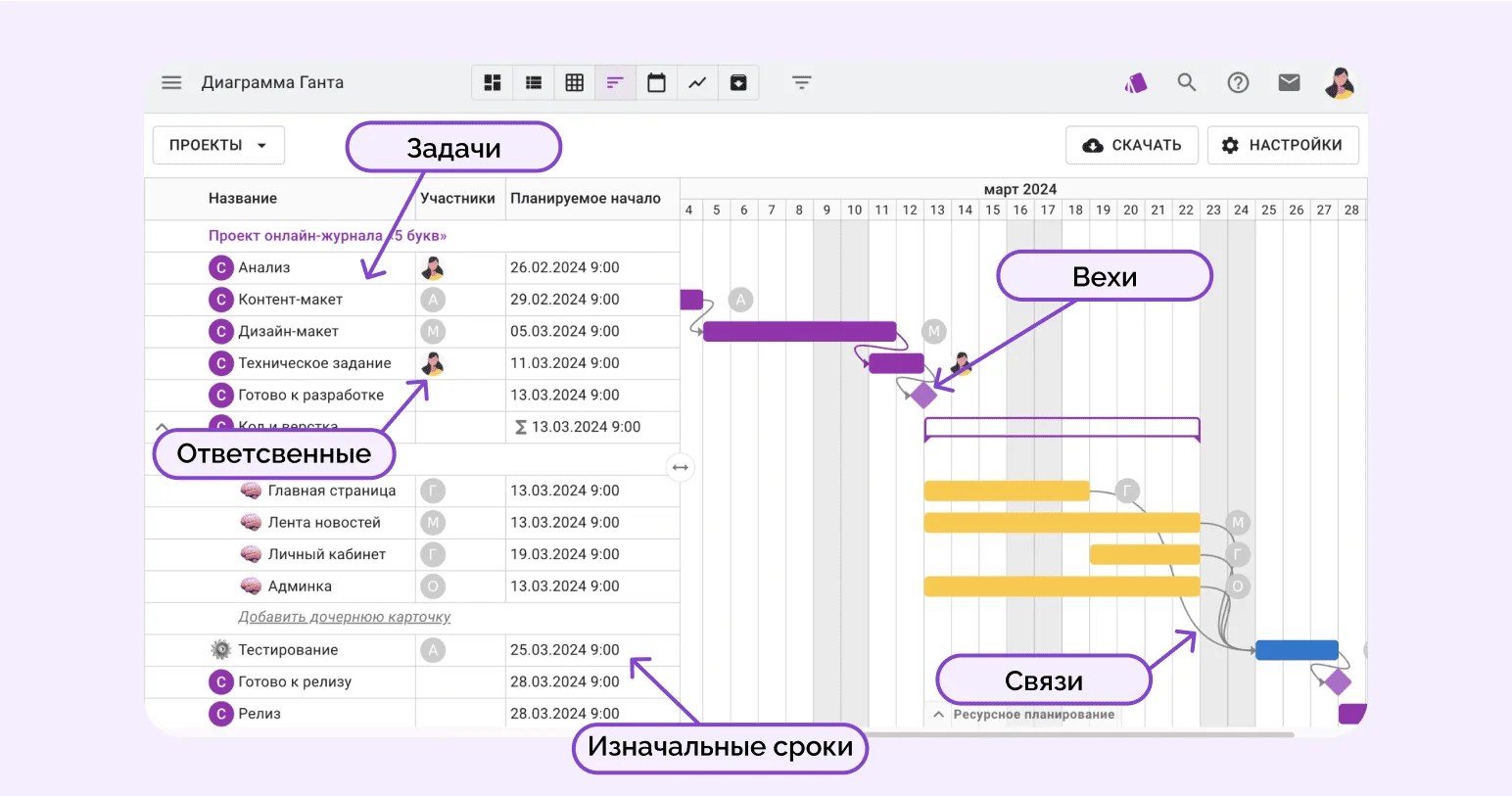
- Задачи. Конкретные работы, которые нужно выполнить для достижения цели проекта
- Временная шкала. Ось, на которой отмечены дни, недели, месяцы или другие временные интервалы. Она помогает определить, когда начинается и заканчивается каждая работа
- Длительность. Период, который отводится на выполнение задачи. На диаграмме его показывает длина горизонтальной полосы
- Зависимости. Связи между задачами, которые указывают на порядок выполнения работ. Например, тестирование сайта нельзя начать до завершения разработки основных страниц
- Вехи. Важные контрольные точки проекта, которые обозначают достижение определенного результата. Например, утверждение дизайна, завершение разработки или официальный запуск продукта. Вехи не имеют продолжительности и обычно отображаются точками или ромбиками
- Ответственные. Сотрудники или команды, которые выполняют конкретные задачи
- Прогресс. Степень выполнения задачи. Обычно его показывают цветной заливкой внутри полосы или процентным значением
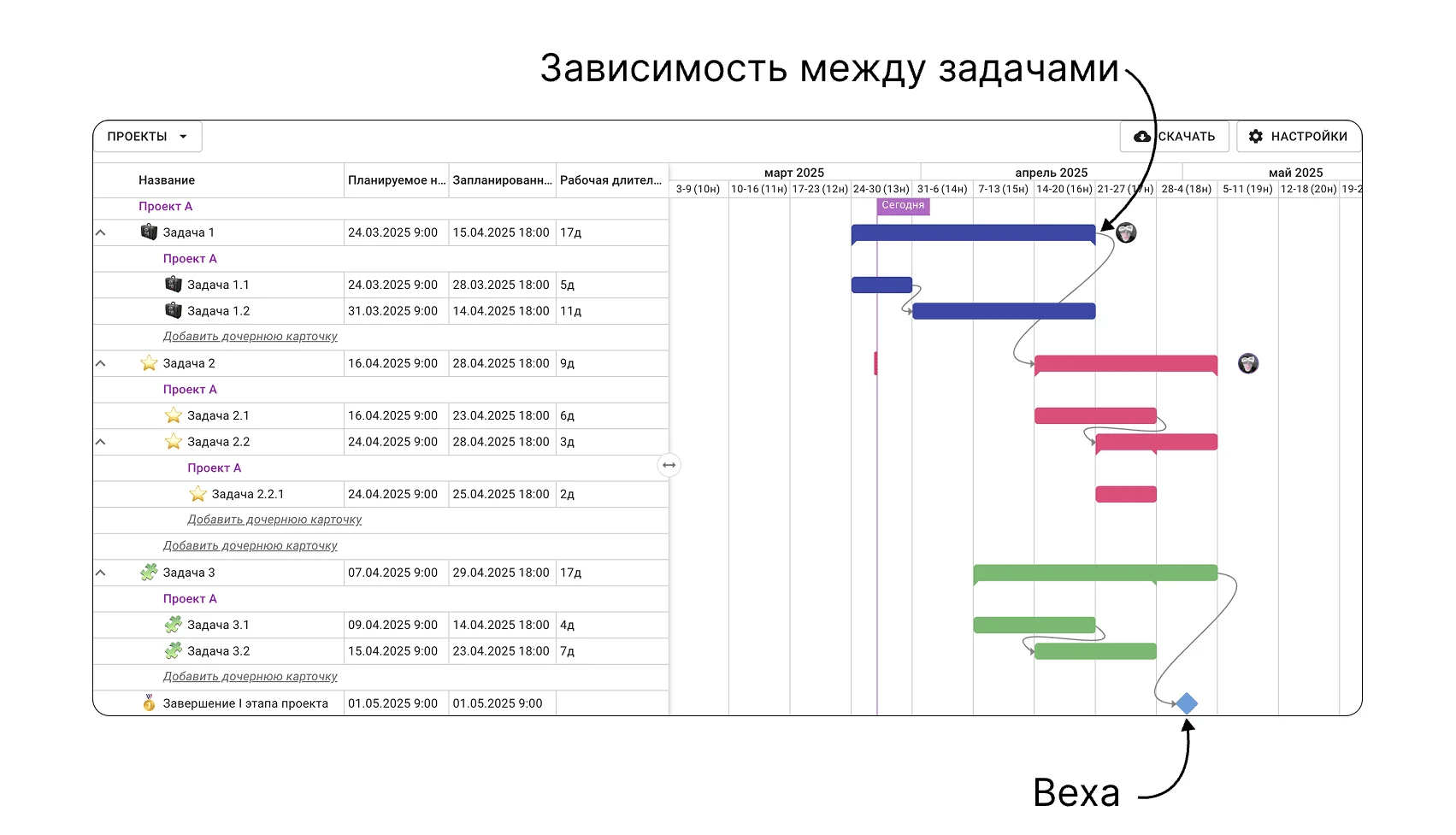
На диаграмме могут быть и другие элементы: критический путь, контрольные даты, стоимость работ, ресурсы и комментарии. Их добавляют, когда проект сложный и нужно тщательно управлять всеми стадиями работ.
Типы связей между задачами
Зависимости помогают определить, в каком порядке нужно выполнять работу. Без них диаграмма Ганта показывает только сроки, но не объясняет, почему одна задача должна начаться раньше другой. Есть четыре основных типа связей.
1. Окончание — начало. Следующую задачу начинают только после завершения предыдущей. Это самый распространенный тип зависимости.
Пример: сначала дизайнер должен подготовить макет страницы, затем разработчик может приступить к вёрстке. Пока дизайн не утверждён, начинать полноценную вёрстку нельзя.
2. Начало — начало. Вторая задача может начаться только после того, как началась первая. Работы можно выполнять одновременно.
Пример: компания запускает рекламную кампанию в нескольких каналах. Копирайтер начинает писать тексты для таргета, и только когда он это уже делает, маркетолог начинает настройку объявлений. Завершать первую задачу для начала второй не нужно, так как маркетологу до запуска рекламы ещё нужно собрать аудиторию и сегментировать её.
3. Окончание — окончание. Две задачи должны завершиться одновременно или в определенной последовательности, то есть окончание одной зависит от окончания другой.
Пример: копирайтер готовит тексты для сайта, а редактор проверяет и корректирует их по мере поступления. Финальная редактура должна завершиться не раньше, чем копирайтер закончит подготовку всех материалов.
4. Начало — окончание. Вторая задача не может завершиться, пока не началась первая. Такой тип связи встречается редко и его обычно используют при организации смен.
Пример: ночная смена оператора поддержки не может закончиться, пока не началась дневная смена и не приняла дежурство.
Для чего нужна диаграмма Ганта и кому подходит
Главная задача диаграммы Ганта — помочь спланировать проект во времени и согласовать работу всех участников. Инструмент позволяет увидеть не только отдельные задачи, но и то, как они влияют друг на друга и на общий срок реализации проекта.
Инструмент используют для решения нескольких практических задач:
- Планирование проекта. Руководитель проекта разбивает большую цель на этапы и отдельные задачи, определяет сроки выполнения и последовательность работ
- Контроль сроков. На диаграмме видно, какие задачи уже должны быть завершены, какие выполняют сейчас и что предстоит сделать. Если работа задерживается, можно оценить, повлияет ли это на дату завершения проекта
- Распределение нагрузки. Руководитель видит, какие сотрудники заняты в определенный период, и может избежать ситуации, когда одному специалисту одновременно поручают несколько срочных задач
- Координация команды. Участники проекта понимают, кто за что отвечает и когда нужно подключиться к работе
- Оценка рисков. Если несколько важных задач зависят друг от друга, задержка одной из них может повлиять на весь проект. Диаграмма помогает заранее обнаружить такие участки и предусмотреть запас времени
- Отслеживание прогресса. Можно сравнивать запланированные и фактические сроки, оценивать процент выполнения работ и понимать, насколько команда продвинулась к общей цели
Диаграмма Ганта подходит не только крупным компаниям. Её можно использовать в небольшом бизнесе, если в работе есть несколько последовательных этапов, исполнителей и контрольных дат.
Кому особенно пригодится инструмент:
- руководителям проектов — чтобы планировать этапы, координировать участников, контролировать сроки и видеть общую картину
- маркетологам — чтобы организовывать запуск рекламных кампаний, подготовку контента, проведение мероприятий и продвижение новых продуктов
- разработчикам и IT-командам — чтобы распределять задачи между дизайнерами, программистами и тестировщиками, планировать релизы и учитывать зависимости между этапами разработки
- строительным компаниям — чтобы планировать закупку материалов, подготовку площадки, строительные и отделочные работы, контролировать сроки подрядчиков
- производственным предприятиям — чтобы координировать производственные этапы, поставки сырья, обслуживание оборудования и отгрузку готовой продукции
- предпринимателям и владельцам малого бизнеса — чтобы организовывать запуск новых направлений, открытие торговых точек, внедрение CRM и другие проекты, в которых участвуют несколько сотрудников
Плюсы и минусы диаграммы Ганта
В таблице собрали преимущества и недостатки инструмента.
| Плюсы | Минусы |
| Все задачи и сроки собраны на одной временной шкале. Не нужно изучать несколько документов, чтобы понять, что происходит в проекте | Нужно время на подготовку, чтобы определить этапы, оценить продолжительность работ и установить зависимости |
| Руководитель может быстро заметить отставание от графика и оценить его последствия | Если команда не отмечает выполненные задачи и не переносит изменившиеся сроки, диаграмма перестаёт отражать реальное положение дел |
| Видно, какие работы можно выполнять одновременно, а какие должны следовать друг за другом | Если добавить слишком много мелких задач, связей и исполнителей, график станет перегруженным |
| Можно оценить загруженность сотрудников и вовремя перераспределить обязанности | Не всегда отражает реальную сложность работы |
| Участники понимают свои обязанности, сроки и роль в общем процессе | Не гарантирует выполнение плана. Даже хорошо составленная диаграмма не учитывает все непредвиденные обстоятельства |
| Можно определить критические задачи и оценить влияние задержек на общий срок проекта | Может создавать иллюзию точности. Если сроки изначально оценили неправильно, диаграмма не сделает план реалистичным |
Как построить диаграмму Ганта: пошаговый план
Создать диаграмму можно в электронной таблице, специализированном сервисе или программе для управления проектами. Независимо от выбранного инструмента, сначала нужно подготовить структуру проекта. Рассмотрим основные шаги на примере запуска интернет-магазина.
Шаг 1. Определите цель и границы проекта. Сформулируйте, какой результат должна получить команда и что входит в проект. Например, цель — запустить интернет-магазин с каталогом товаров, онлайн-оплатой и возможностью оформления доставки. Сразу определите дату завершения и основные ограничения: бюджет, доступных специалистов и обязательные этапы.
Шаг 2. Разбейте проект на задачи и этапы. Большую цель разделите на несколько направлений, а каждое направление — на конкретные работы. Например:
- подготовка: анализ конкурентов и техническое задание
- дизайн: макеты и согласование
- разработка: вёрстка, каталог и оплата
- наполнение: создание контента
- тестирование и запуск
Шаг 3. Оцените продолжительность каждой задачи. Определите, сколько рабочих часов или дней нужно на выполнение каждого дела. Учитывайте согласования, проверки, ожидание материалов и возможные задержки.
Шаг 4. Установите даты начала и окончания работ. Расположите задачи на временной шкале. Учитывайте выходные, праздники, отпуска и рабочие графики сотрудников. На этом этапе станет видно, какие работы можно выполнять одновременно.
Шаг 5. Добавьте зависимости между задачами. Укажите, какие работы должны завершиться до начала следующих. Например, разработка сайта зависит от утверждения макетов, а тестирование — от завершения основных этапов разработки.
Шаг 6. Назначьте ответственных. У каждой задачи должен быть исполнитель, который отвечает за результат. Если в работе участвуют несколько специалистов, укажите основного ответственного и других участников.
Шаг 7. Отметьте вехи проекта. Добавьте важные контрольные точки: утверждение технического задания, согласование дизайна, завершение разработки, начало тестирования и запуск магазина.
Шаг 8. Настройте отслеживание прогресса. Укажите, как команда будет отмечать выполнение задач: в процентах, статусах или фактических датах начала и завершения. Договоритесь, кто и как часто обновляет информацию. Сравнивайте план с фактическим ходом работ и корректируйте связанные задачи, если сроки меняются.
Как построить диаграмму Ганта в Excel
Диаграмму Ганта в Excel можно сделать без дополнительных программ и платных подписок. Есть два варианта.
Таблица. В таблице вы просто пишите список задач в столбик, а дальше делаете временную шкалу и закрашиваете ячейки так, чтобы отметить длительность выполнения задач. Выглядит это примерно так ↓
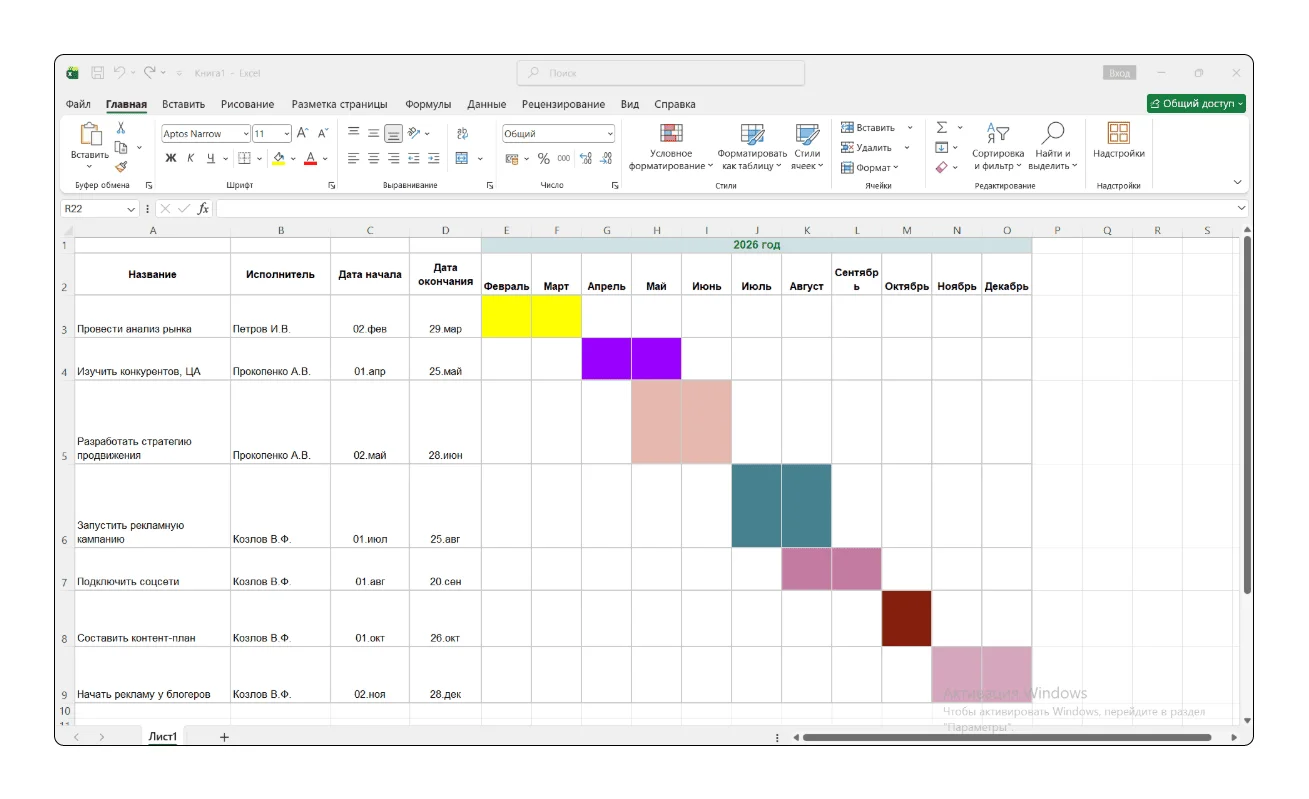
График. Вы можете создать стандартную линейчатую диаграмму с накоплением. Она позволяет отобразить задачи в виде горизонтальных полос и расположить их на временной шкале.
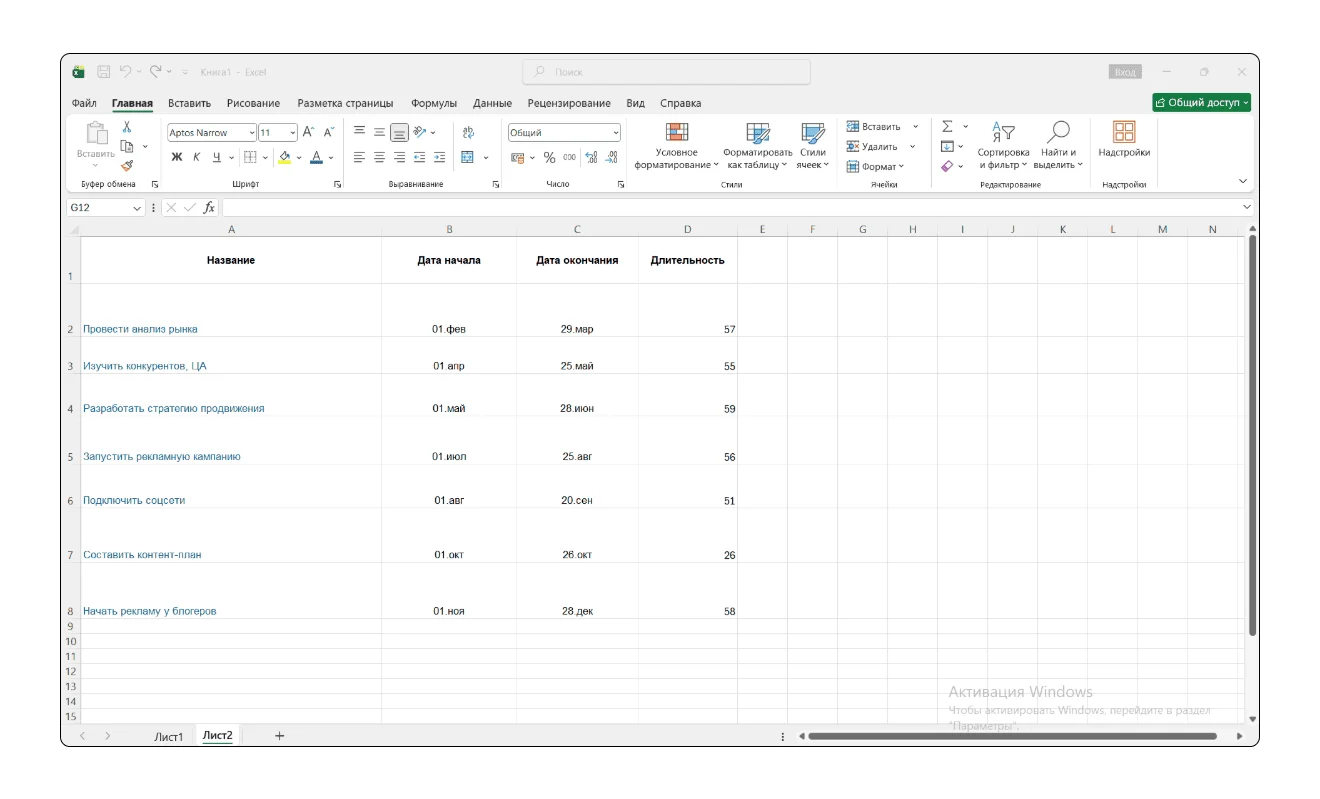
Для этого подготовьте таблицу с задачами.
1. Создайте столбцы с названием задачи, датой начала, датой окончания и длительностью в днях
2. Выделите колонку с датами начала. Откройте меню «Вставка», выберите линейчатую диаграмму и тип «Линейчатая с накоплением»
3. Появится диаграмма. Кликните по ней правой кнопкой мыши, в открывшемся списке нажмите «Выбрать данные»
4. В блоке «Подписи горизонтальной оси» нажмите «Изменить» и выберите строки, в которых содержится описание задач
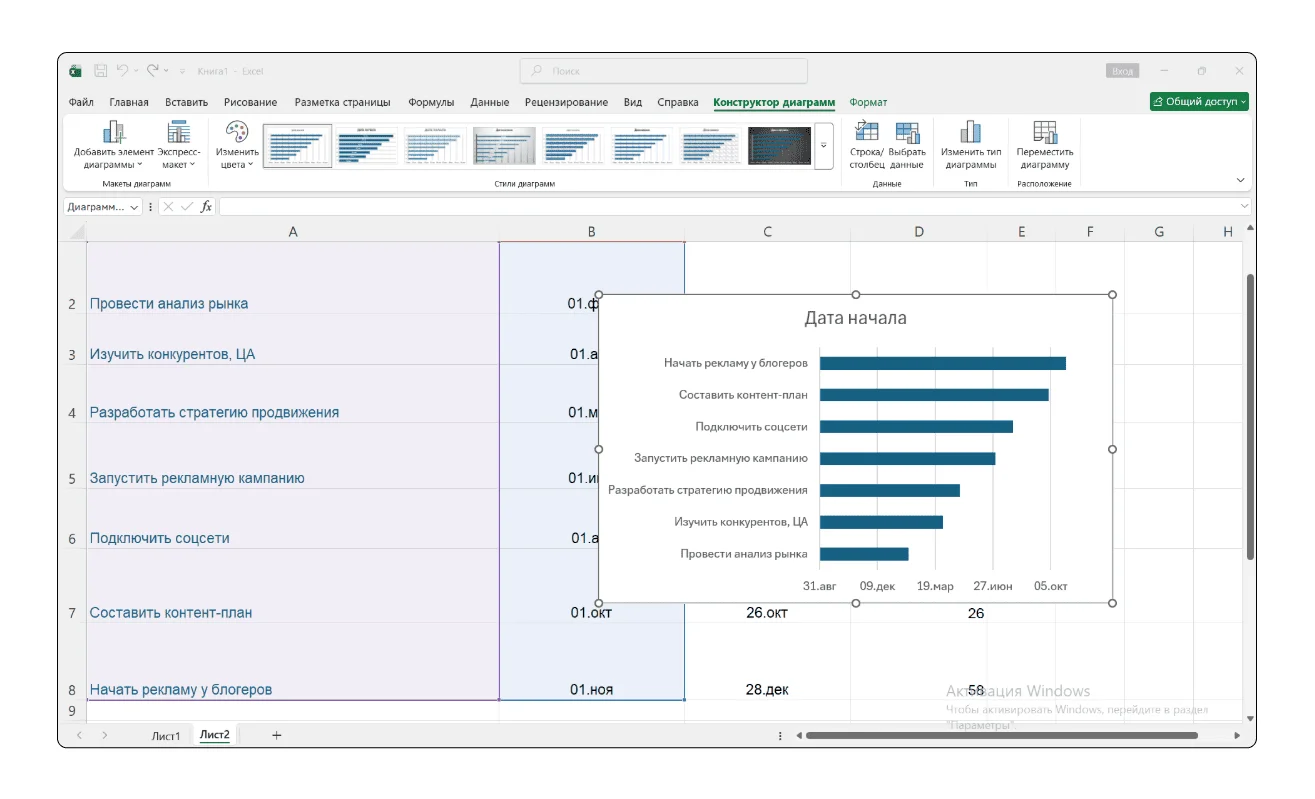
5. Теперь нужно изменить очередность задач, так как сначала отображаются последние. Для этого кликните правой кнопкой мыши по диаграмме в районе подписей задач и выберите «Формат оси»
6. Нужно активировать галочку напротив пункта «Обратный порядок категорий» и задачи будут расположены в правильном порядке
7. Теперь чтобы задать длительность, кликните правой кнопкой мыши и нажмите «Выбрать данные». В блоке «Элементы легенды (ряды)» выберите «Добавить». В первой строке введите — «Длительность», а во второй — укажите все ячейки с длительностью задач
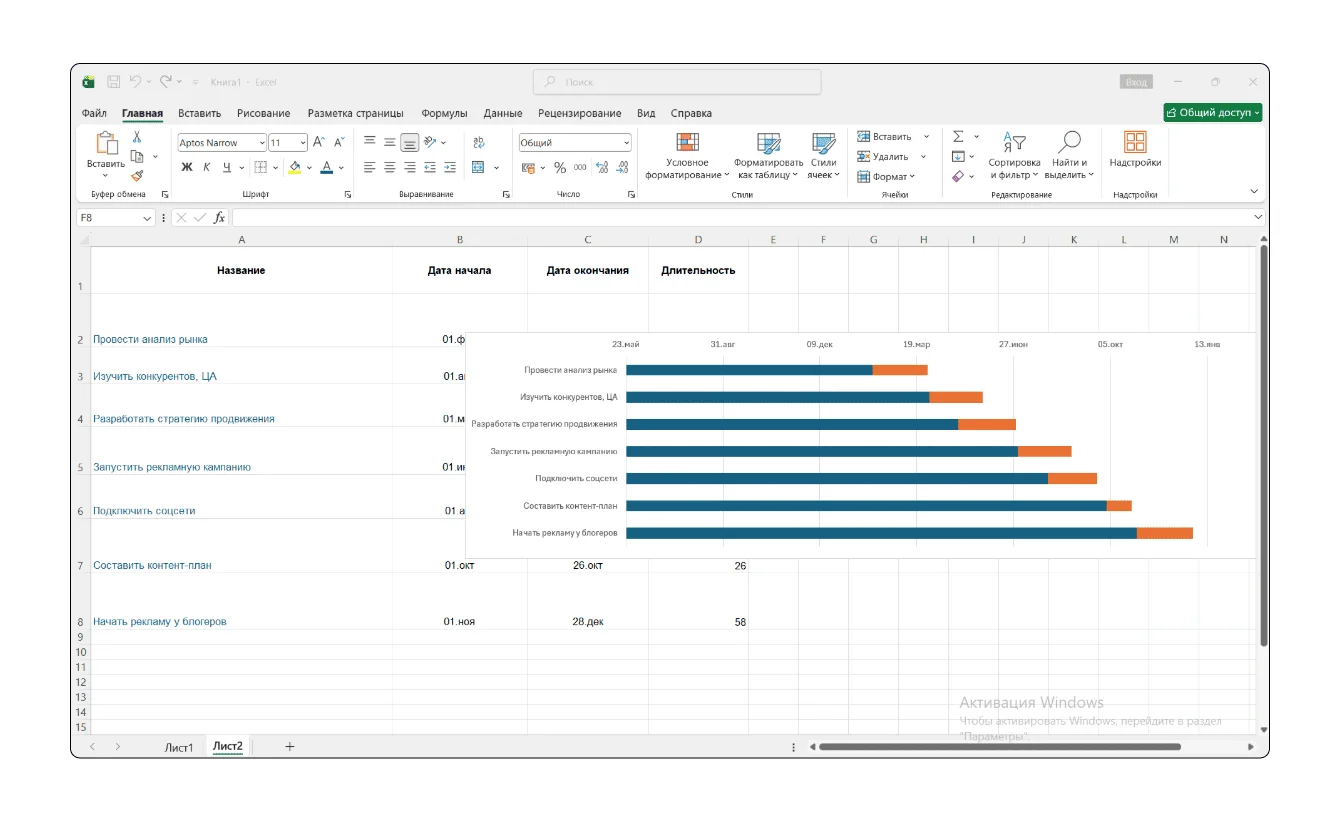
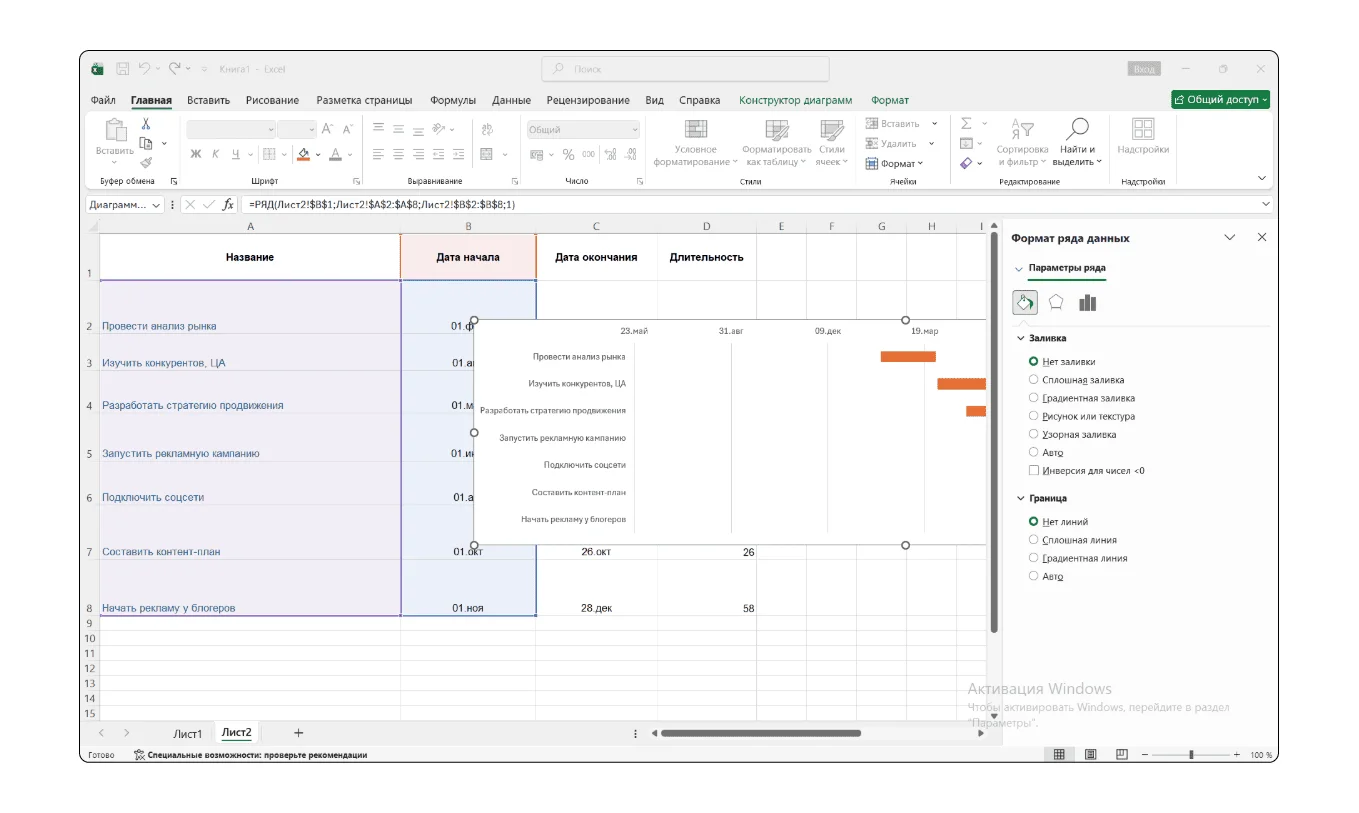
Но это не всё. Чтобы получить именно диаграмму Ганта, нужно убрать синие блоки с началом задач. Выберите любой синий блок на графике, кликните правой кнопкой мыши → «Формат ряда данных». В появившемся справа меню откройте вкладку «Заливка и границы», поставьте галочку напротив строк «Нет заливки» и «Нет линий».
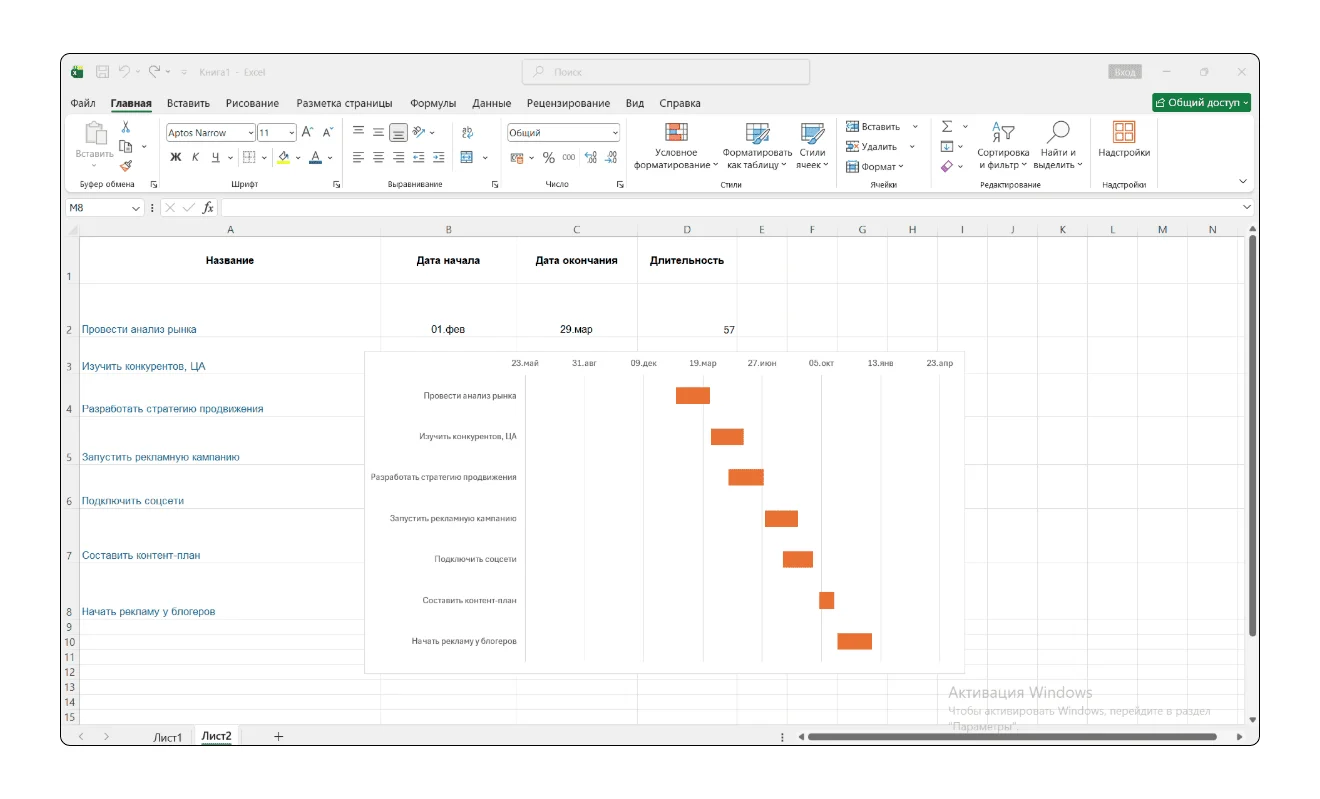
В итоге диаграмма в Excel будет выглядеть примерно так ↓
Как построить диаграмму Ганта в Google Таблицах
В Google Таблицах принцип похож на Excel: можно сделать таблицу или добавить график.
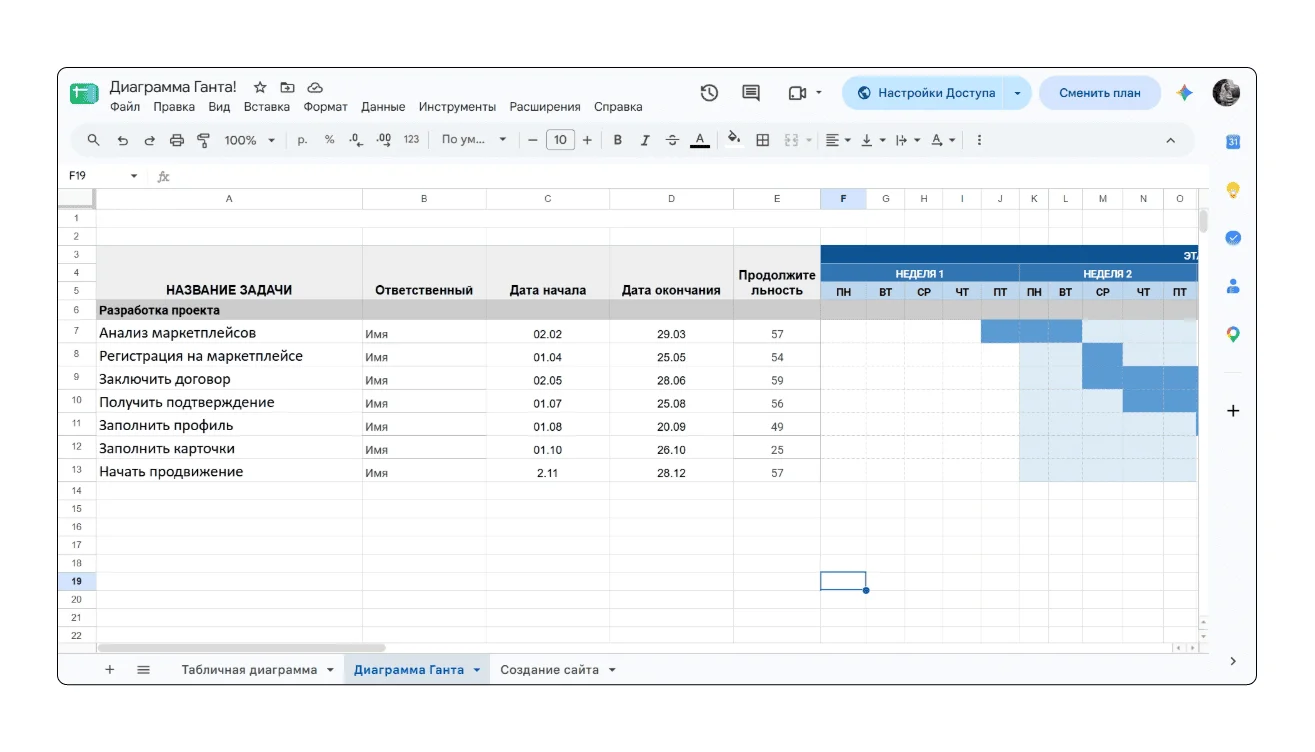
Чтобы настроить график, как в Excel, нужно добавить таблицу с данными. Только кроме столбцов с датами начала и окончания, длительностью, нужно добавить столбец «День от начала». А дальше график строят также, как и в Excel.
Сервисы для построения диаграммы Ганта
Kaiten. Kaiten — российская система для управления проектами и задачами. В ней есть диаграмма Ганта. Инструмент помогает планировать сроки, выстраивать последовательность работ и контролировать загрузку команды.
Основные возможности:
- создание задач и подзадач с указанием дат начала и окончания
- установка зависимостей между задачами и отображение связей на временной шкале
- добавление вех для обозначения важных этапов проекта
- назначение ответственных и участников работ
- распределение ресурсов с учётом рабочего времени и доступности сотрудников
- отслеживание прогресса выполнения в процентах
- сравнение фактического состояния проекта с первоначальным планом
- инструменты для WBS
GanttPRO. GanttPRO — специализированный онлайн-сервис для управления проектами с помощью диаграммы Ганта. Он позволяет планировать как небольшие рабочие процессы, так и масштабные проекты с большим количеством задач и исполнителей.
Здесь есть все основные инструменты для планирования и контроля работ, в том числе отслеживание критического пути проекта и сравнение первоначального плана с фактическим ходом работ.
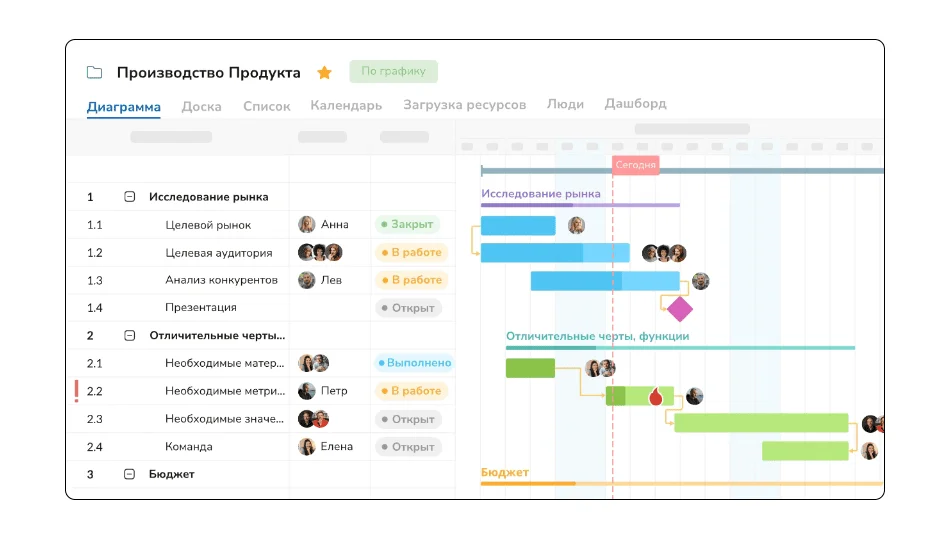
YouGile. YouGile — система управления проектами и командной работы, в которой также есть диаграмма Ганта, встроенный мессенджер, канбан-доски. Сервис подходит для больших команд.
Основные возможности:
- отображение задач проекта на временной шкале
- установка дат начала и окончания работ
- создание связей между задачами
- атоматическое планирование: при переносе одной задачи могут сдвигаться связанные с ней работы
- настройка временного масштаба от дней до года
- просмотр задач в виде диаграммы из доски проекта или отчётов
- отображение просроченных, ближайших и завершенных задач

Пример диаграммы Ганта
Разберём, как выглядит диаграмма Ганта на практике. Представим, что компания планирует запустить сайт с доставкой товаров. Проект состоит из нескольких этапов. Одни задачи можно выполнять одновременно, а другие зависят от завершения предыдущих.
Например, наполнять каталог товарами удобно после того, как разработчики подготовят основные страницы сайта. А запуск рекламы лучше запланировать после проверки оформления заказов и оплаты.
| Задача | Начало | Завершение | Длительность |
| Анализ рынка и конкурентов | 1 неделя | 1 неделя | 5 дней |
| Подготовка технического задания | 1 неделя | 2 неделя | 5 дней |
| Разработка дизайна | 2 неделя | 3 неделя | 10 дней |
| Разработка сайта | 3 неделя | 5 неделя | 15 дней |
| Наполнение каталога | 4 неделя | 6 неделя | 10 дней |
| Подключение оплаты и доставки | 5 неделя | 6 неделя | 5 дней |
| Тестирование сайта | 7 неделя | 7 неделя | 5 дней |
| Подготовка рекламной кампании | 6 неделя | 7 неделя | 10 дней |
| Запуск сайта с доставкой | 8 неделя | 8 неделя | 1 день |
Визуально на диаграмме Ганта каждая задача представлена горизонтальной полосой. Её положение показывает, когда начинается работа, а длина — сколько времени она занимает. Если две полосы расположены параллельно, значит, задачи можно выполнять одновременно.
Например, пока разработчики создают сайт, контент-менеджер может готовить описания товаров и фотографии. Это помогает не растягивать проект и использовать рабочее время команды эффективнее.
У такого плана есть ещё одно преимущество: по нему легко отслеживать отклонения от графика. Если разработка сайта задерживается на неделю, руководитель сразу видит, какие последующие задачи придётся перенести и повлияет ли это на дату запуска.
Что такое критический путь
Критический путь — это самая длинная по времени последовательность связанных задач, от которых зависит срок завершения всего проекта. Если хотя бы одна из задач сдвинется по срокам, дата окончания проекта тоже изменится.
На диаграмме Ганта критический путь показывает, какие работы нельзя переносить без риска нарушить общий график. Такие задачи руководитель контролирует с особой тщательностью.
Например, при запуске сайта критический путь может выглядеть так:
- разработать дизайн
- создать основные страницы
- подключить оплату и доставку
- настроить интеграции
Если разработка дизайна задержится на три дня, все следующие этапы тоже начнутся позже. В результате компания рискует не успеть с запуском сайта в запланированную дату.
Чтобы определить критический путь, нужно:
- выписать все задачи проекта и оценить продолжительность каждой
- установить зависимости: какие работы нельзя начать, пока не завершены другие
- найти все возможные последовательности связанных задач от старта до окончания проекта
- сложить продолжительность работ в каждой последовательности
- выбрать цепочку с наибольшей общей продолжительностью
Полученная последовательность и будет критическим путём.
Ошибки при работе с диаграммой Ганта
Слишком крупные задачи. Если вместо конкретных работ указать «Разработать сайт» или «Подготовить магазин к открытию», будет сложно оценить сроки и контролировать прогресс. Разбивайте большие задачи на небольшие этапы с понятным результатом.
Нереалистичные сроки. Не стоит планировать каждую работу так, будто сотрудник может заниматься только ею. Учитывайте загрузку команды, согласования и возможные задержки.
Отсутствие зависимостей. Некоторые задачи нельзя начинать до завершения других. Если не учитывать эту связь, график получится формально правильным, но невыполнимым на практике.
Игнорирование загрузки сотрудников. Один специалист может отвечать сразу за несколько направлений. Если назначить ему слишком много параллельных задач, он не успеет выполнить их в установленные сроки.
Отсутствие ответственных. Когда за задачу отвечает вся команда, часто оказывается, что конкретного исполнителя нет. Назначайте сотрудника, который контролирует результат и сроки.
Нет запаса времени. В проекте могут возникнуть дополнительные согласования, технические проблемы или задержки поставок. Если план составлен без резерва, даже небольшая неожиданность нарушит график.
Диаграмму не обновляют. Перенесли срок, изменили последовательность работ или завершили задачу раньше — все изменения нужно отражать в плане.
Как вести сроки проекта в OkoCRM
Диаграмма Ганта помогает планировать последовательность работ и контролировать сроки. Но для ежедневного управления проектом также важно распределять задачи между сотрудниками, хранить рабочие материалы и видеть, что уже сделано.
В OkoCRM для этого есть отдельный раздел «Проекты». Он позволяет организовать командную работу на канбан-досках: разбивать проект на этапы, создавать задачи, назначать исполнителей и отслеживать выполнение работ. Рассмотрим основные инструменты OkoCRM, которые помогают управлять сроками.
Проекты. Создайте канбан-доску — это будет отдельный проект для конкретной цели: например, запуска интернет-магазина, открытия торговой точки или разработки нового продукта. Затем настройте этапы, они помогают разделить большой объём работы на составные части.
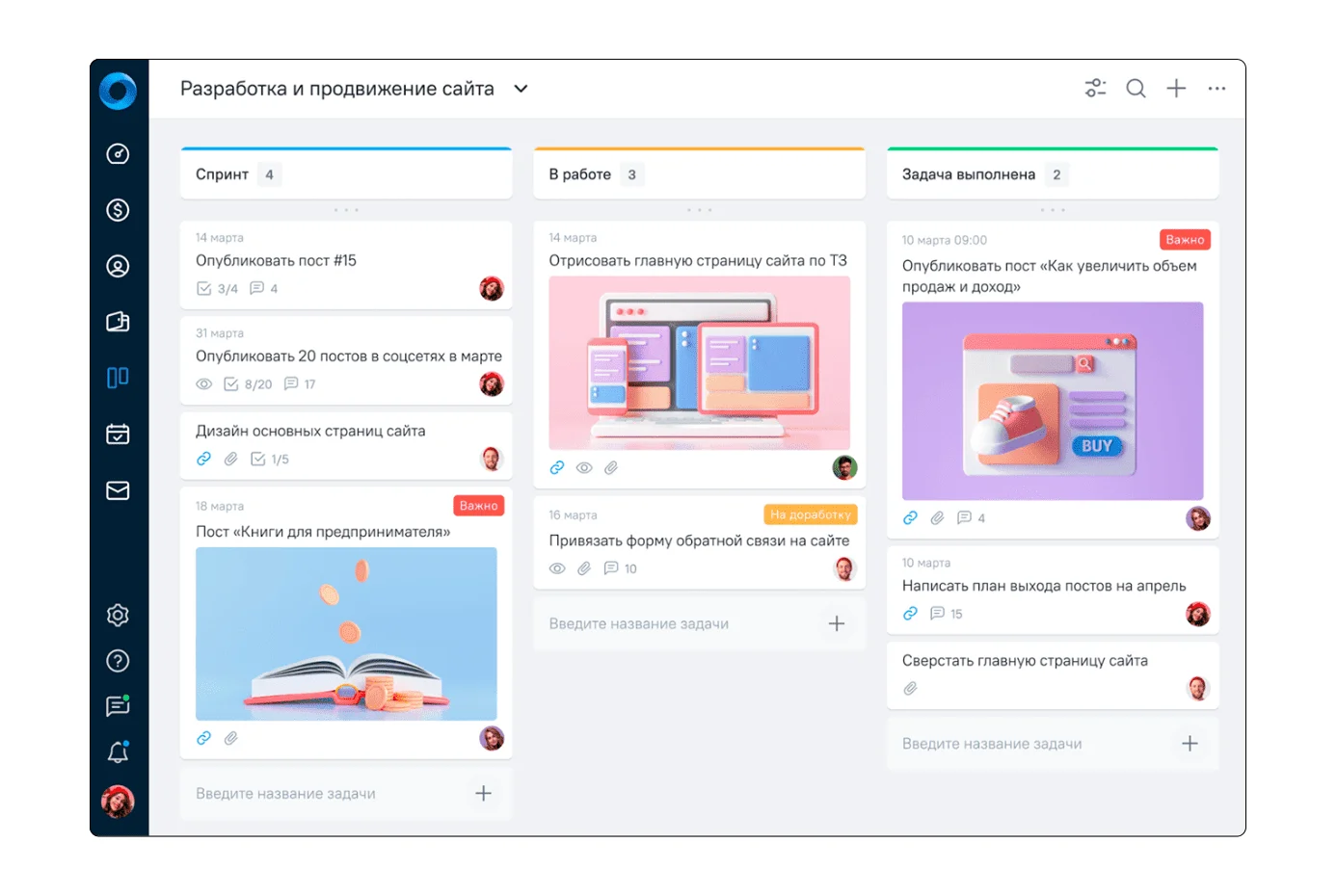
Задачи с датами начала и окончания. Внутри каждого этапа создавайте отдельные задачи. В карточке задачи можно указать:
- название и описание работы
- сроки
- ответственного сотрудника и наблюдателя
- чек-лист
- таймер потраченного времени
- файлы и комментарии
- метки
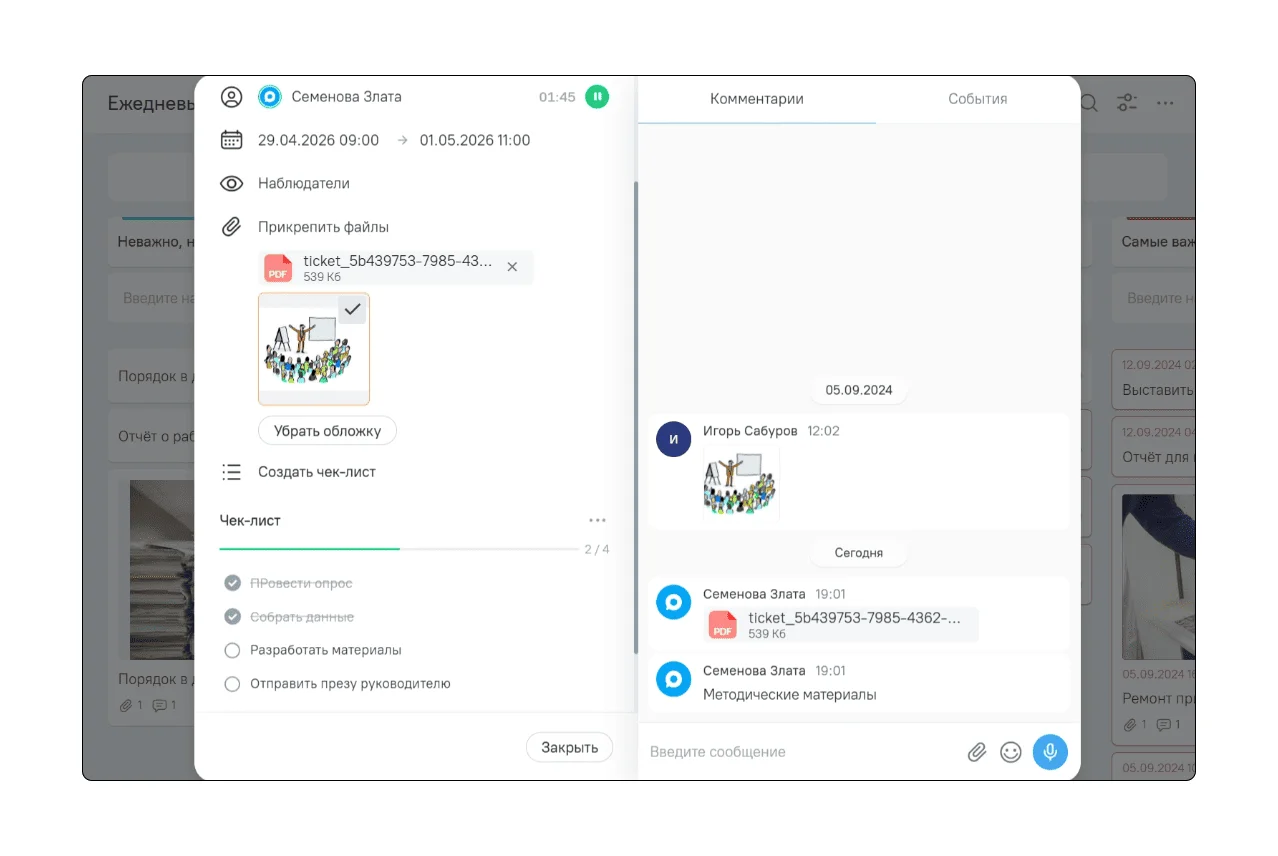
Таймер для учёта рабочего времени. В карточке задачи есть таймер. Сотрудник может запустить отсчёт в начале работы и остановить его после завершения.Это помогает понять, сколько времени фактически занимает выполнение разных поручений.
Чек-листы для контроля небольших действий. Если задача состоит из нескольких последовательных или самостоятельных действий, добавьте к ней чек-лист. Например, задача «Подготовить карточку товара» может состоять из таких пунктов:
- сделать фотографии
- написать описание
- указать характеристики
- добавить стоимость
- проверить отображение на сайте
Сотрудник отмечает выполненные пункты, и команда видит, какая часть работы уже сделана. Если нужно, отдельный пункт чек-листа можно преобразовать в самостоятельную задачу.
Канбан-доски в OkoCRM — альтернатива диаграмме Ганта. С их помощью также удобно распределять задачи по сотрудникам и контролировать ход выполнения работ, сроки.
OkoCRM удобно использовать для повседневного управления проектом, а для визуализации сложного графика с зависимостями можно дополнительно применять специализированные инструменты.
Частые вопросы
Чем диаграмма Ганта отличается от канбан-доски
Канбан-доска отображает задачи в виде карточек, распределённых по колонкам. Каждая колонка обозначает этап или статус работы: например, «Запланировано», «В работе», «На проверке» и «Готово».
Диаграмма Ганта помогает ответить на вопрос «Когда должна быть выполнена задача?», а канбан — «На каком этапе она находится сейчас?». Эти инструменты можно использовать вместе: Гант — для планирования общего графика, канбан — для ежедневной работы команды.
Как сделать диаграмму Ганта в Word
Обозначьте продолжительность каждой работы цветными ячейками. Для параллельных задач выделите соответствующие периоды в одной временной строке. Подпишите ответственных сотрудников и сроки.
Получится наглядный план проекта. Но в целом Word не подходит для сложного планирования: при переносе сроков полосы придётся корректировать вручную. Если график часто меняется, удобнее использовать Excel или специализированную программу.
Можно ли сделать диаграмму Ганта бесплатно
У специализированных сервисов бесплатный функционал обычно ограничен. Перед началом работы проверьте лимиты по количеству проектов, пользователей и доступным функциям.
Для каких проектов подходит диаграмма Ганта
Например, такой вариант подходит для:
- разработки и запуска сайта
- выполнения проектных работ: разработки ПО, ведения клиентов
- строительства или ремонта помещения
- открытия магазина или ресторана
- организации конференции или выставки
- запуска рекламной кампании
Нужно ли обновлять диаграмму Ганта после начала проекта
Поэтому руководителю важно регулярно проверять прогресс, отмечать завершённые работы и переносить сроки при необходимости. Так диаграмма останется актуальным инструментом управления, а не просто красивой схемой, которую составили в начале проекта.
Подытожим
Диаграмма Ганта — инструмент, который придумал Генри Гант. Он помогает превратить большой проект в понятный план с конкретными задачами, сроками и ответственными. С её помощью можно увидеть общую картину работ, определить критические этапы, распределить нагрузку между сотрудниками и заранее заметить риск задержек.
Но одного графика недостаточно для эффективного управления. Важно не только спланировать работы, но и организовать их выполнение: назначить исполнителей, контролировать прогресс, фиксировать затраченное время и следить за дедлайнами.
Для этого можно использовать OkoCRM. В разделе «Проекты» удобно создавать канбан-доски, разбивать работу на этапы и задачи, устанавливать даты начала и окончания, добавлять чек-листы и фиксировать время выполнения задач с помощью таймера. Канбан-доски в OkoCRM — альтернатива или дополнение к диаграмме Ганта.