




Эквайринг Robokassa
Robokassa — интернет-эквайринг для принятия онлайн-платежей. Его можно подключить к OkoCRM и автоматически выставлять ссылки на оплату, а также принимать платежи от клиентов. По работе с эквайрингом у нас есть отдельная инструкция, обязательно с ней ознакомьтесь.
Как подключить Robokassa
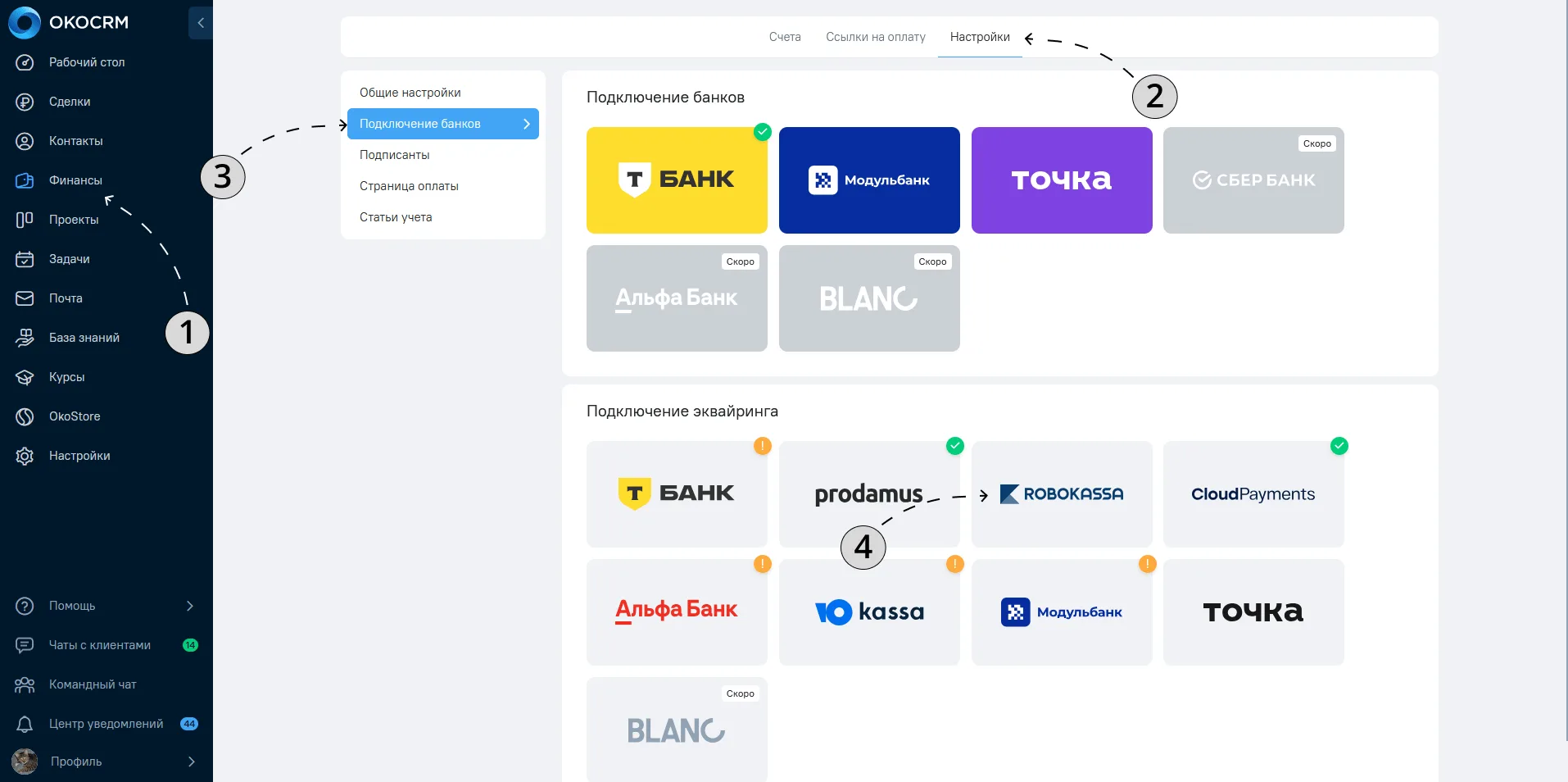
1. Нажмите на иконку «Финансы» на сайдбар-панели.
2. Выберите раздел «Настройки».
3. Выберите подраздел «Подключение банков».
4. В списке интеграций выберите «Robokassa».
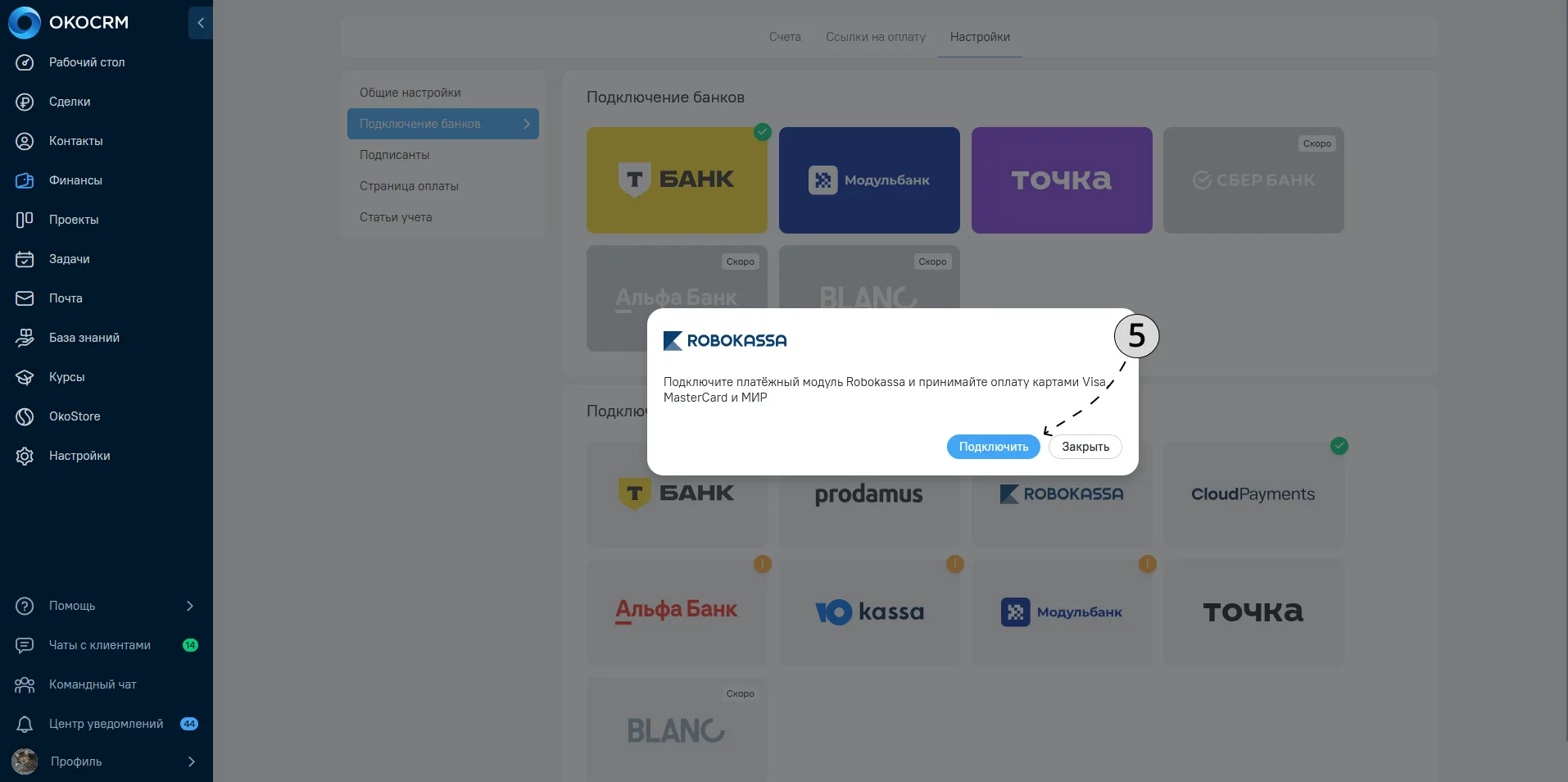
5. В открывшемся окне нажмите кнопку «Подключить».
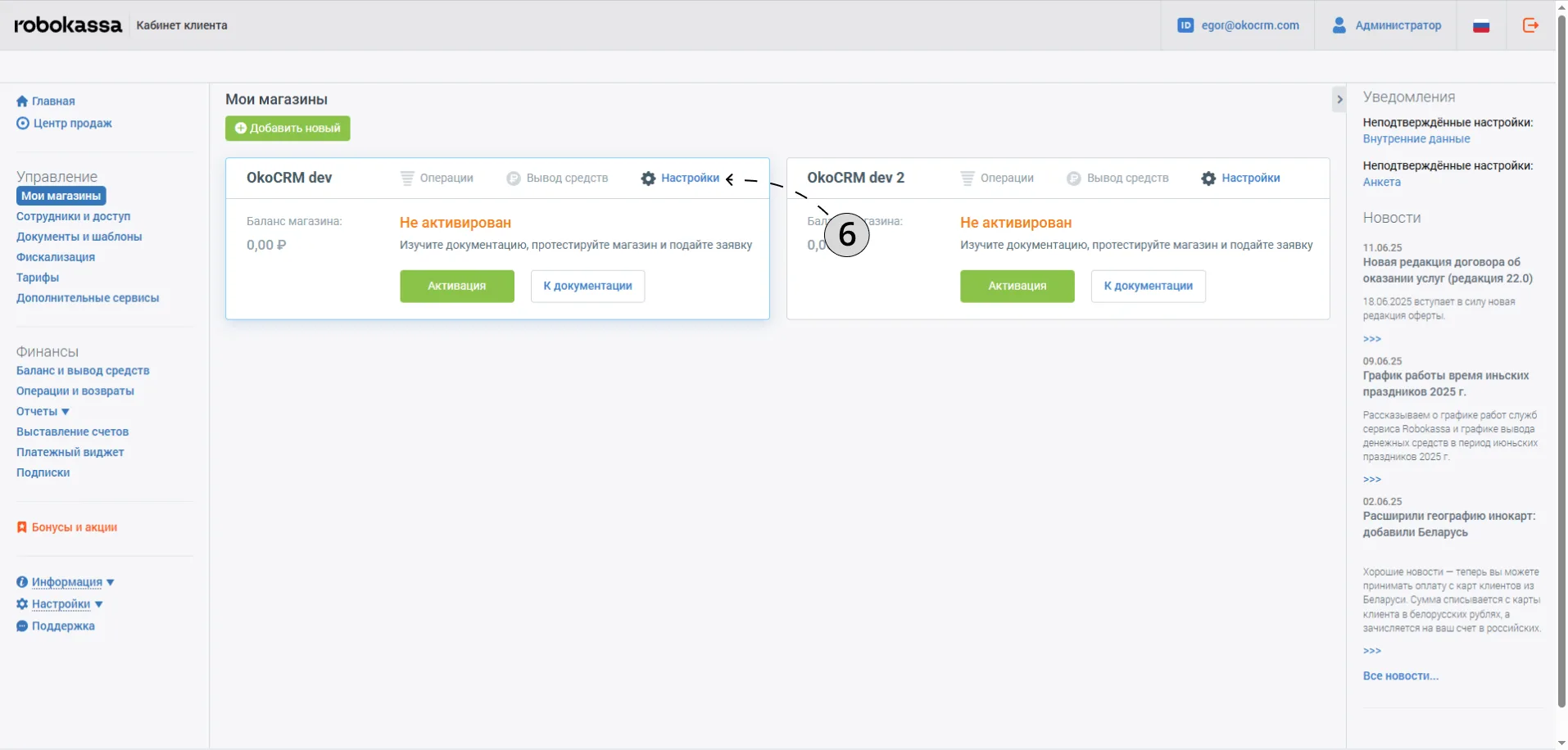
Для корректного подключения и работы эквайринга нам нужны данные «Идентификатор магазина» и два пароля. Найти их можно в кабинете партнера Robokassa. Если у вас еще нет магазина в Robokassa, создать его вы можете с помощью инструкции наших партнеров.
6. Выберите нужный магазин, который вы хотите подключить к OkoCRM и нажмите кнопку «Настройки».
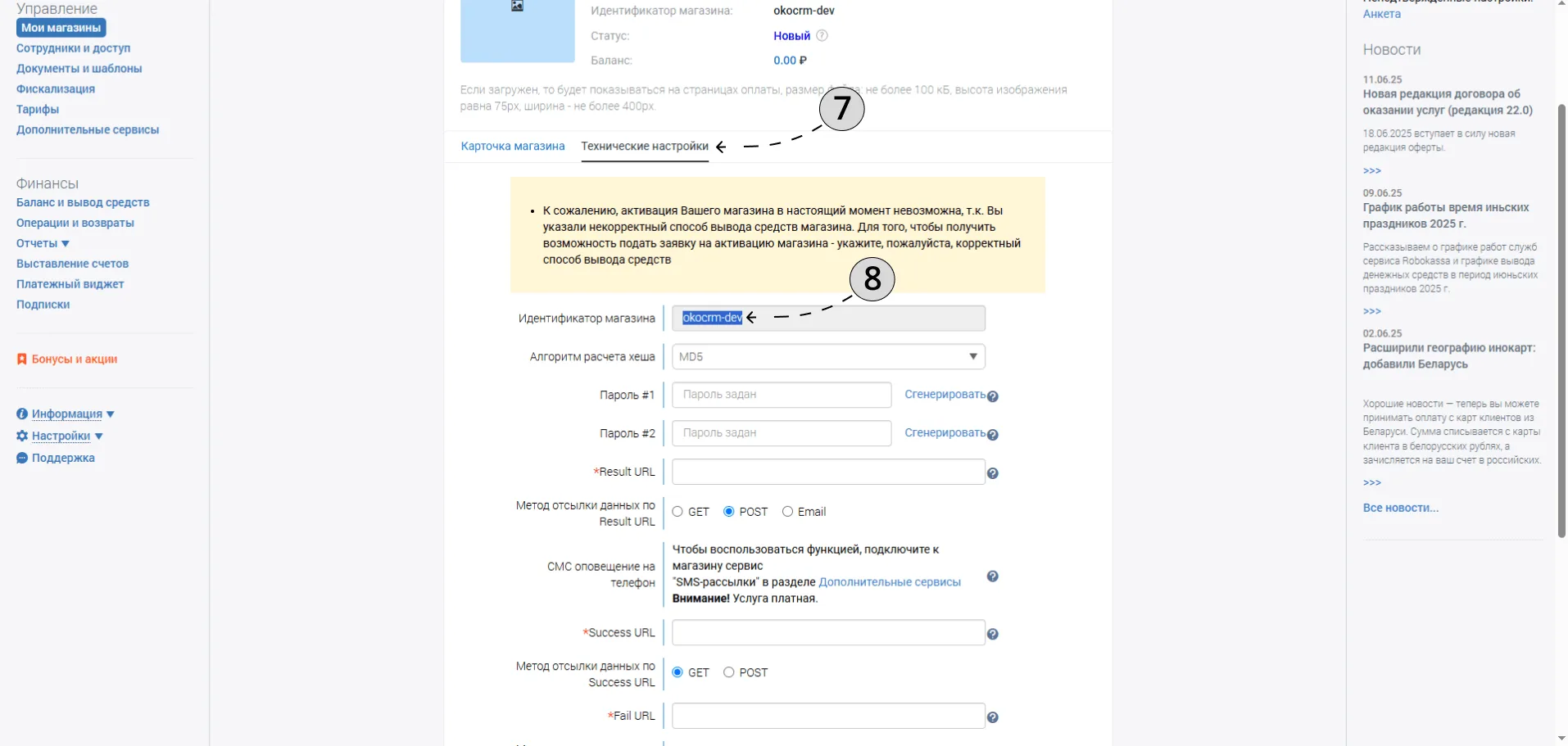
7. Переключитесь на вкладку «Технические настройки».
8. Скопируйте значение из пункта «Идентификатор магазина».
9. Вернитесь в окно настройки эквайринга Robokassa в OkoCRM и вставьте скопированные данные в поле «Идентификатор магазина».
10. Скопируйте значение из поля «Result URL».
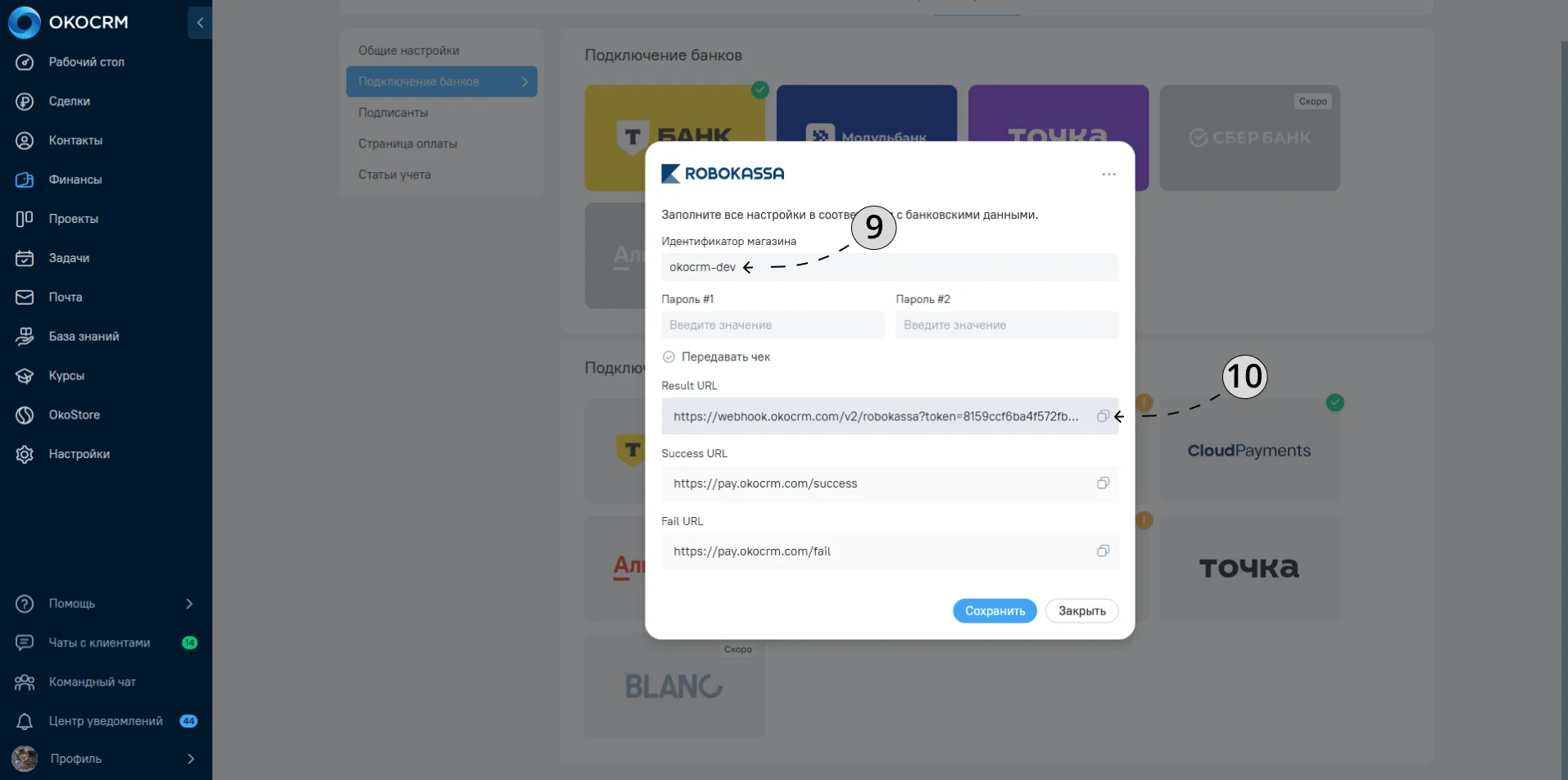
11. Переключитесь на личный кабинет Robokassa и вставьте ранее
скопированные данные в поле Result URL.
12. В поле «метод отсылки данных по Result URL» выберите значение «POST».
13. В поле «Пароль #1» нажмите кнопку «Сгенерировать пароль».
14. Скопируйте сгенерированный пароль.
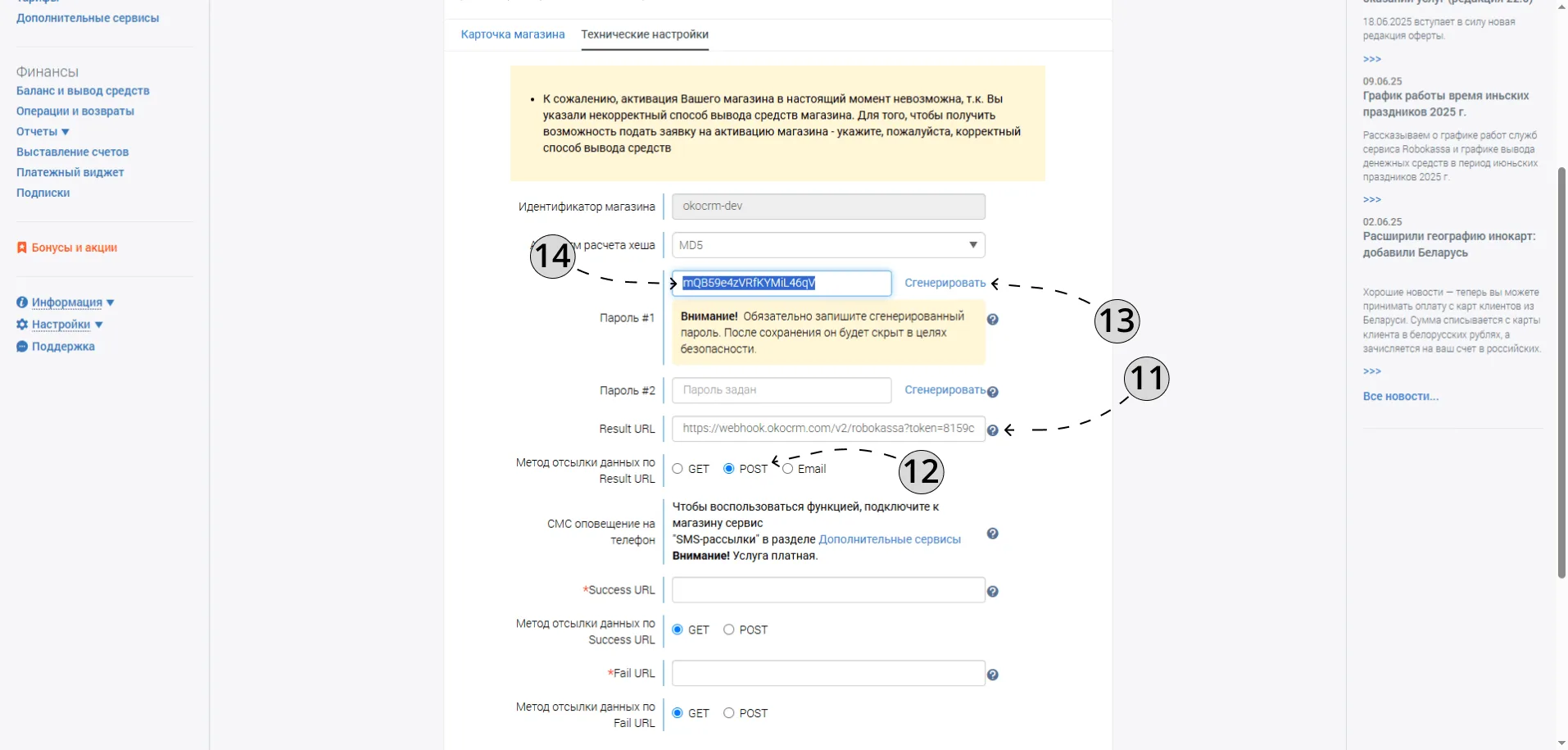
15. Снова вернитесь в окно настройки эквайринга Robokassa в OkoCRM и вставьте ранее скопированные данные в поле «Пароль #1».
16. Скопируйте значение из поля «Success URL».
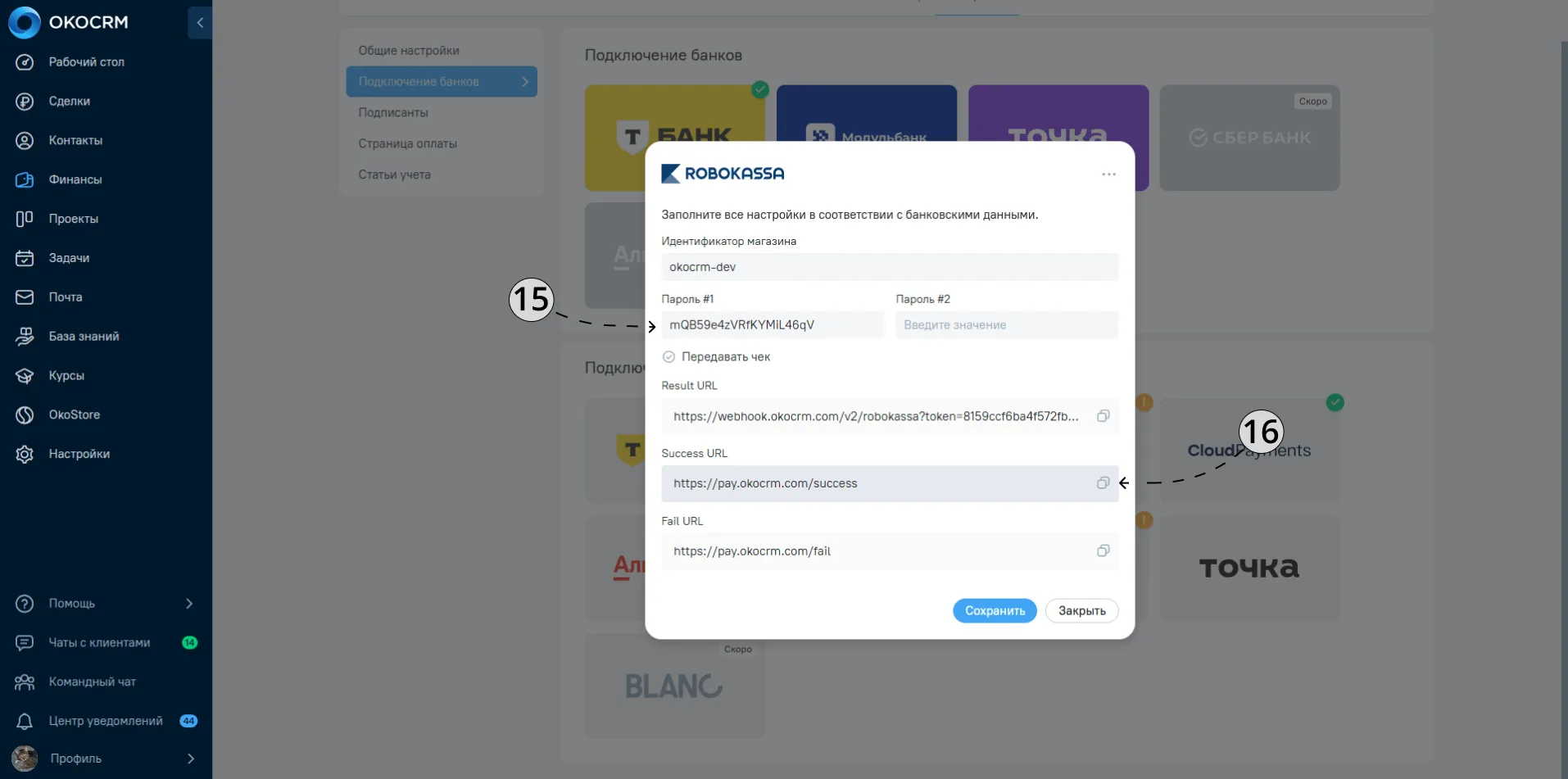
17. Переключитесь на личный кабинет Robokassa и вставьте ранее скопированные данные в поле Success URL.
18. В поле «метод отсылки данных по Success URL» выберите значение «GET».
19. В поле «Пароль #2» нажмите кнопку «Сгенерировать пароль».
20. Скопируйте сгенерированный пароль.
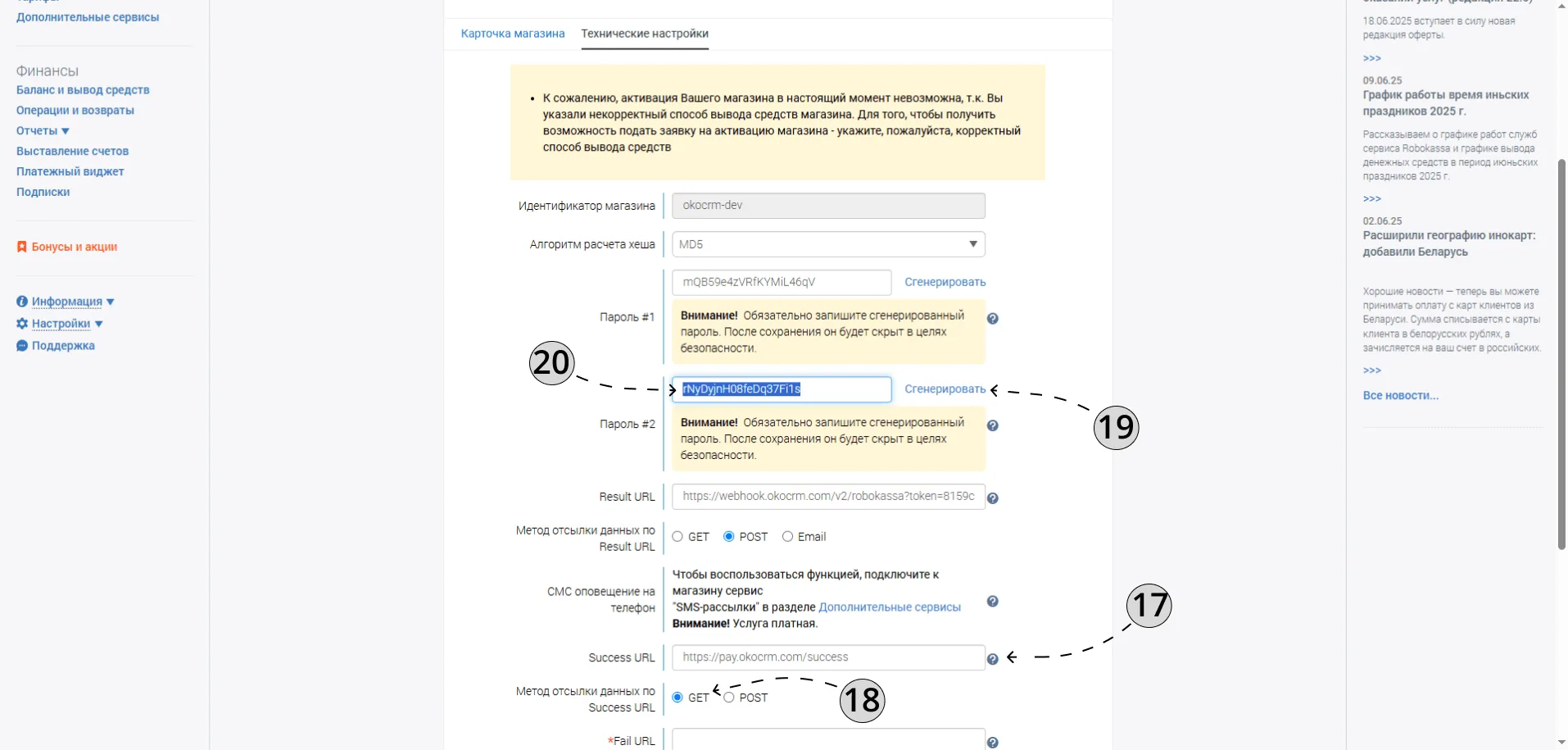
21. Снова вернитесь в окно настройки эквайринга Robokassa в OkoCRM и вставьте ранее скопированные данные в поле «Пароль #2».
22. Скопируйте значение из поля «Fail URL».
23. Нажмите на кнопку «Сохранить» для сохранения результатов настройки.
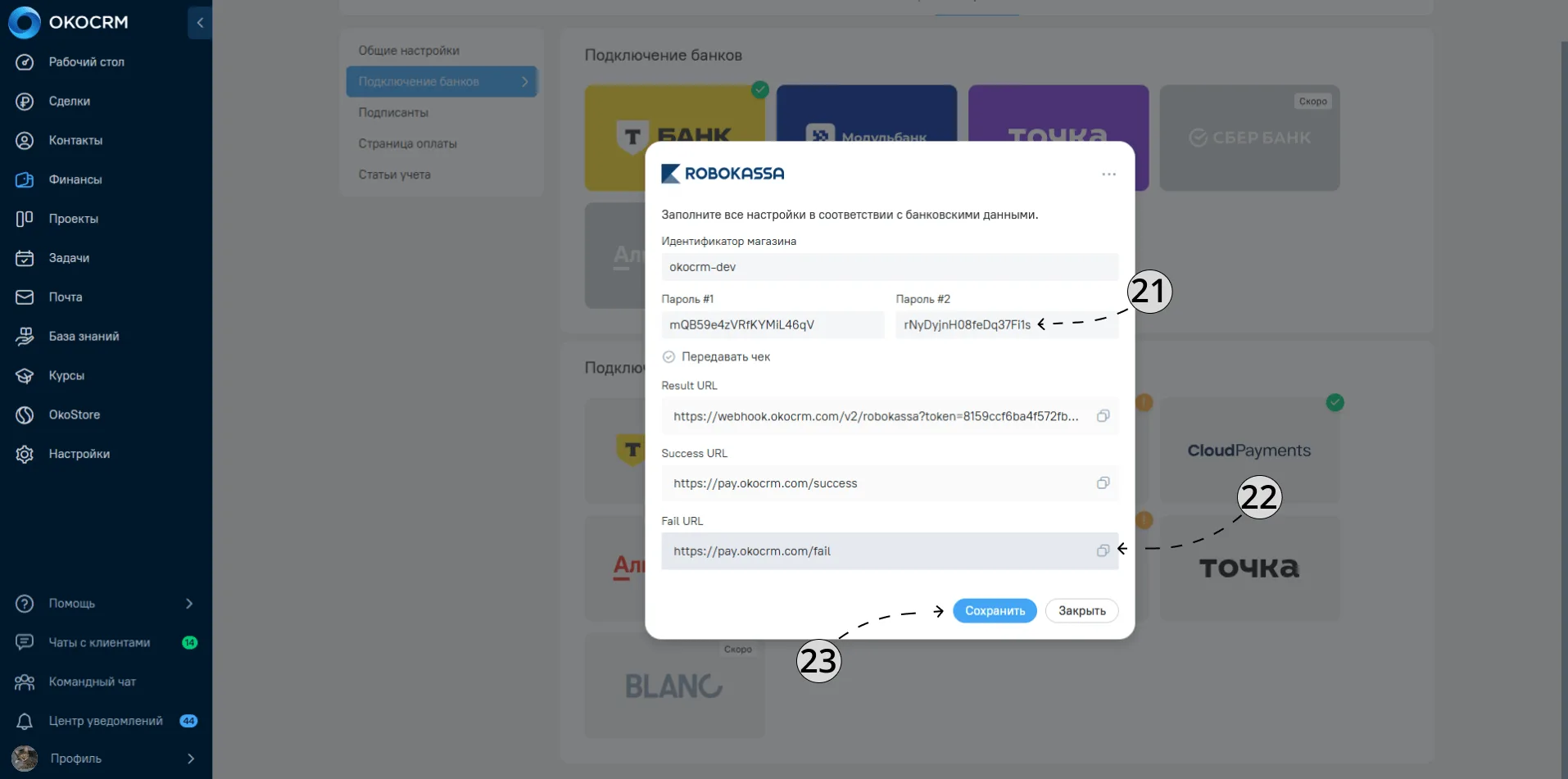
24. Переключитесь на личный кабинет Robokassa и вставьте ранее скопированные данные в поле Fail URL.
25. В поле «метод отсылки данных по Fail URL» выберите значение «GET».
26. В конце всех действий обязательно нажмите на кнопку «Сохранить».
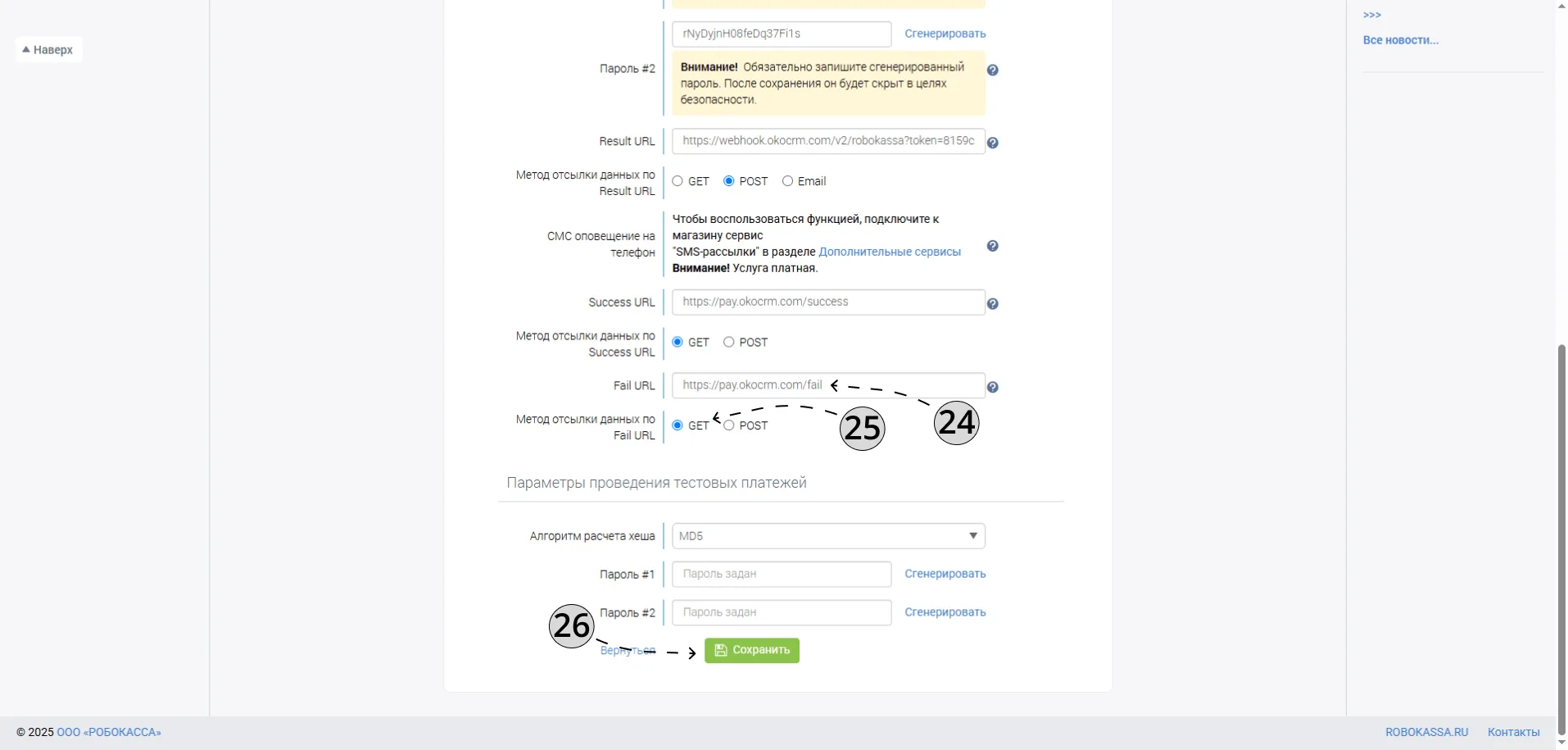
Вернитесь в окно настройки Robokassa в OkoCRM.
ВАЖНО! Если вы планируете выдавать клиенту чек по транзакции, используйте пункты инструкции 27–32. Если не планируете — пропустите пункты 27–32.
Вернитесь в окно настройки Robokassa в OkoCRM.
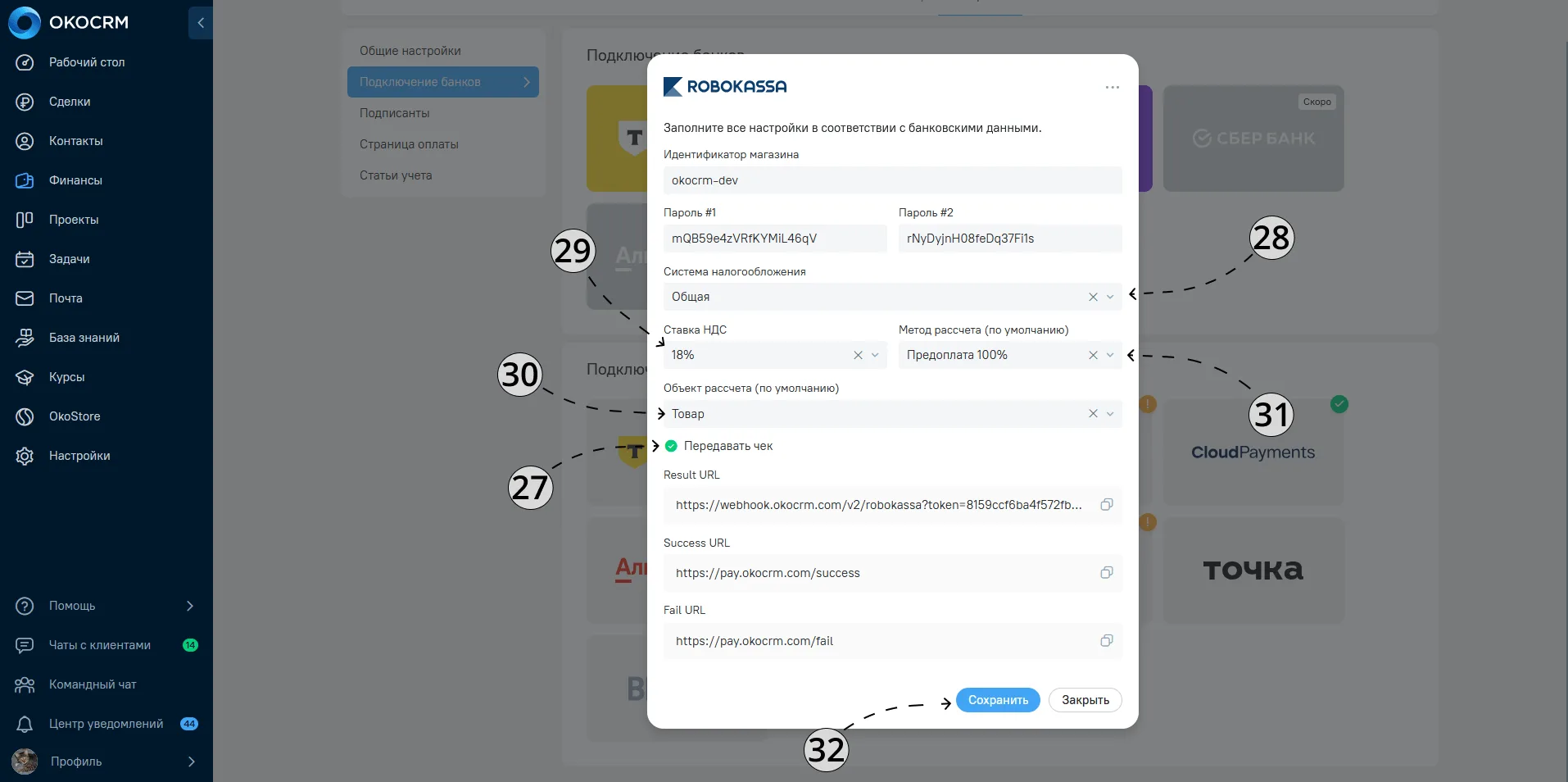
27. Включите пункт «Передавать чек».
28. В поле «Система налогообложения» выберите тот вид налогообложения, на котором работает ваша компания.
29. В поле «Ставка НДС» выберите нужную ставку, по которой работает ваша компания. В случае, если вы работаете без НДС, выберите соответствующий пункт.
30. В поле «Объект расчета» выберите его тип.
31. В поле «Метод расчета» выберите тип расчета. В дальнейшем при формировании ссылок на оплату вы сможете изменить тип расчета конкретной транзакции.
32. В конце всех действий нажмите на кнопку «Сохранить».
Как удалить Robokassa
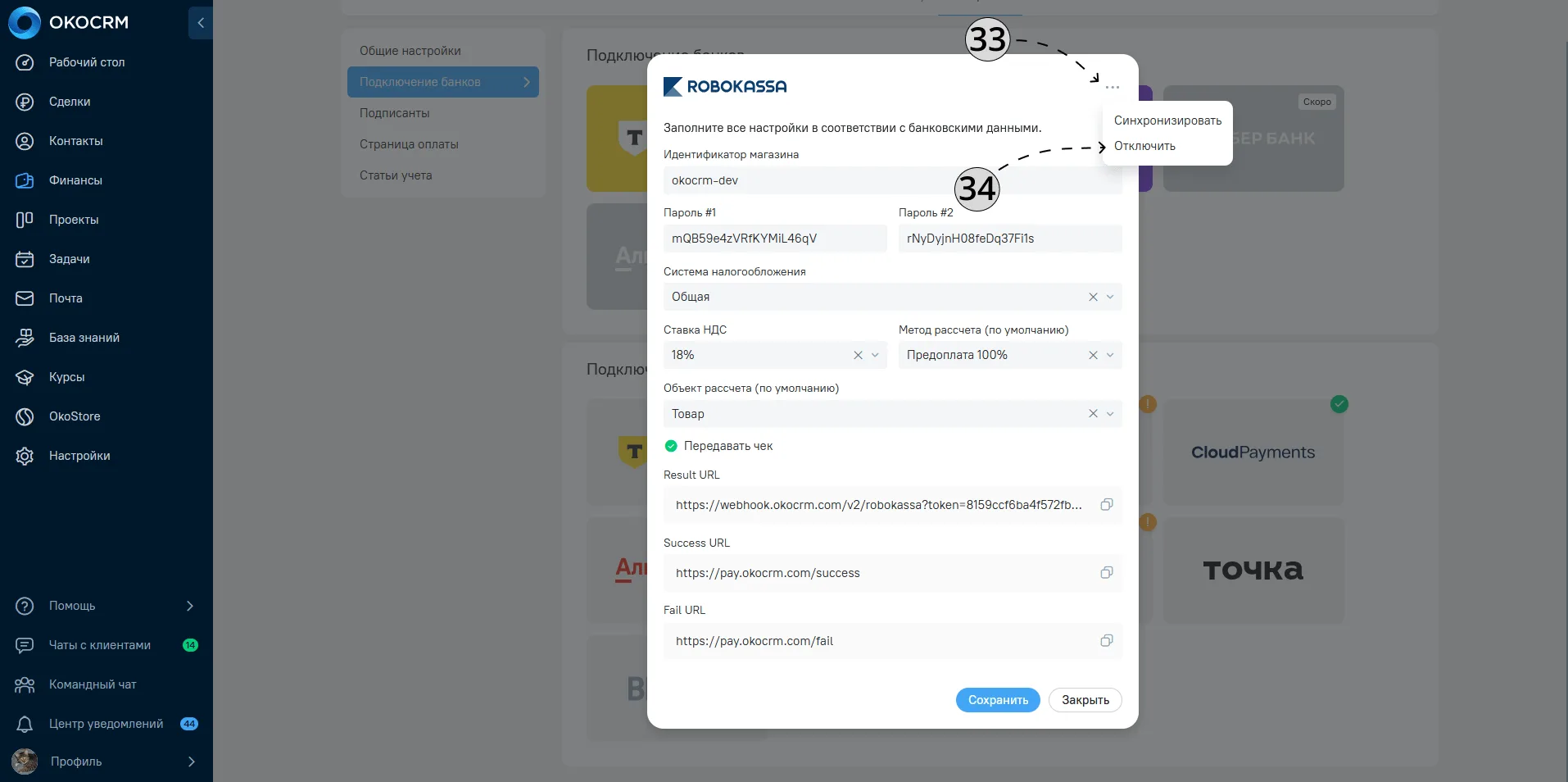
33. В окне настроек Robokassa нажмите «Троеточие».
34. Выберите пункт «Отключить».
Как использовать Robokassa
По работе с эквайрингом у нас есть отдельная инструкция, там вы можете узнать:
- как сформировать ссылку на оплату
- как отправить ссылку клиенту
- как отслеживать оплаты
Еще вы можете использовать в связке с эквайрингом правила автоматизации воронки. Например, менять этап сделки при оплате клиентом выставленной ссылки на оплату.


