

Шаблоны задач проектов. Повторяющиеся задачи
Шаблоны задач нужны для однотипных заданий, которые регулярно повторяются в ваших проектах и проектных группах. Например, для задач по подготовке ежемесячной отчетности, продлению договоров или проверке рекламных кампаний.
Благодаря шаблонам задачу можно быстро добавить на доску с нужным вам наполнением — и не тратить на это каждый раз время. Или автоматизировать — и задача появится на доске в нужный момент без вашего участия.
Как создать шаблон задачи проекта с нуля
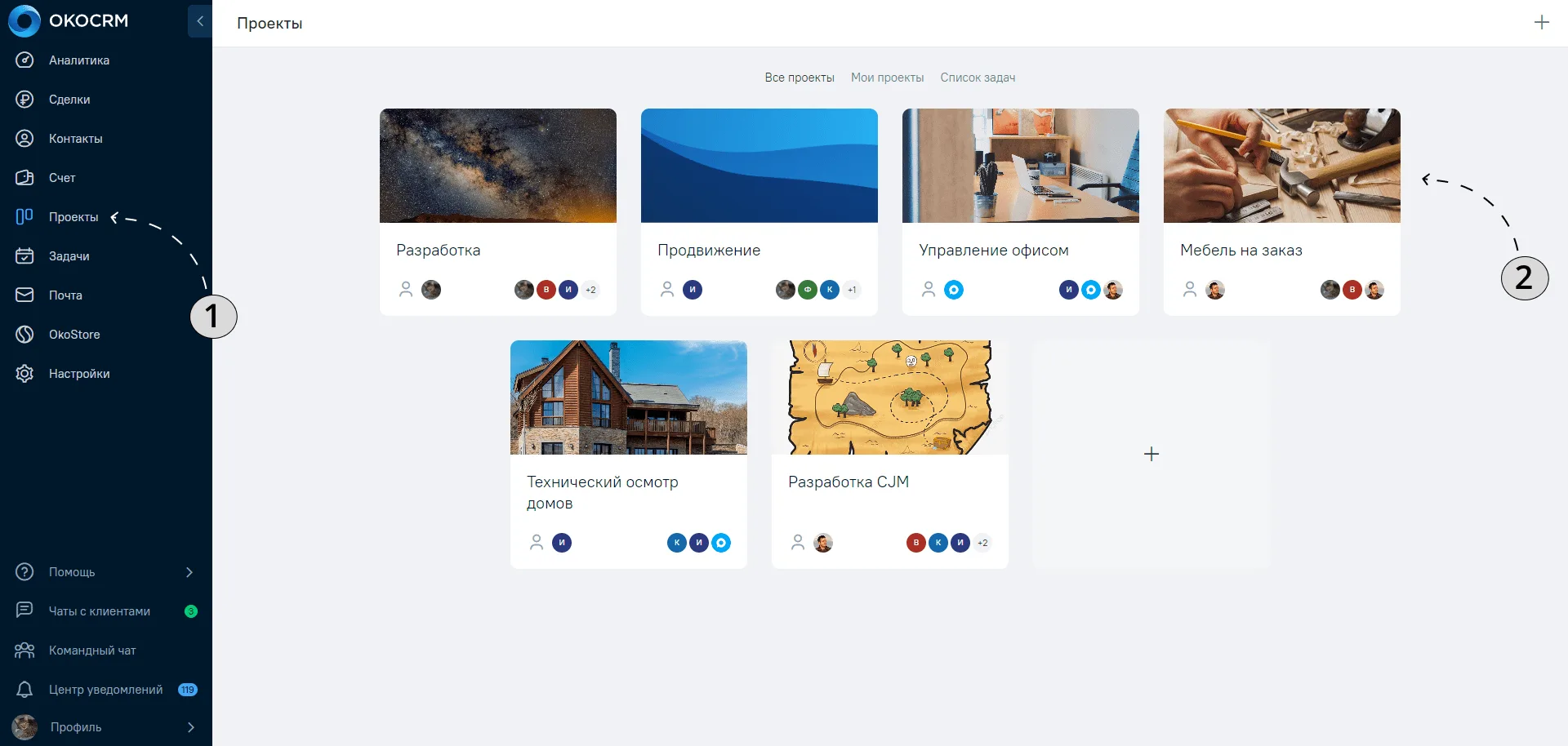
1. Нажмите на иконку «Проекты» на сайдбар-панели.
2. Выберите необходимый проект проект для которого вы хотите создать шаблон.
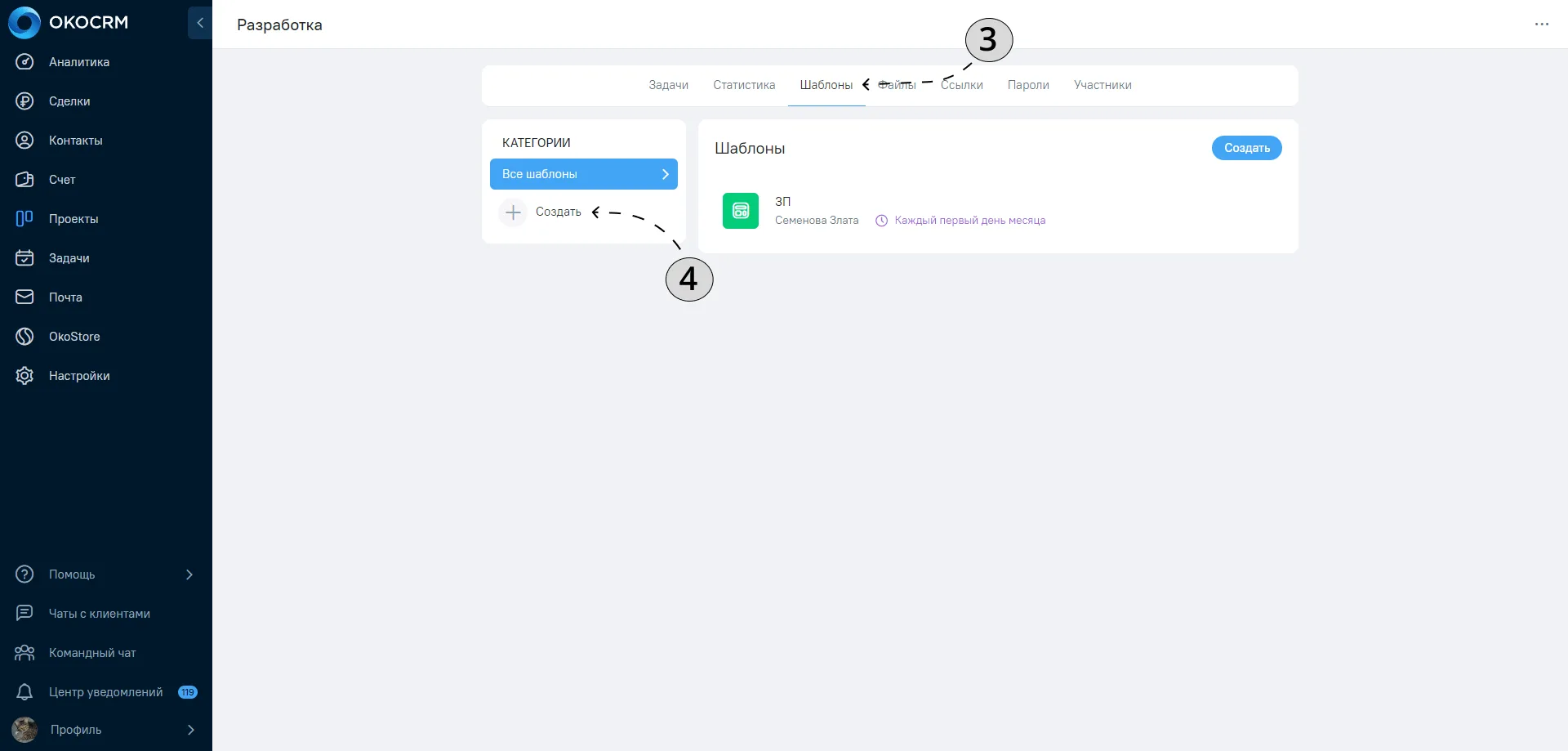
3. Перейдите в вкладку «Шаблоны».
4. В окне шаблонов рекомендуем вам сначала создать категории, это поможет легко ориентироваться в большом количестве созданных шаблонов. Нажмите кнопку «Создать».
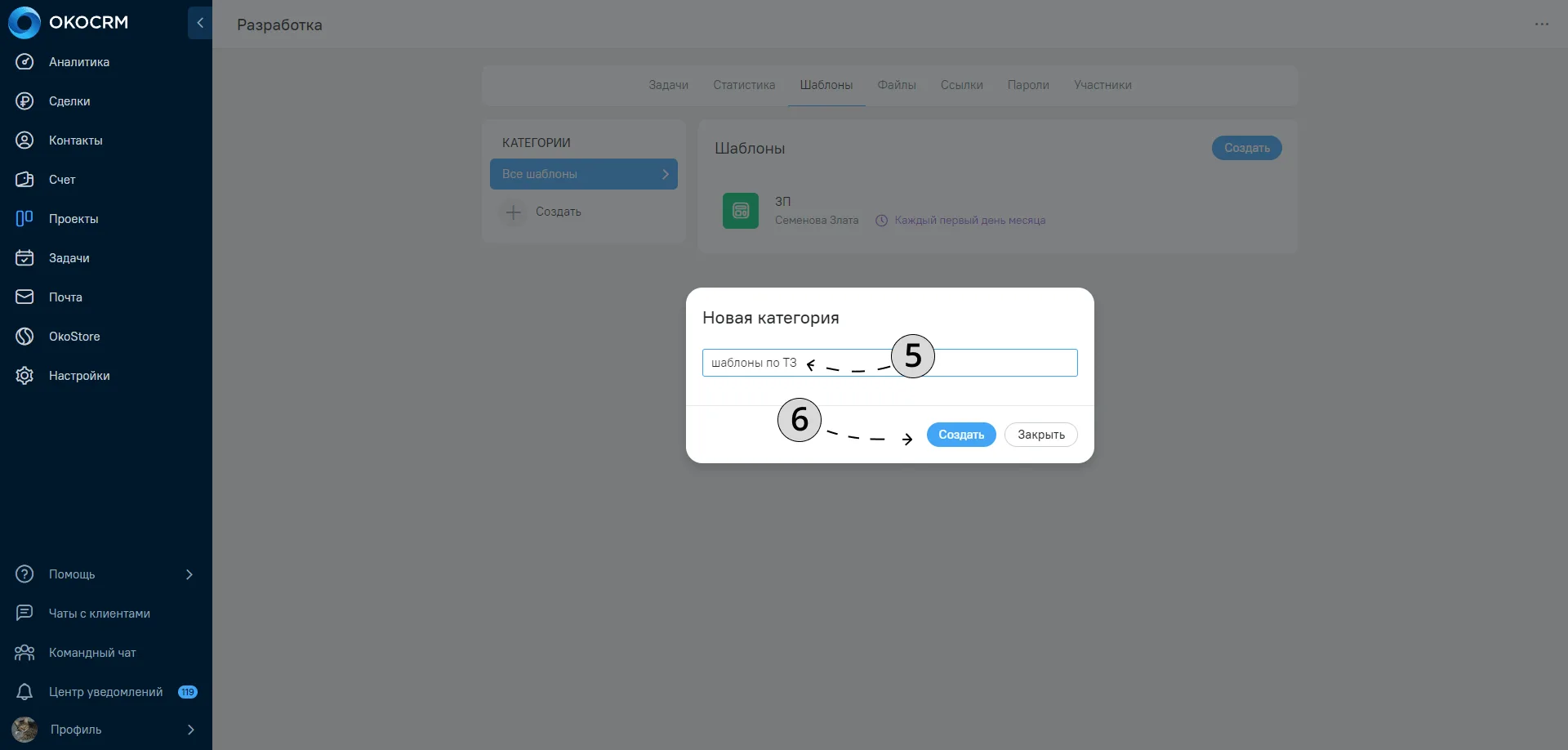
5. В открывшемся окне введите название категории.
6. Нажмите кнопку «Создать».
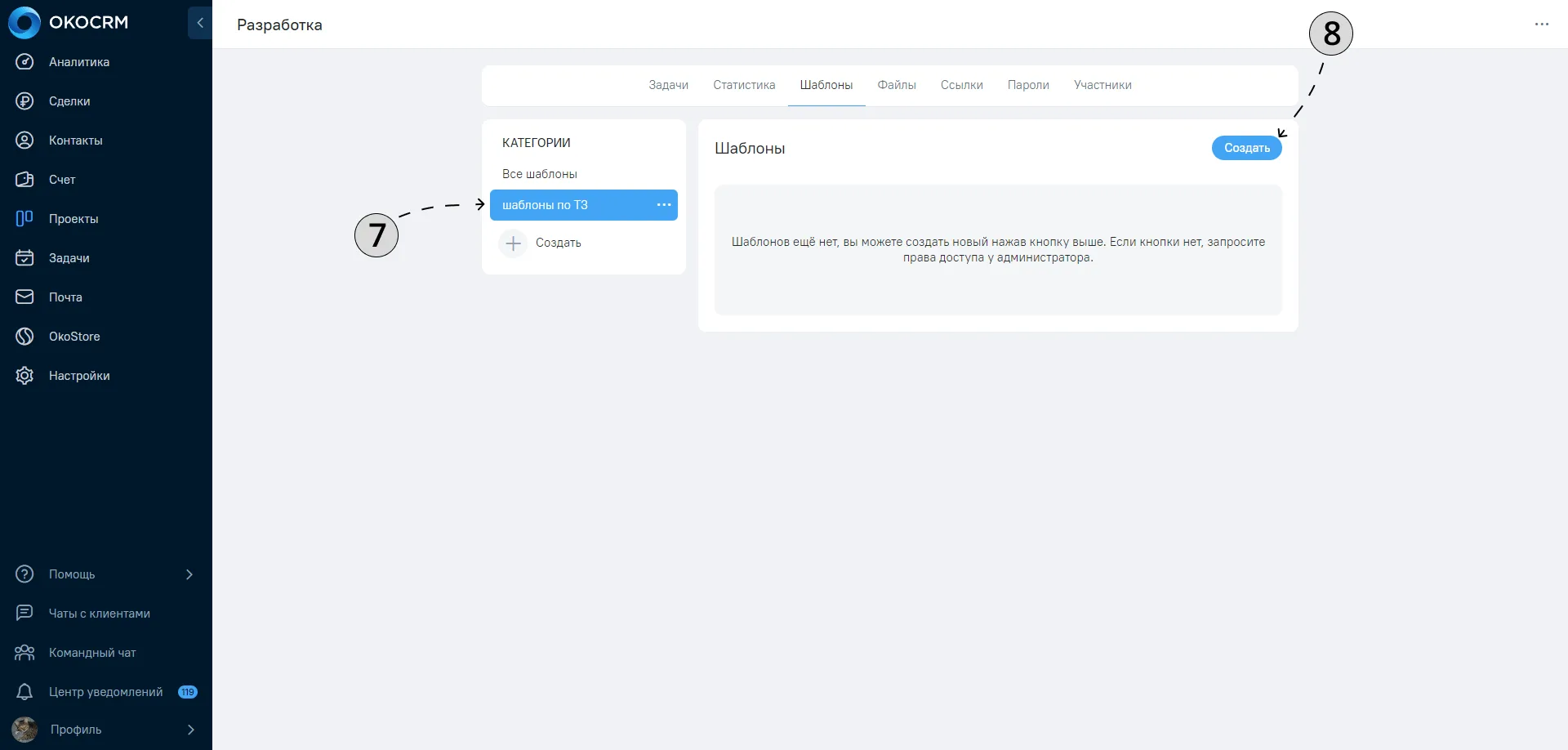
7. Выберите необходимую категорию, для которой вы хотите создать шаблон.
8. Нажмите кнопку «Создать».
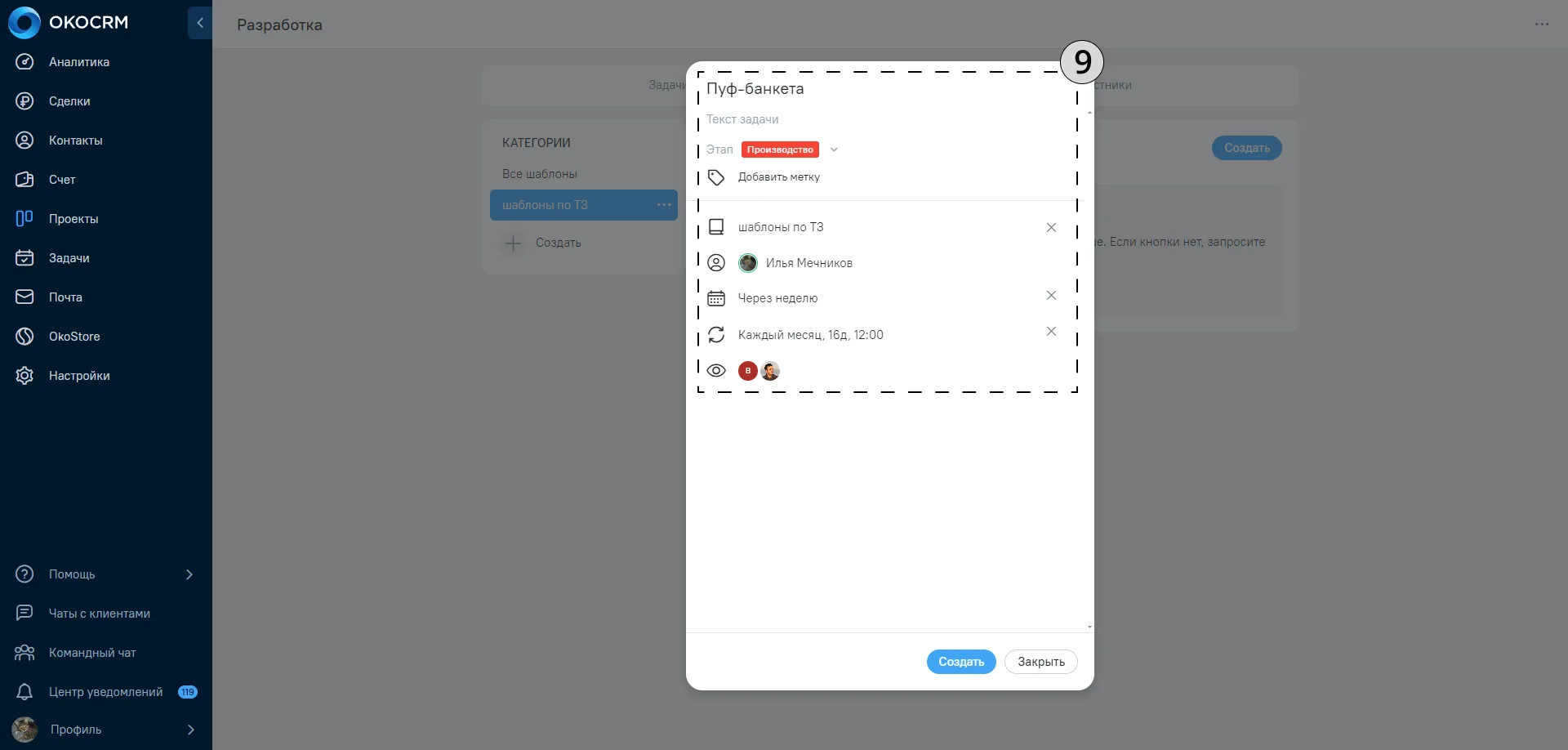
9. В окне создания шаблона введите все необходимые параметры, словно вы создаете новую задачу проекта.
Как создать повторяющиеся задачи проекта
При создании шаблона вы можете установить интервал для автоматического создания повторяющейся задачи — чтобы в нужный момент и с нужным интервалом задача появлялась на канбане автоматически.
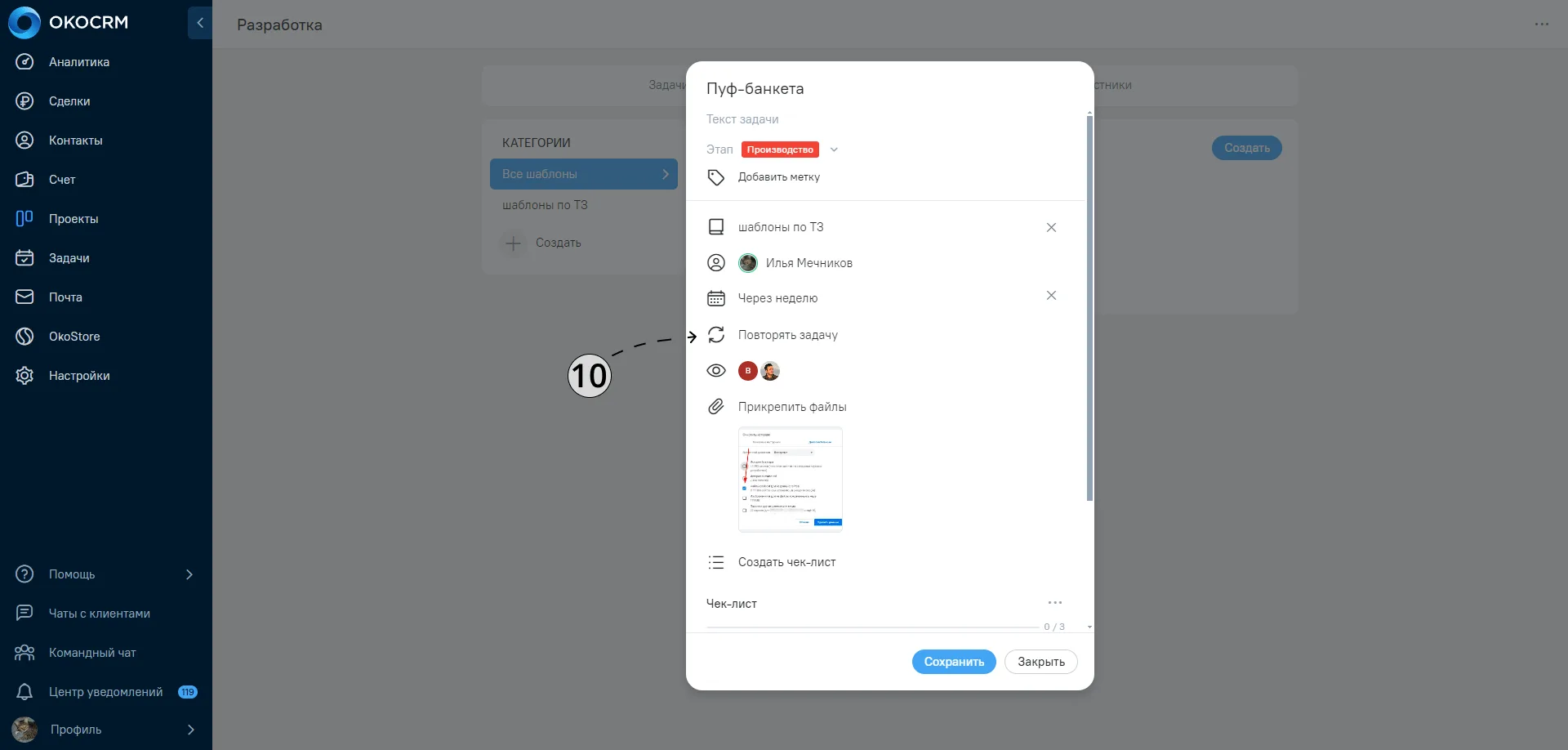
10. Нажмите на кнопку «Повторять задачу».
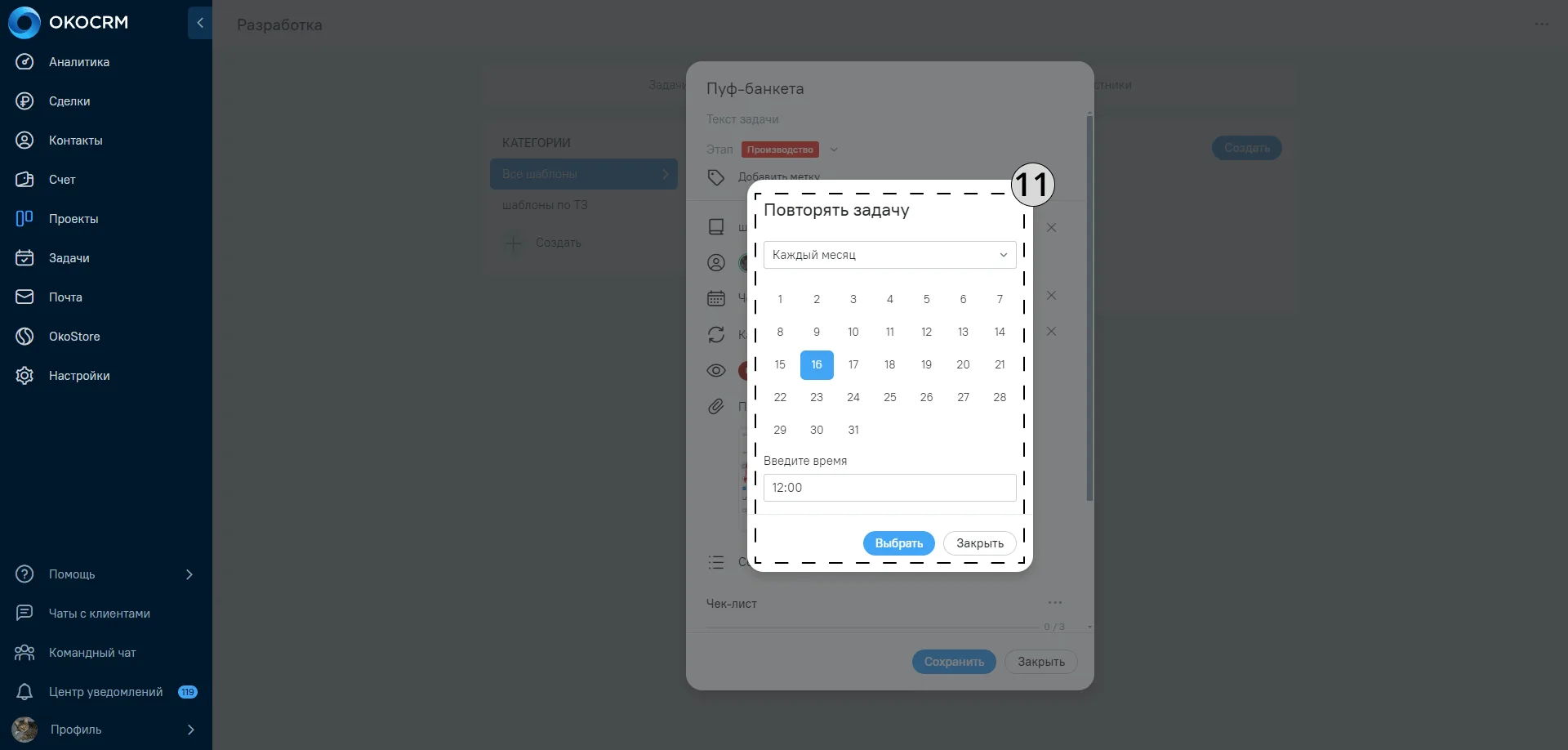
11. В окне настройки выберите интервал повторения задачи. Вы можете выбрать следующие интервалы создания повторяющихся задач:
- каждый день
- каждую неделю
- каждый месяц
- каждый первый день месяца
- каждый последний день месяца
- каждый год
Также для каждого интервала есть дополнительные настройки. Вы можете настроить время, день недели, число и месяц создания задачи. В конце настройки интервала нажмите кнопку «Выбрать».
12. В конце заполнения данных шаблона нажмите кнопку «Создать».
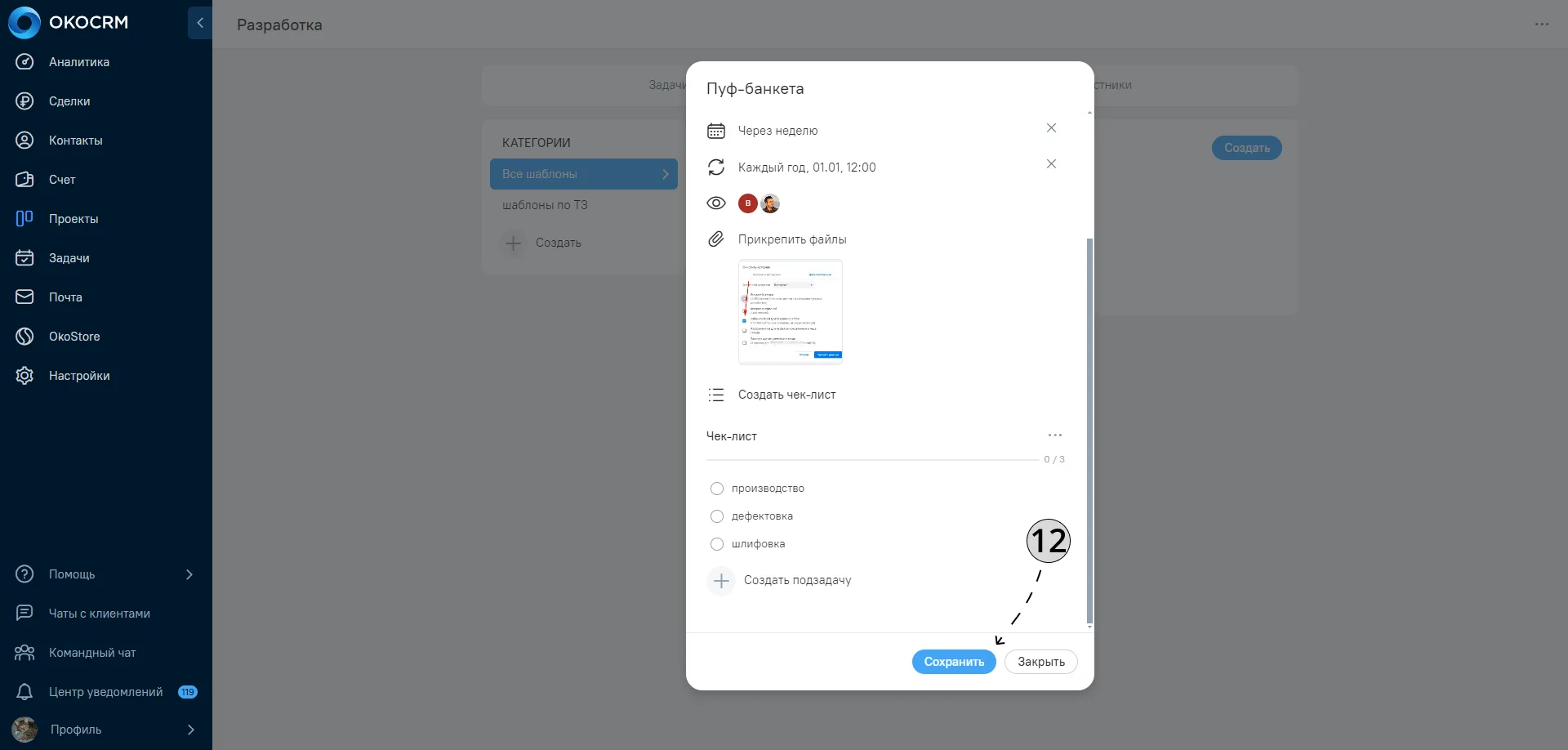
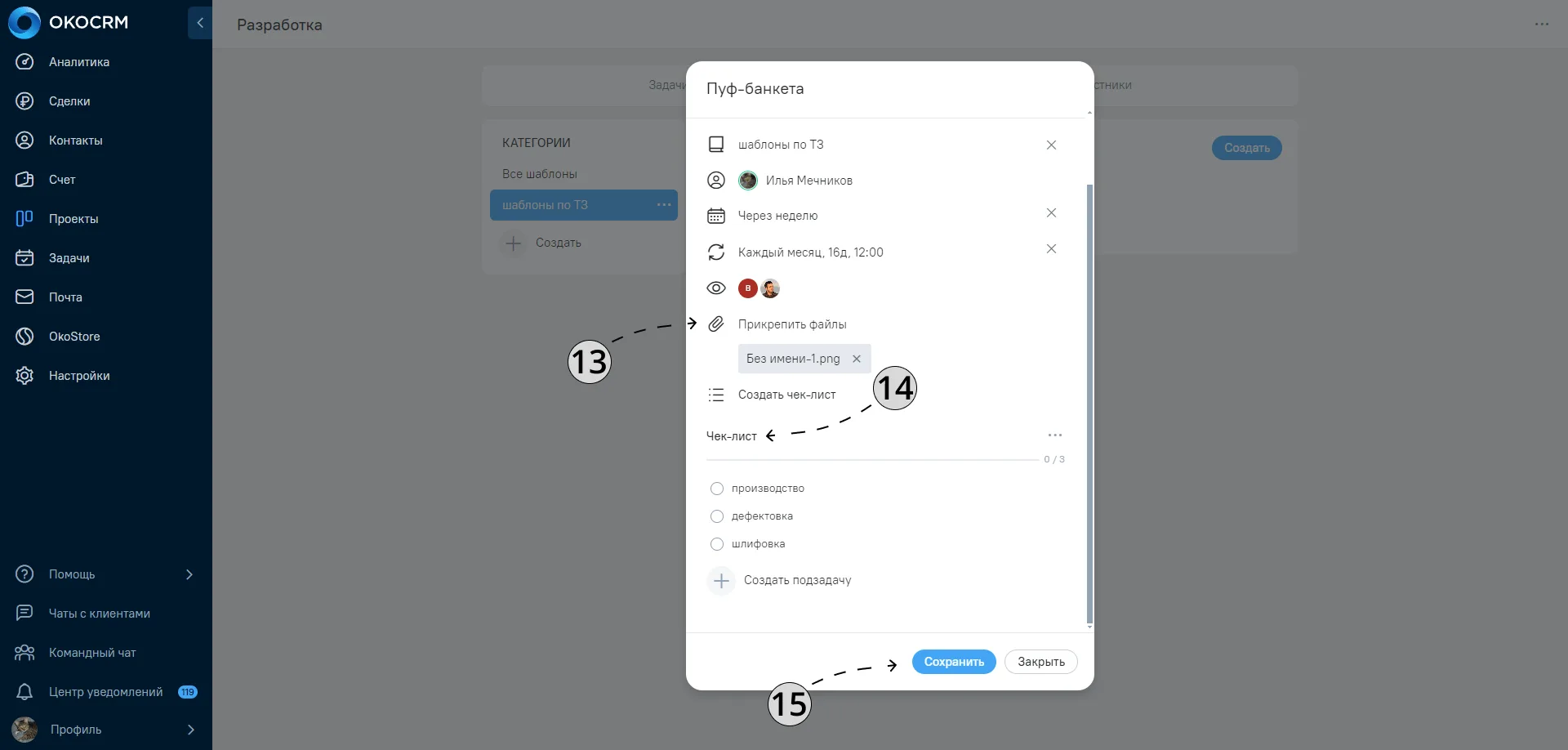
После создания нового шаблона вы также можете:
13. Прикрепить файлы к шаблону.
14. Создать чек-лист.
15. Отредактировали шаблон — нажмите «Сохранить».
Как создать шаблон задачи из имеющейся задачи
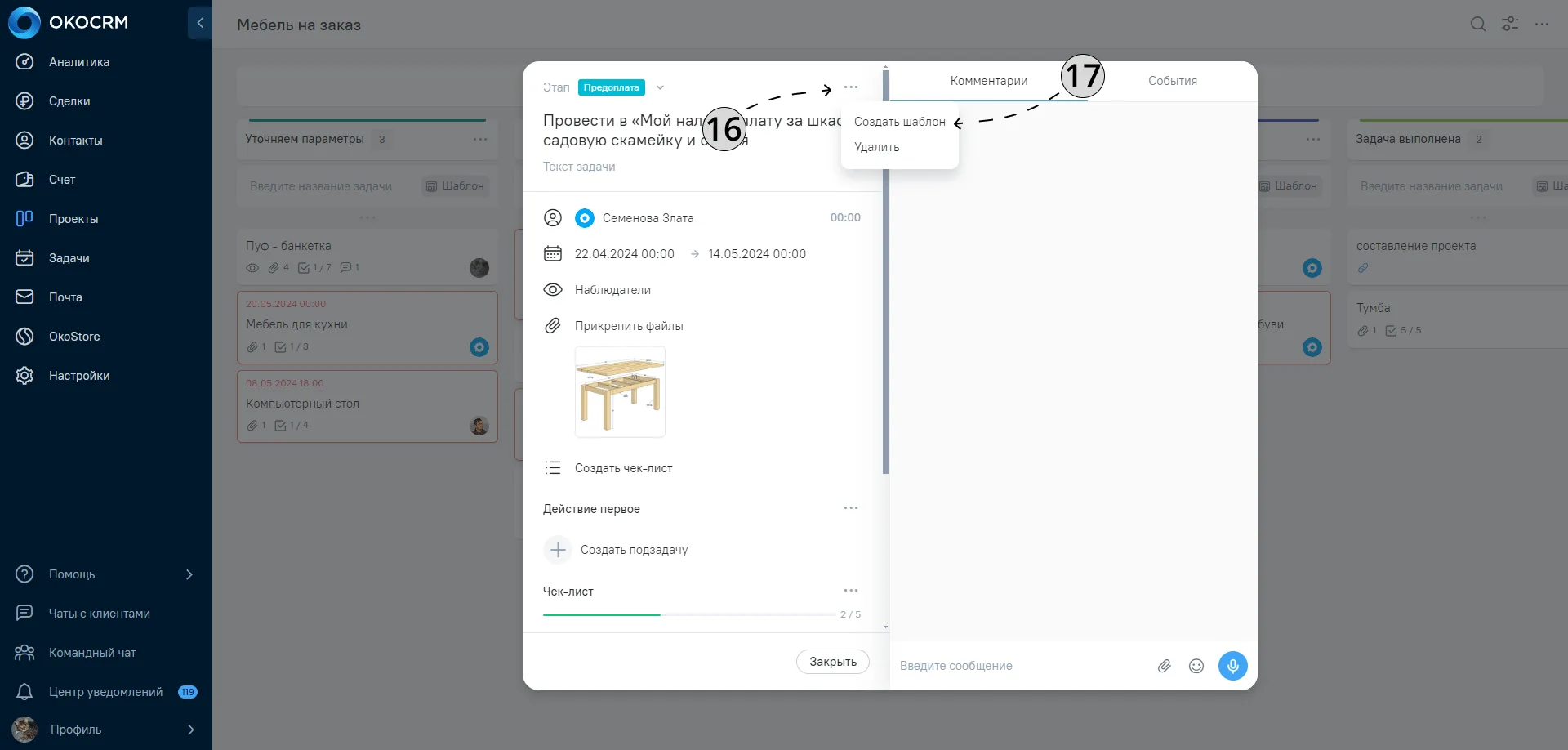
16. Откройте задачу из которой вы хотите сделать шаблон и нажмите на «Троеточие».
17. Нажмите на «Создать шаблон».
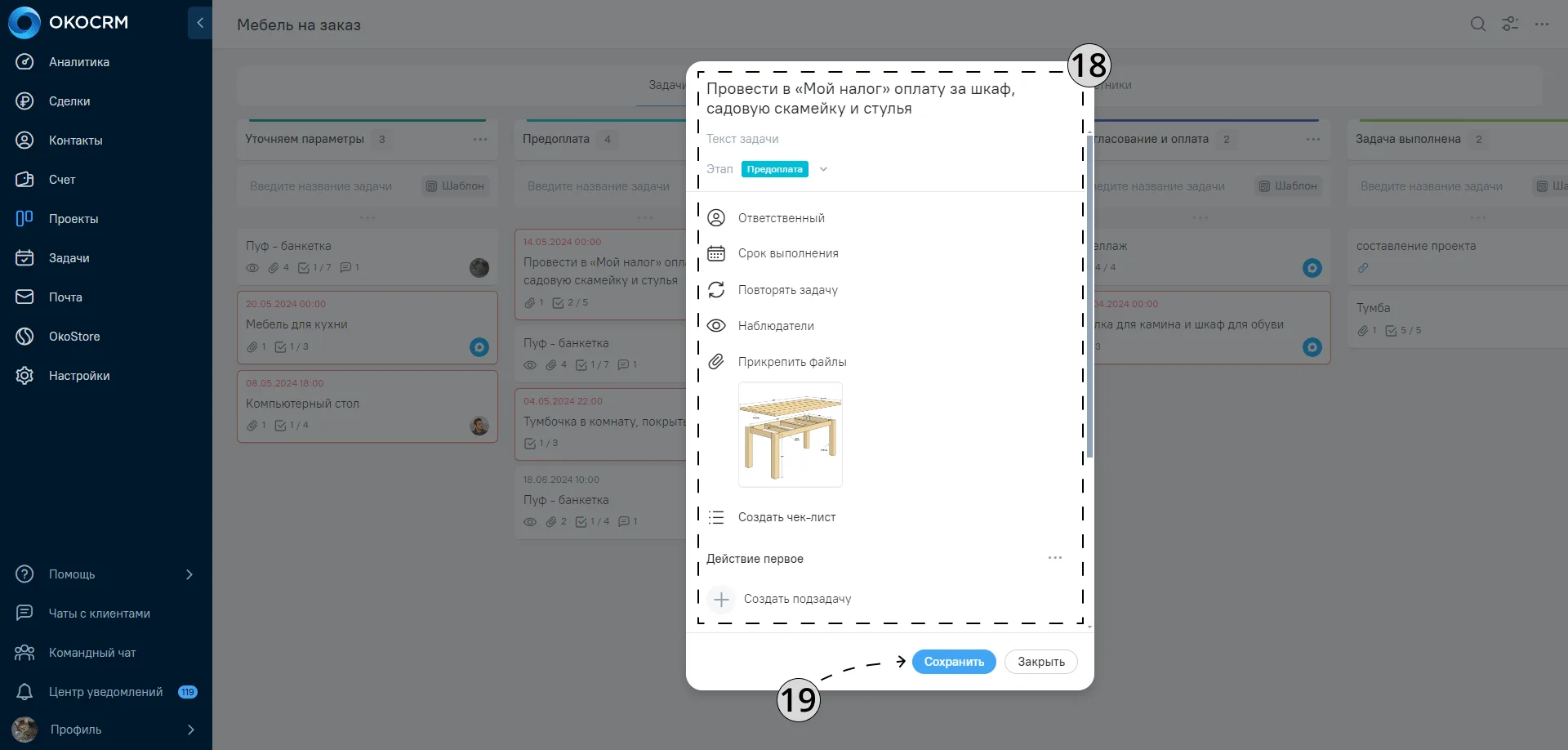
18. Вам откроется окно редактирования шаблона. Здесь вы можете изменить любые данные шаблона.
19. Готово — нажмите «Сохранить».
Как редактировать или удалить шаблон
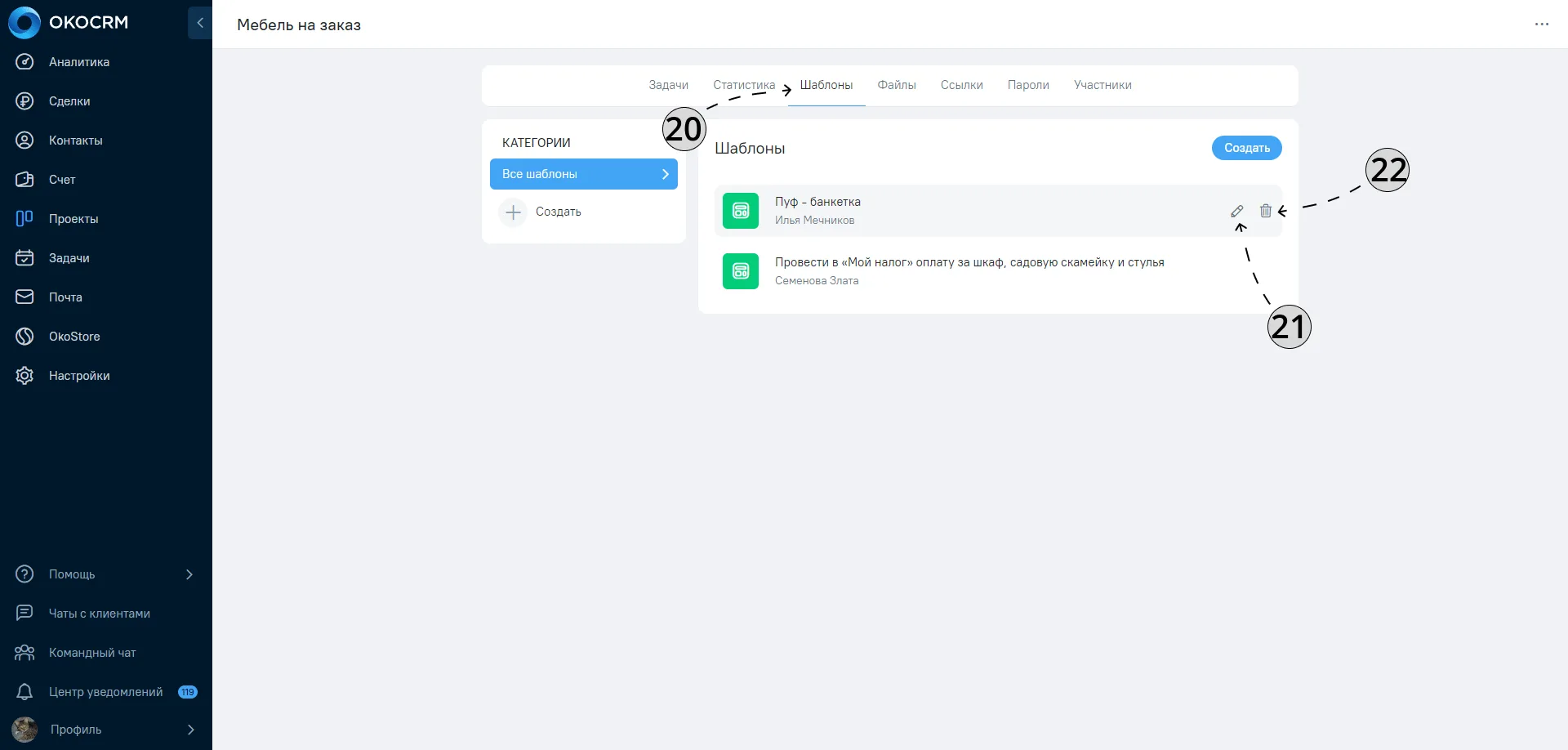
20. Перейдите на вкладку «Шаблоны».
Наведите курсор мыши на нужный шаблон.
21. Нажмите на «карандаш» если хотите отредактировать шаблон.
22. Нажмите на «урну» если хотите удалить шаблон и подтвердите данное действие.