

Создание, редактирование и удаление проекта
Проекты — это таск-трекер для организации командной работы над задачами. Вы можете создавать проекты, работать в проектных группах и управлять загрузкой команды, разбивать задачи на чек-листы, хранить ссылки, файлы и пароли.
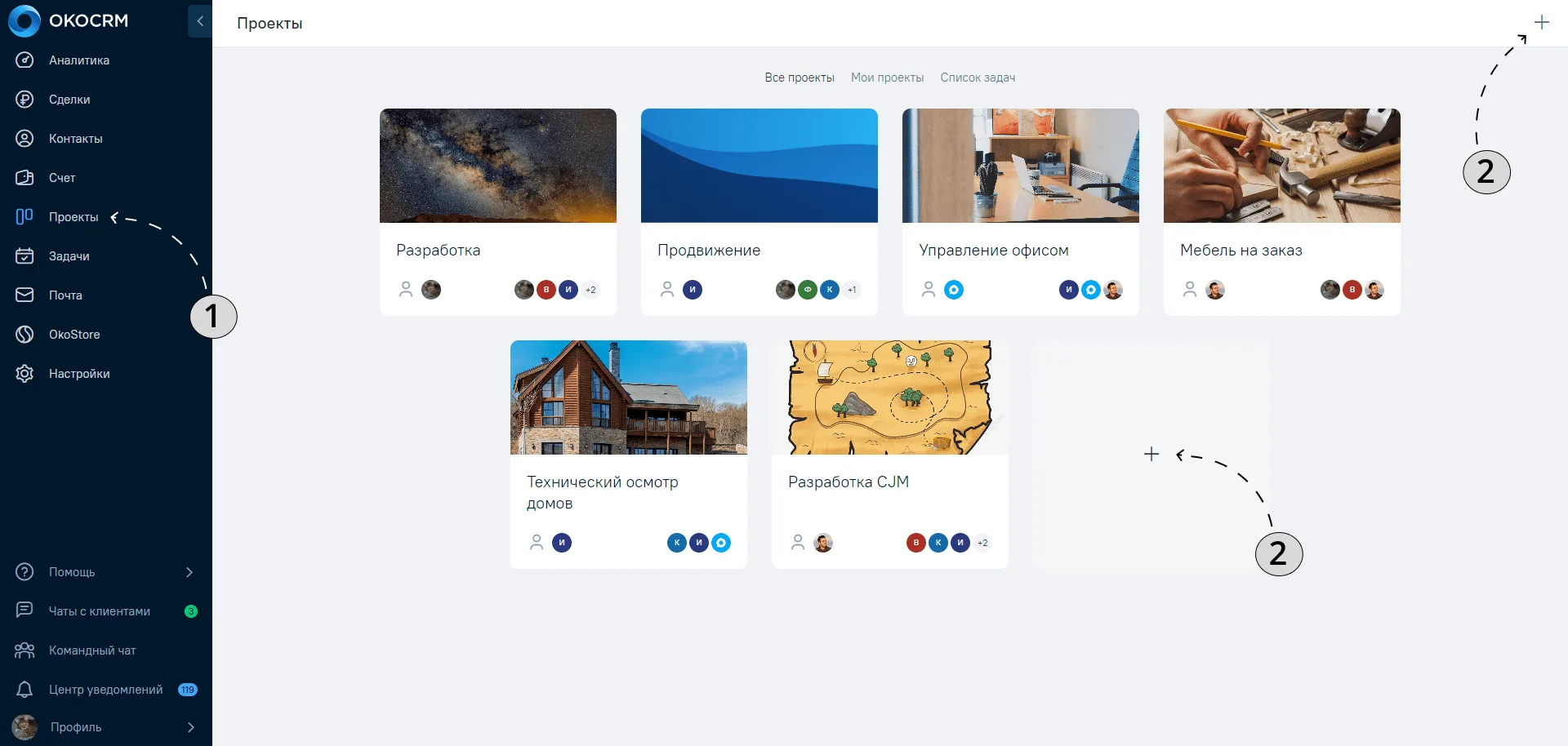
Чтобы создать новый проект
1. Нажмите на иконку «Проекты» на сайдбар-панели.
2. В правом верхнем углу жмите кнопку «Плюс».
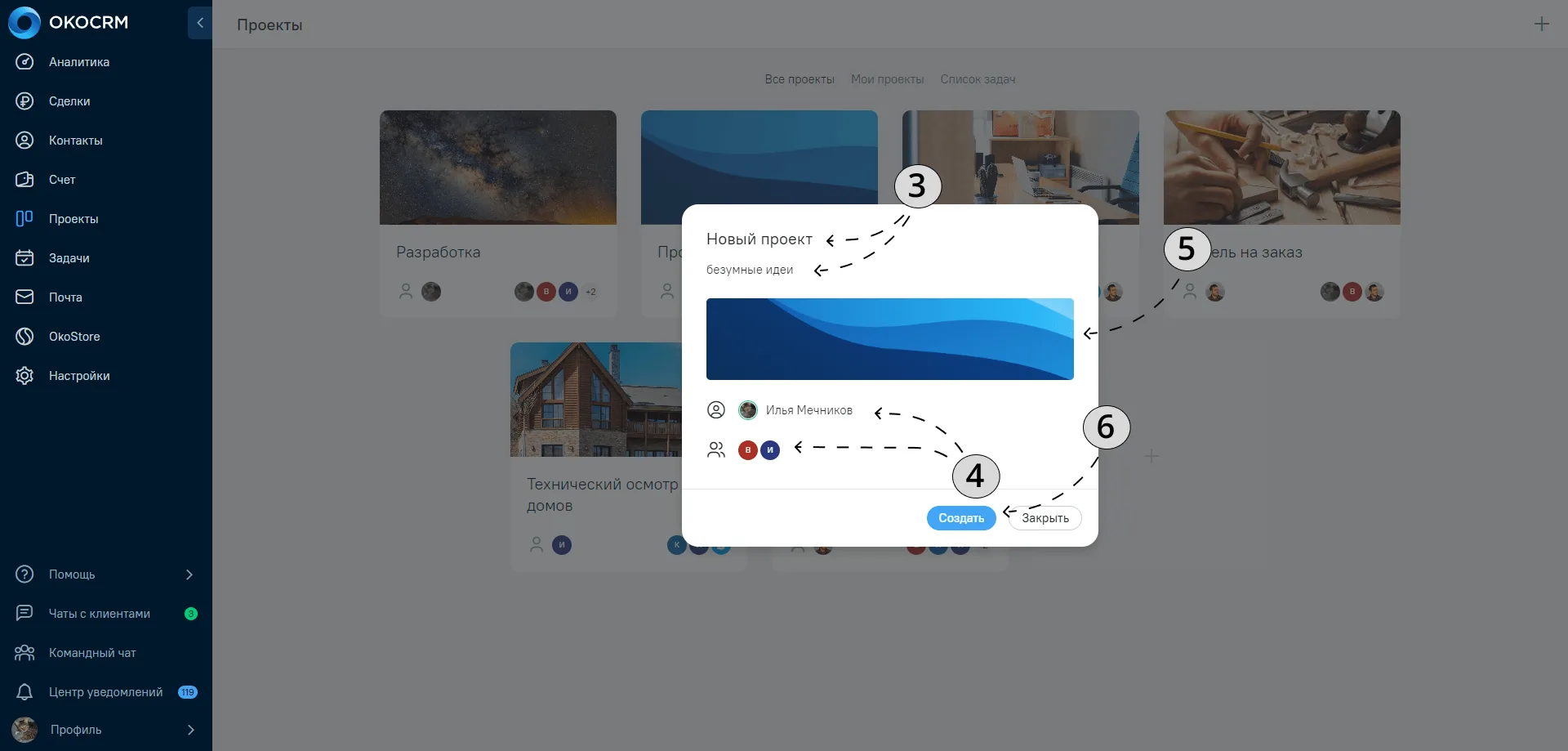
3. В окне создания проекта введите название, по желанию можете добавить описание.
4. Выберите администратора проекта и его участников — кто будет работать.
5. По желанию вы можете выбрать изображение для проекта.
6. Когда все готов, нажмите «Создать».
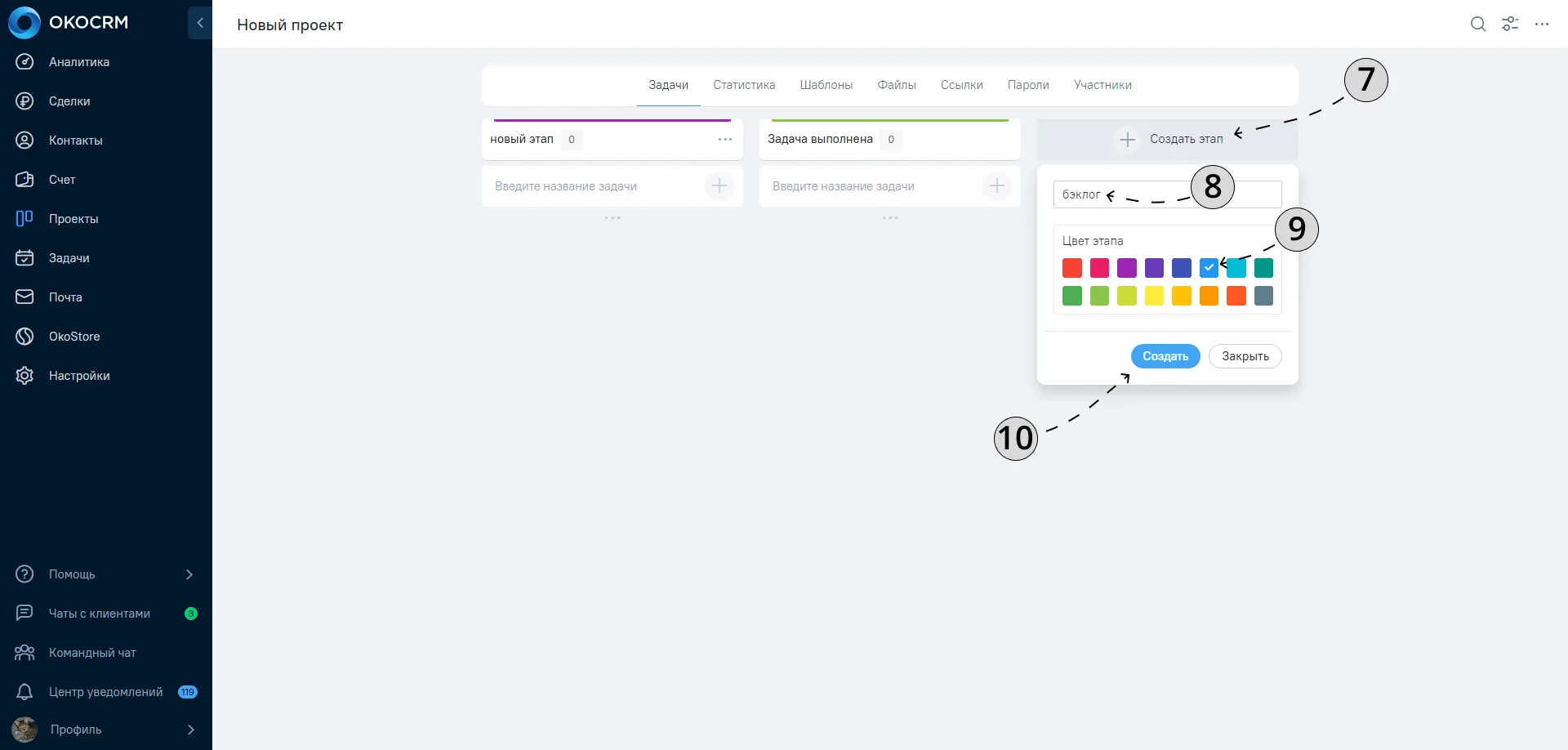
Перейдите проект. По умолчанию здесь будет один этап — «Задание выполнено».
7. В канбане проекта предполагается сразу несколько этапов. Создайте новый этап, для этого нажмите кнопку «Создать этап».
8. Назовите этап.
9. Выберите цвет этапа.
10. Нажмите кнопку «Создать».
По тому же сценарию создайте столько этапов проекта, сколько нужно.
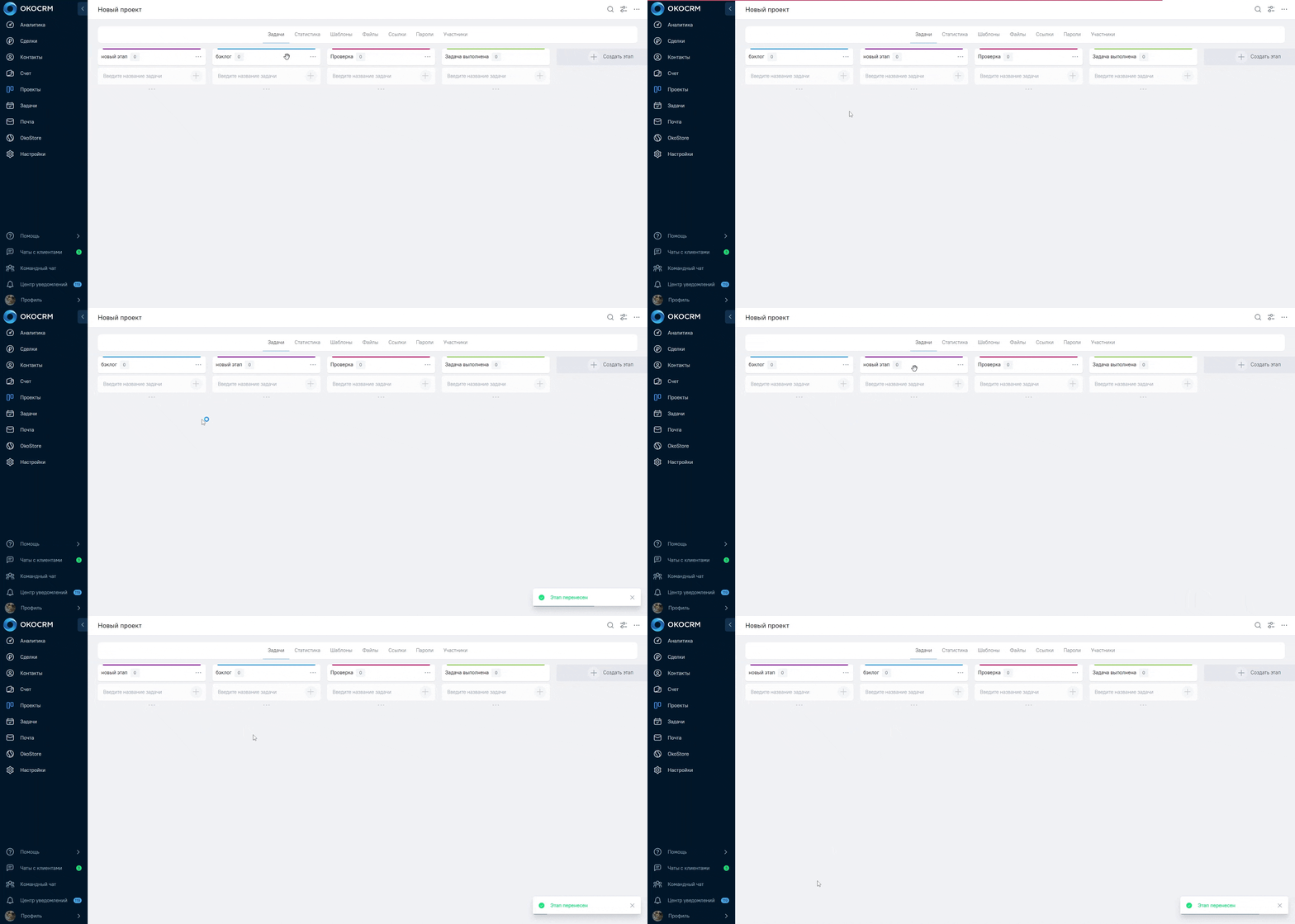
11. Чтобы поменять этапы проекта местами, захватите столбец левой кнопкой мыши и переместите его в нужное место.
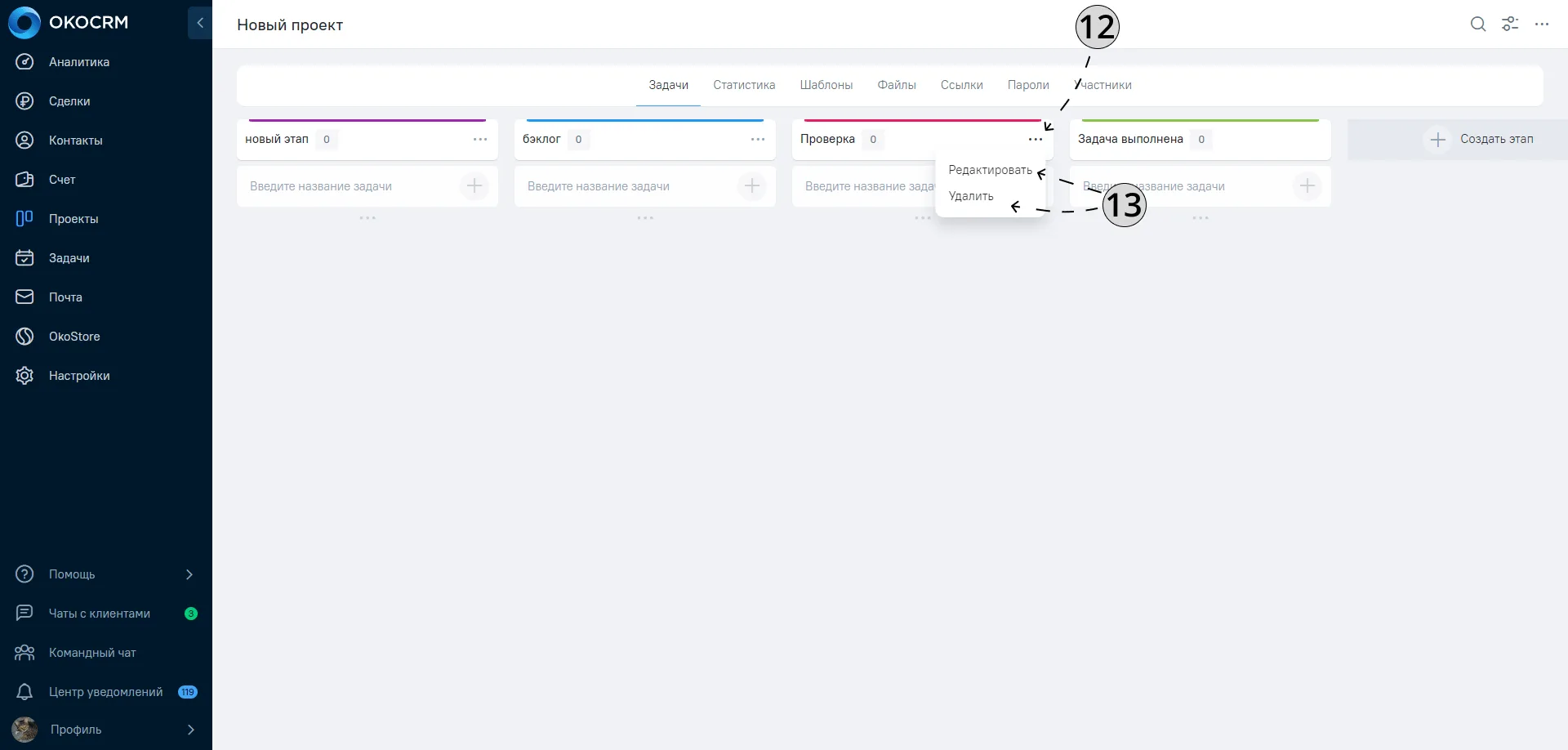
12. Чтобы отредактировать или удалить ненужный этап проекта, нажмите кнопку «Троеточие».
13. Выберите один из пунктов.
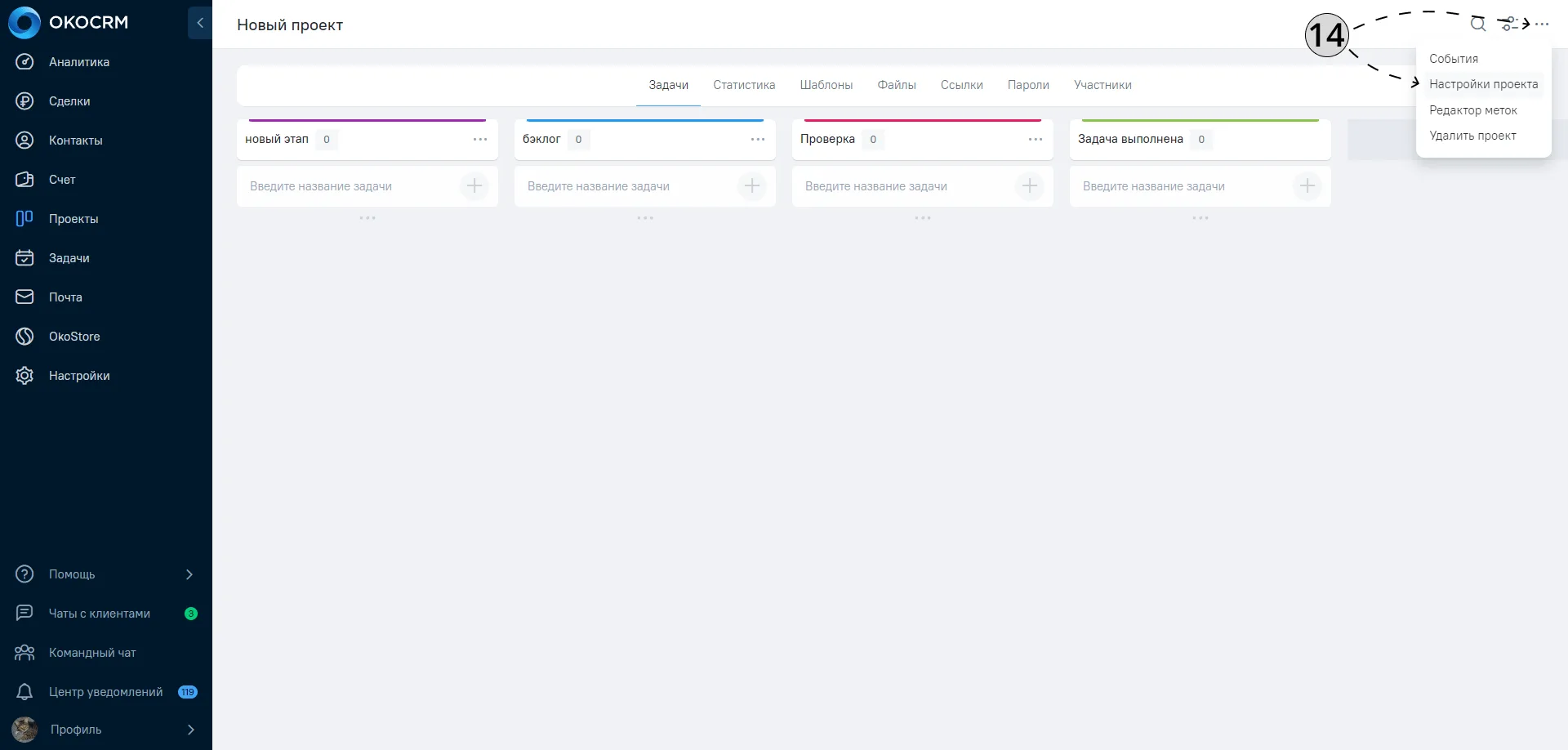
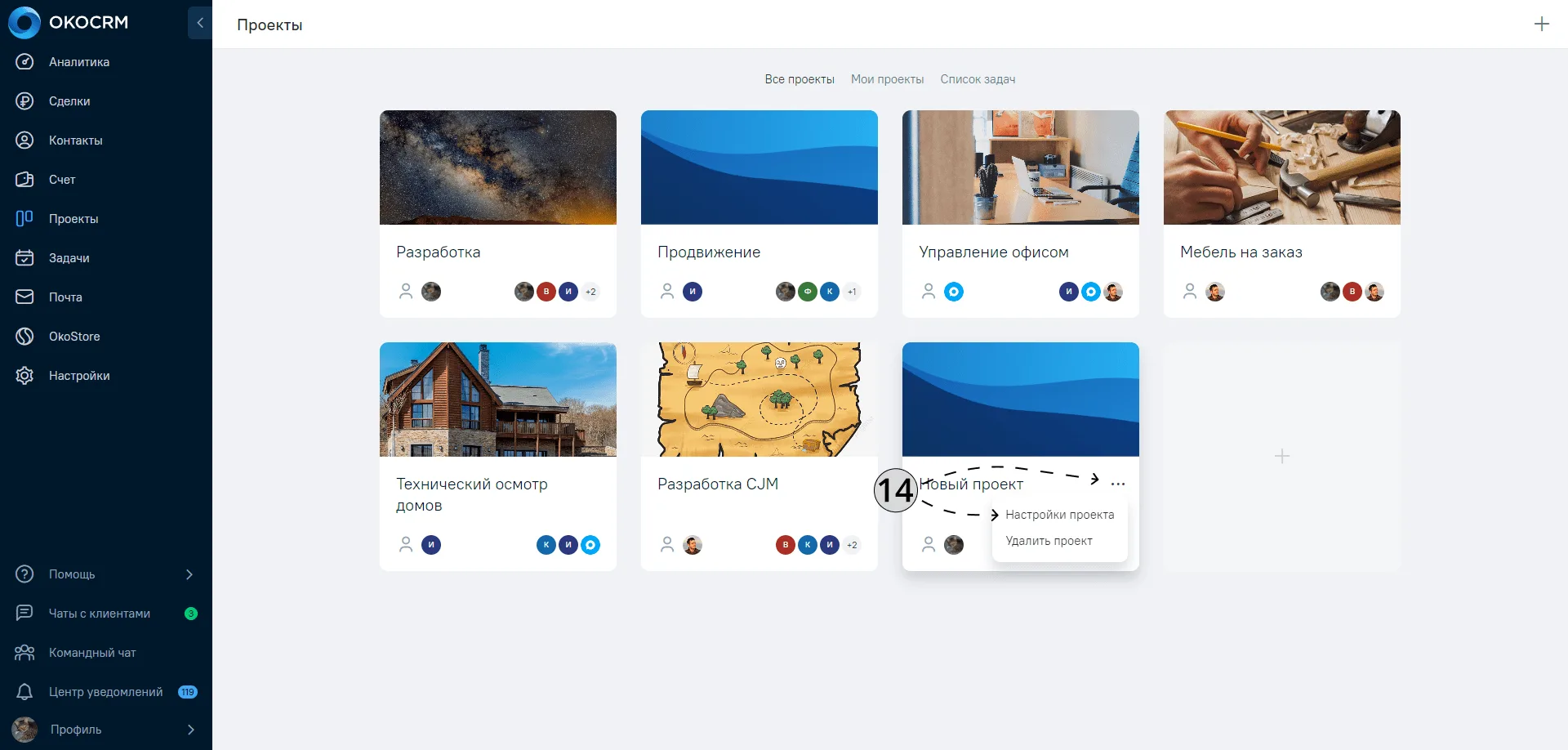
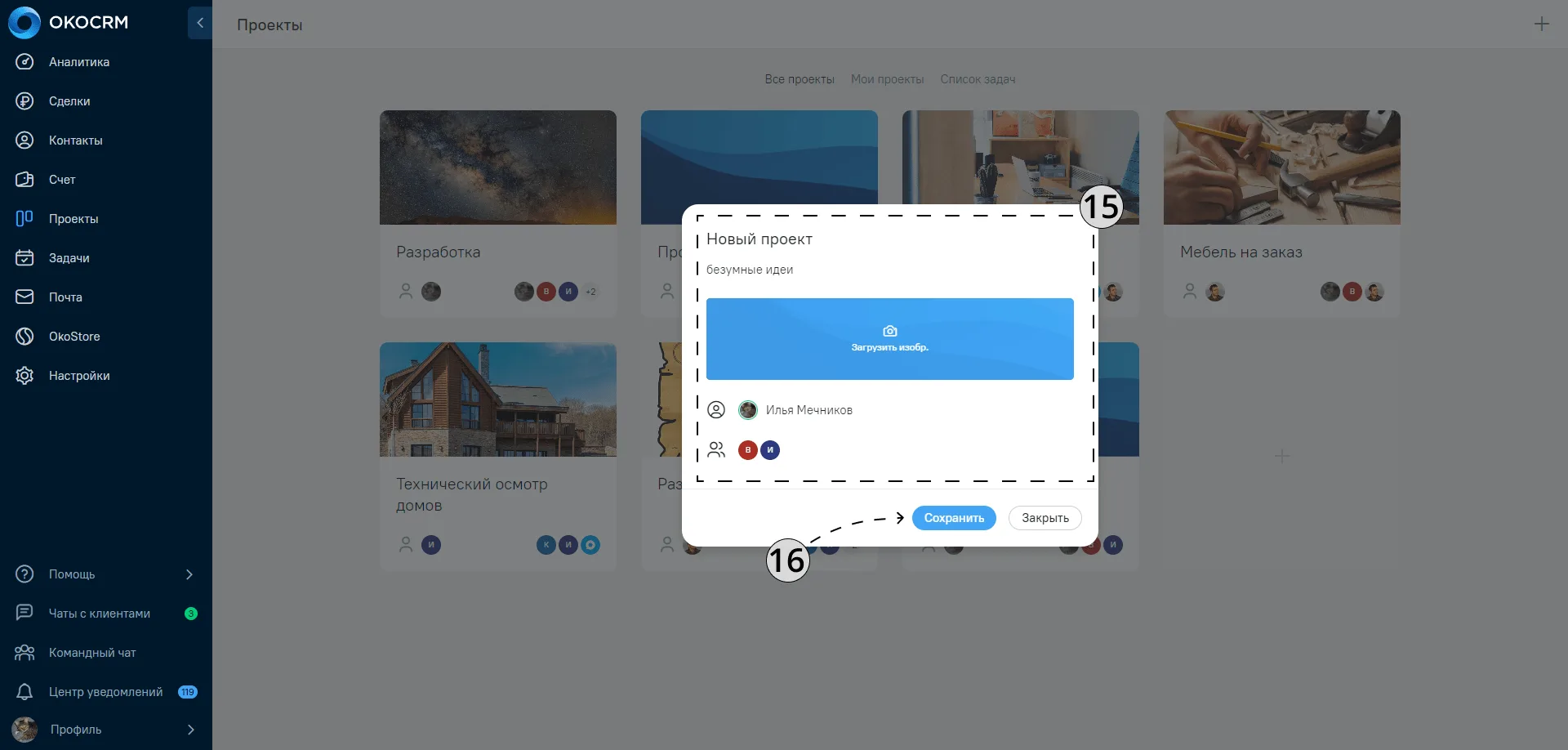
14. Редактировать название и описание проекта можно:
- в самом проекте — нажмите в правом верхнем углу на троеточие → «Настройки проекта»
- в окне «Все проекты» — нажмите на троеточие на необходимом проекте →«Настройки»
15. В окне редактирования, кроме названия и описания, вы можете сменить администратора проекта и его участников, а также изменить фото проекта.
16. Когда все готова и изменения внесены, нажмите кнопку «Сохранить».
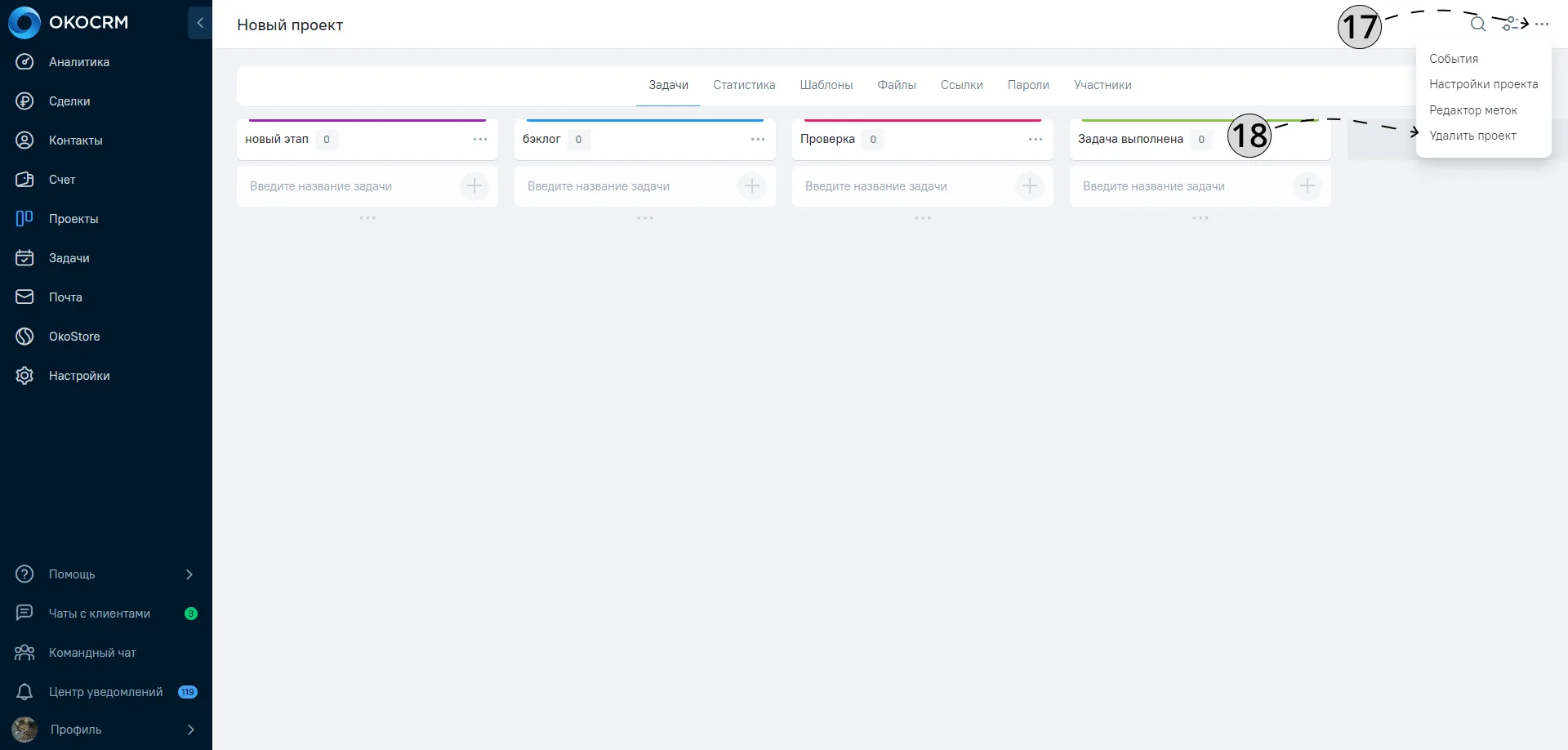
Если проект завершен и задачи внутри больше не нужны, проект можно удалить:
17. В правом верхнем углу проекта нажмите на троеточие.
18. Выберите пункт «Удалить проект».