




Робот для продаж
Эта инструкция является дополнением к основной инструкции по настройке роботов в OkoCRM.
С помощью этой инструкции вы сможете создать робота для отдела продаж, который будет оповещать ваших менеджеров о новых заявках, создавать сделки и информировать клиентов.
Инструкция является рекомендацией, мы не призываем действовать строго по ней, а лишь описываем принцип работы. Вы можете настроить робота похожим образом, адаптируя сценарий под свой бизнес-процесс.
Создание и настройка робота
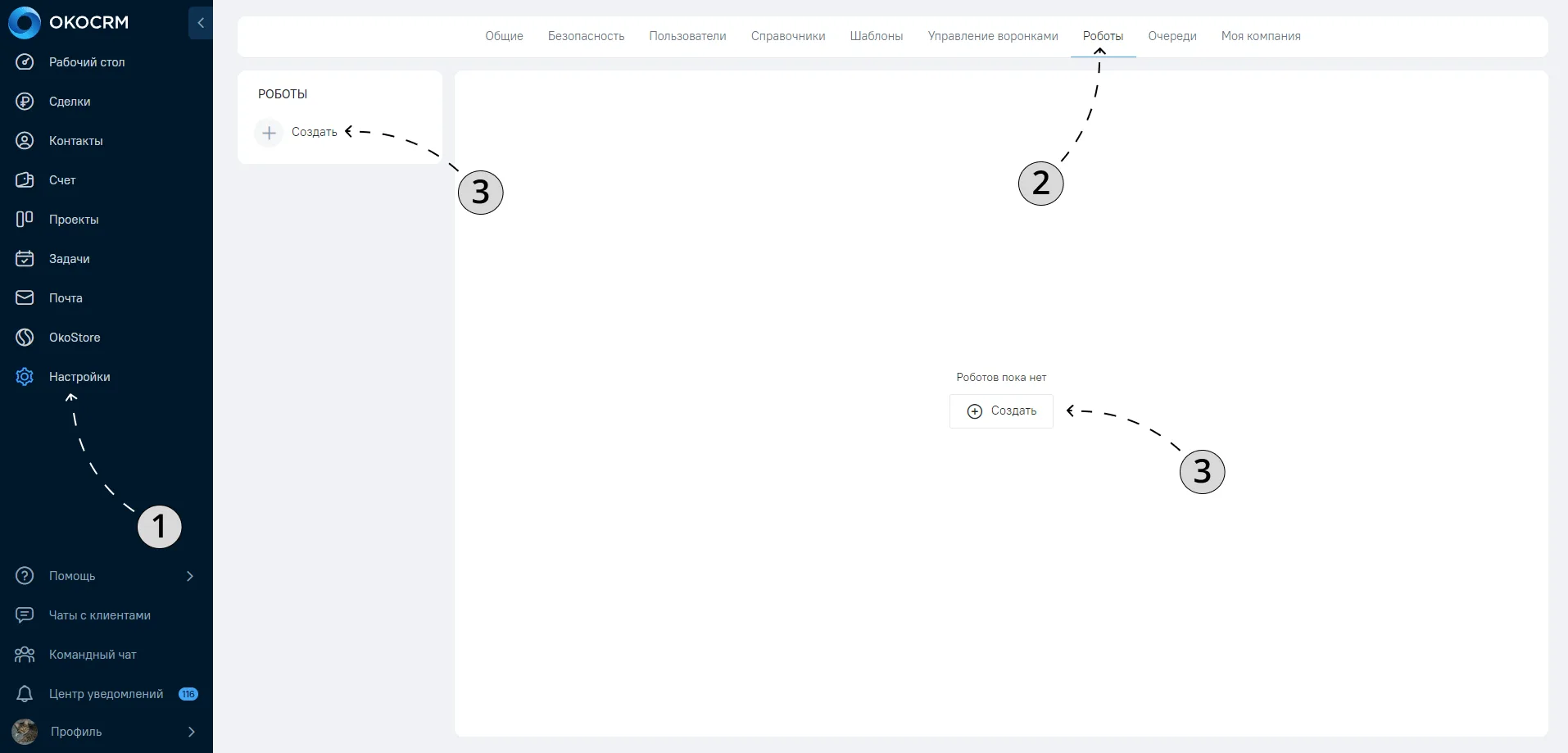
1. Откройте раздел «Настройки».
2. Выберите вкладку «Роботы».
3. Нажмите кнопку «Создать».
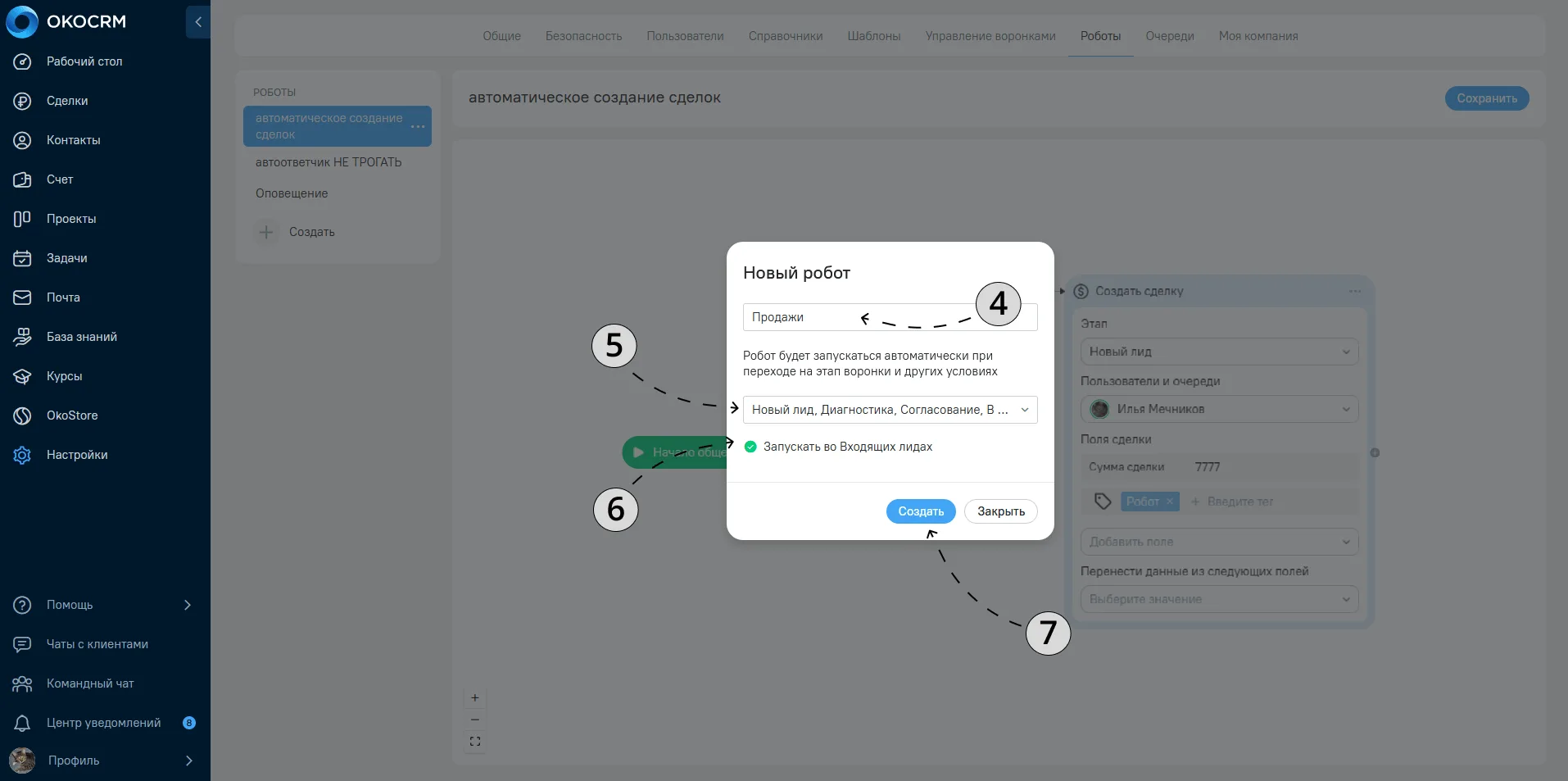
4. Введите название робота.
5. Выберите воронку и ее этап для старта робота. Робот запустится, если в момент получения сообщения от клиента, сделка с ним будет на этом этапе.
6. Если вы хотите включить робота и для раздела «Входящие лиды» — чтобы бот запускался без попадания сделки в воронку, нажмите на галочку чекбокса «Запускать во входящих лидах».
Важно! Если вы хотите, чтобы бот общался только с новыми клиентами, используйте пункт 6 и не отмечайте воронки и этапы в пункте 5. Если вы хотите работать с клиентами из базы, отмечайте нужные воронки и их этапы в пункте 5.
Мы для примера будем запускать робот только для новых диалогов из раздела «Входящие лиды».
7. Нажмите на кнопку «Создать».
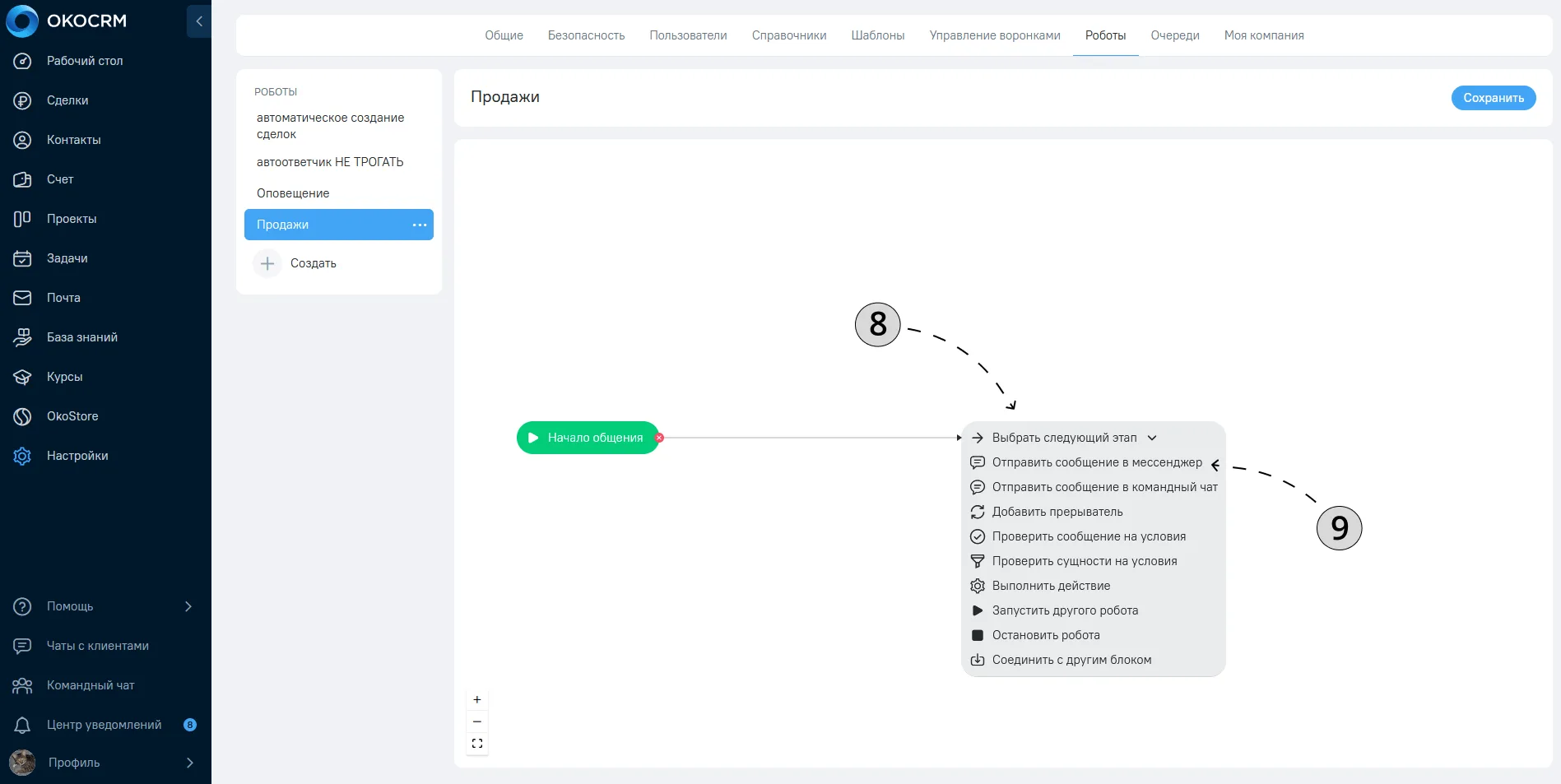
Первое, что нужно сделать — автоматическое приветствие в ответ на сообщение клиента.
8. Нажмите на кнопку «Выбрать следующий этап».
9. И выберите значение «Отправить сообщение в мессенджер».
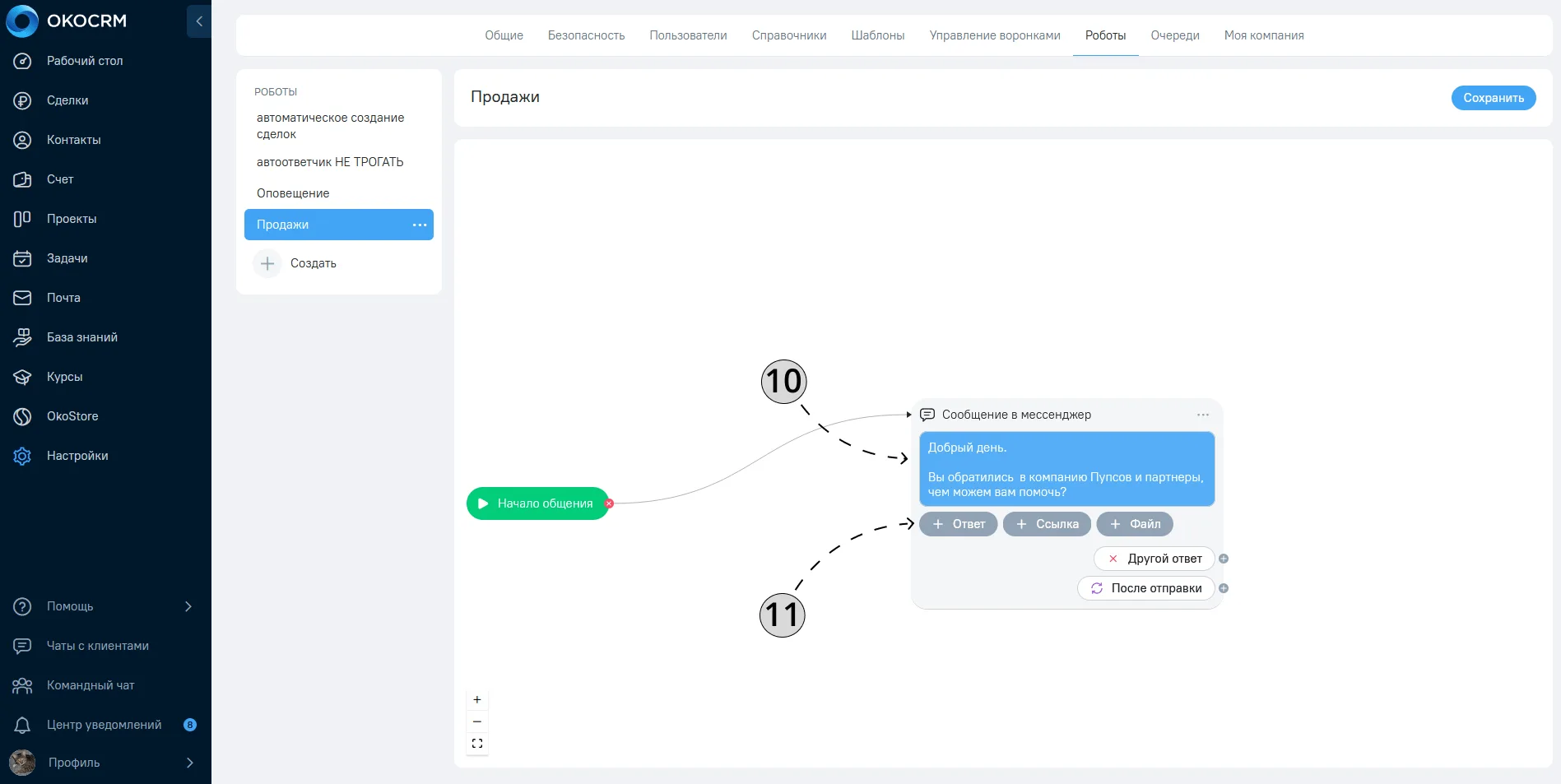
10. Введите сообщение, которое робот будет отправлять клиентам при их первом сообщении. Например, «Добрый день. Вы обратились в компанию Пупсов и партнеры, чем можем вам помочь?».
11. В блоке приветственного сообщения нам необходимо настроить варианты ответов для клиента, для создания нового варианта нажмите на кнопку «+ Ответ».
12. Вводим название варианта, например «Услуги компании».
13. Повторяем пункты 11 и 12, внося все необходимые варианты. Как правило, в вариантах собирают все популярные темы, по которым обращаются клиенты.
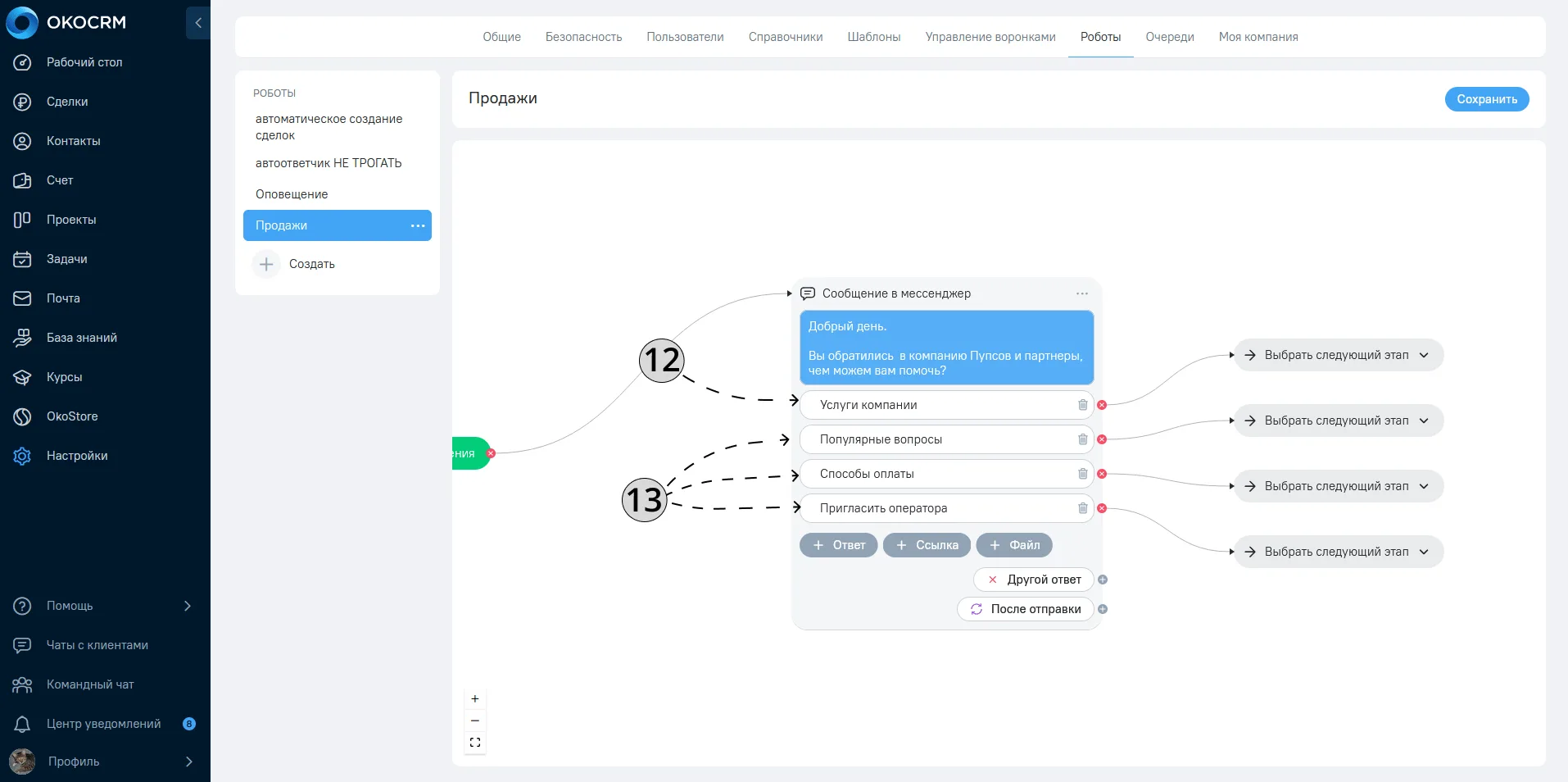
Далее необходимо настроить сценарии робота для каждого варианта.
14. Нажмите на кнопку «Выбрать следующий этап».
15. Выберите значение «Отправить сообщение в мессенджер».
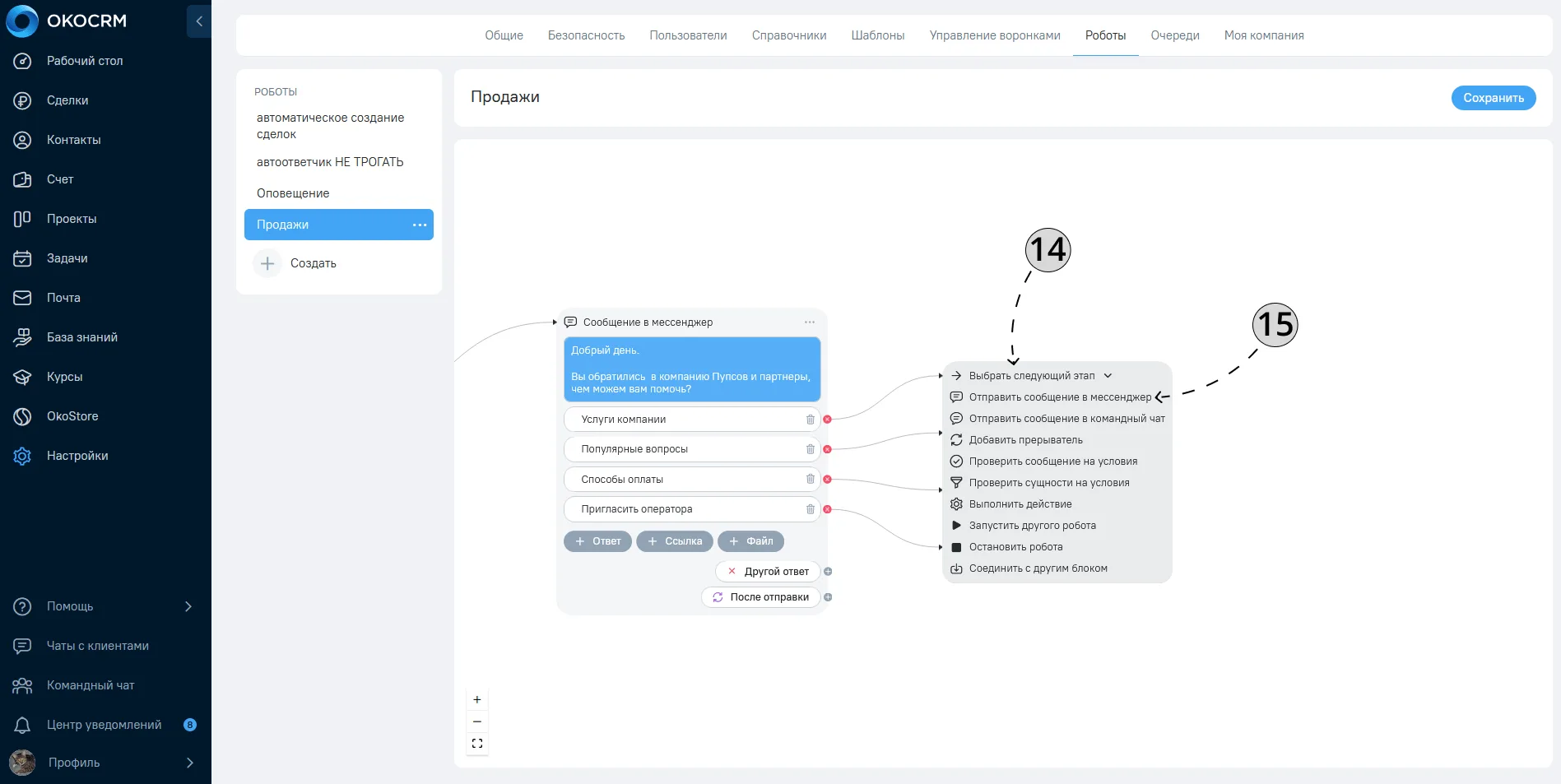
Текст ответного сообщения для варианта напрямую зависит от его тематики.
16. Для варианта «Услуги компании» мы опишем профиль деятельности компании для ответного сообщения. Также здесь можно оставить файл с прайс-листом компании или ссылку на сайт с каталогом услуг или товаров.
17. В вариантах распишем популярные направления. Варианты направлений деятельности компании создаются аналогично пунктам 11 и 12.
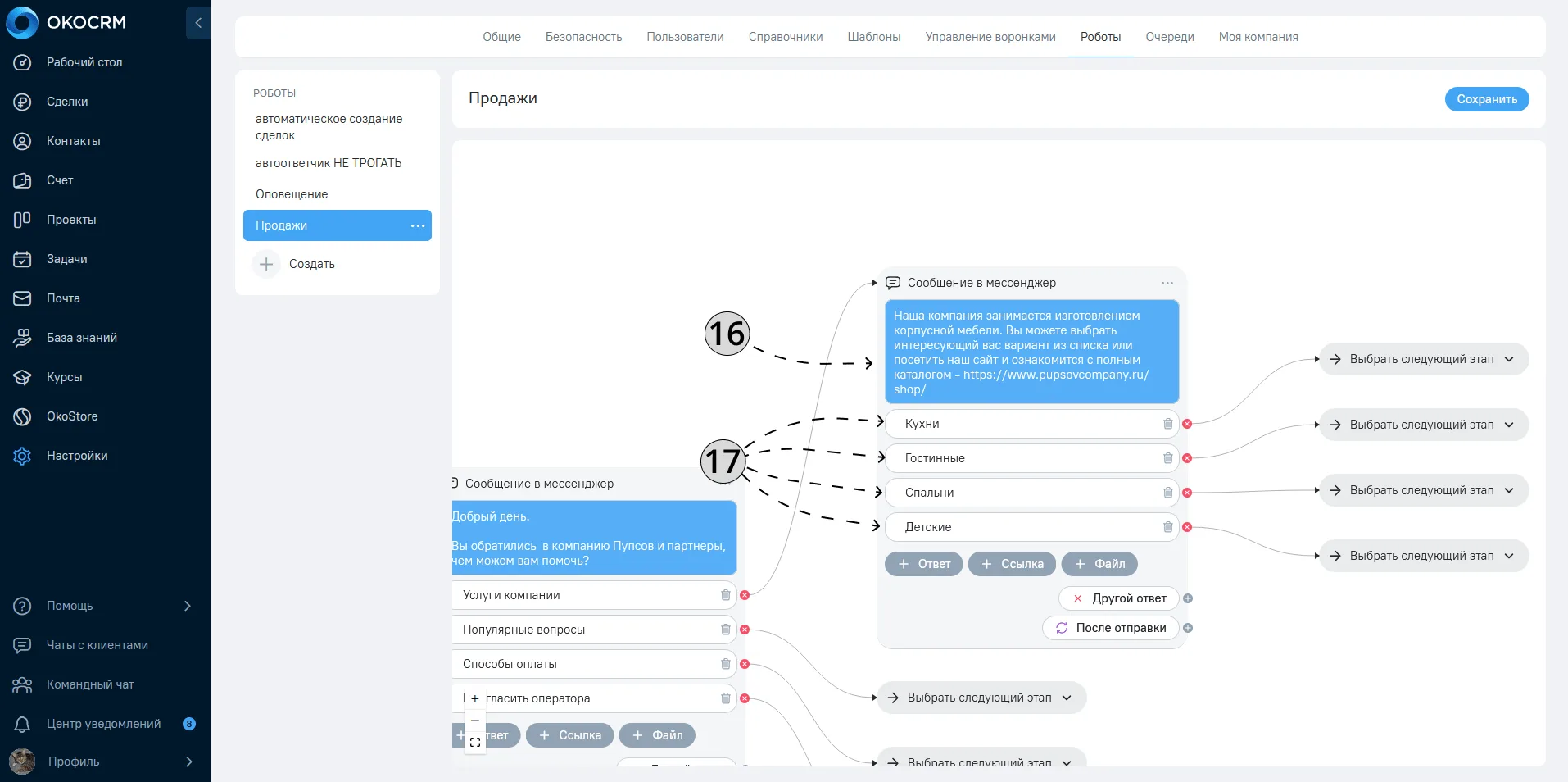
Чтобы клиентам было удобнее выбирать, создадим кнопку «Назад» — так он сможет вернутся на предыдущий этап робота и выбрать другой вариант.
Кнопку «Назад» можно создать для всех этапов робота, кроме первого. Но на самом деле она не обязательна, вставляйте ее по своему усмотрению.
Дальше мы не будем заострять на ней внимание, но вы сможете увидеть ее на скриншотах робота ниже.
18. Создаем вариант ответа «Назад».
19. Выбираем действие для варианта.
20. Выбираем пункт «Соединить с другим блоком».
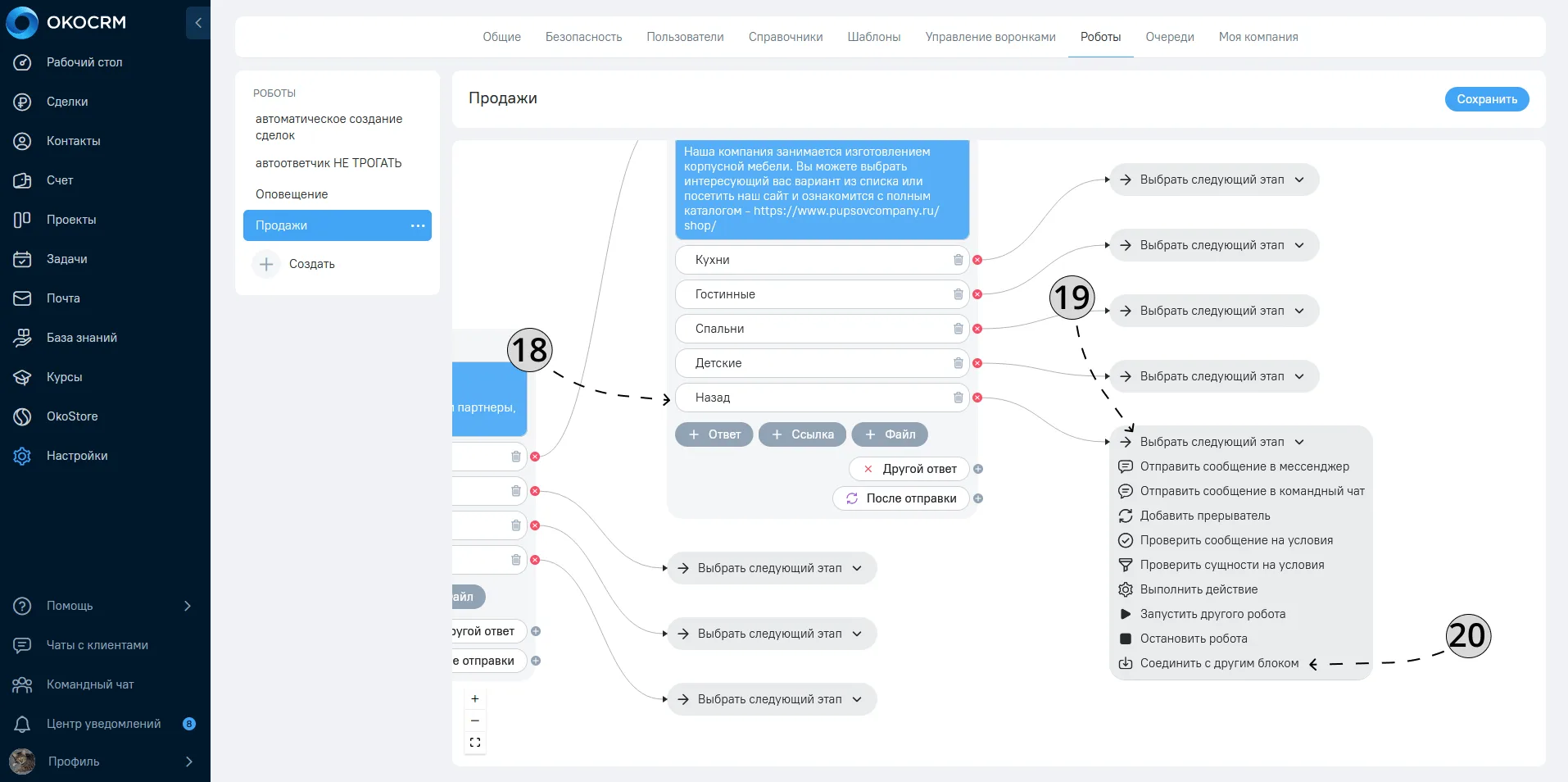
21. Выбираем первый блок с вариантами запросов.
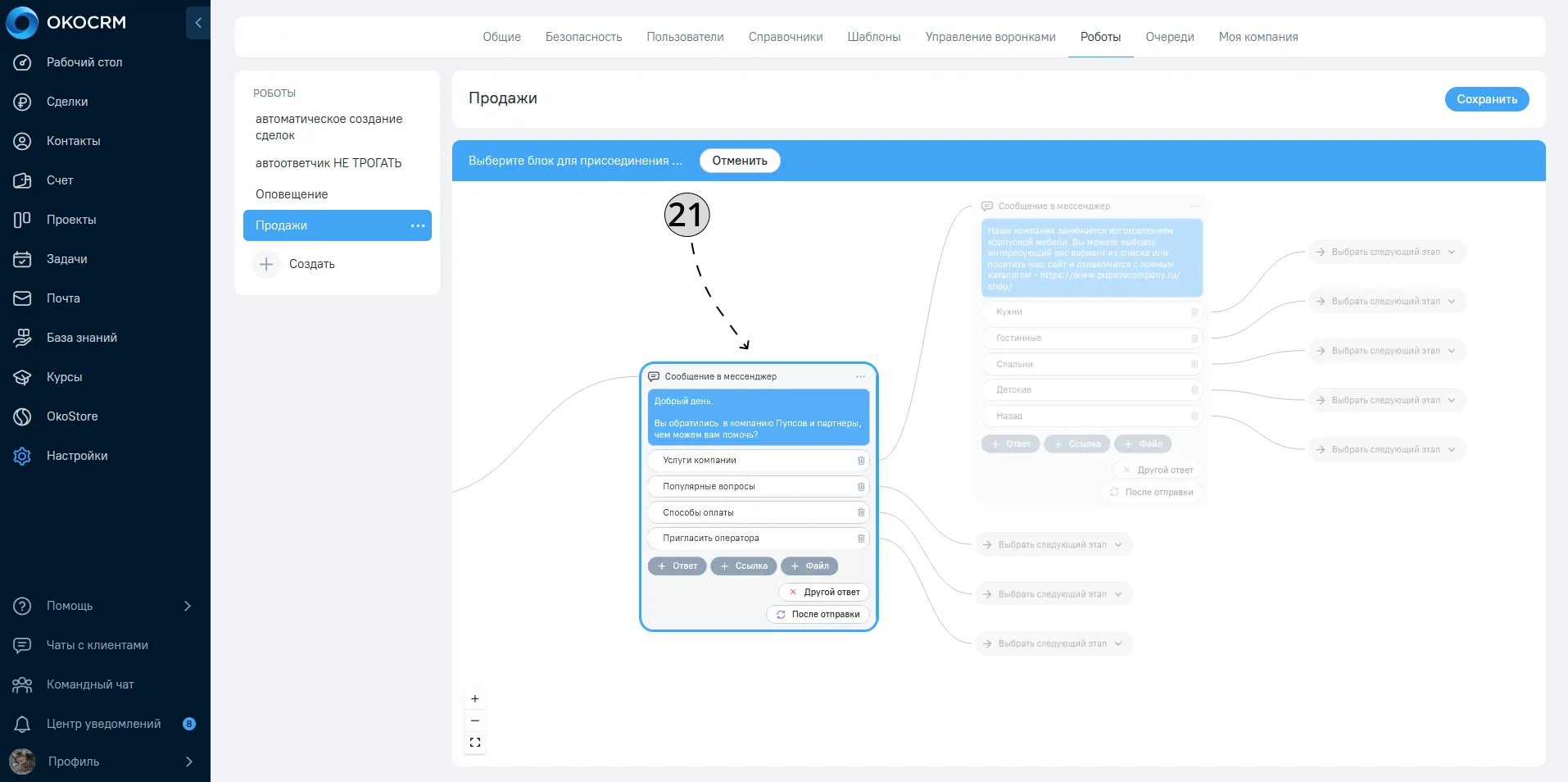
22. Для каждого направления услуг компании создаем отдельное описание. По аналогии с пунктом 16 мы можем прикрепить файл или ссылку к сообщению.
Например, для направления «Кухни» мы создаем описание с текстом «Ознакомится с вариантами кухонной мебели вы можете в нашем каталоге — https://www.pupsovcompany.ru/shop/kuhni Вы можете оставить заявку на индивидуальный расчет кухни по вашей планировке. Нажмите на кнопку "Хочу кухню"».
Подобным образом мы настраиваем описание для каждого направления деятельности компании.
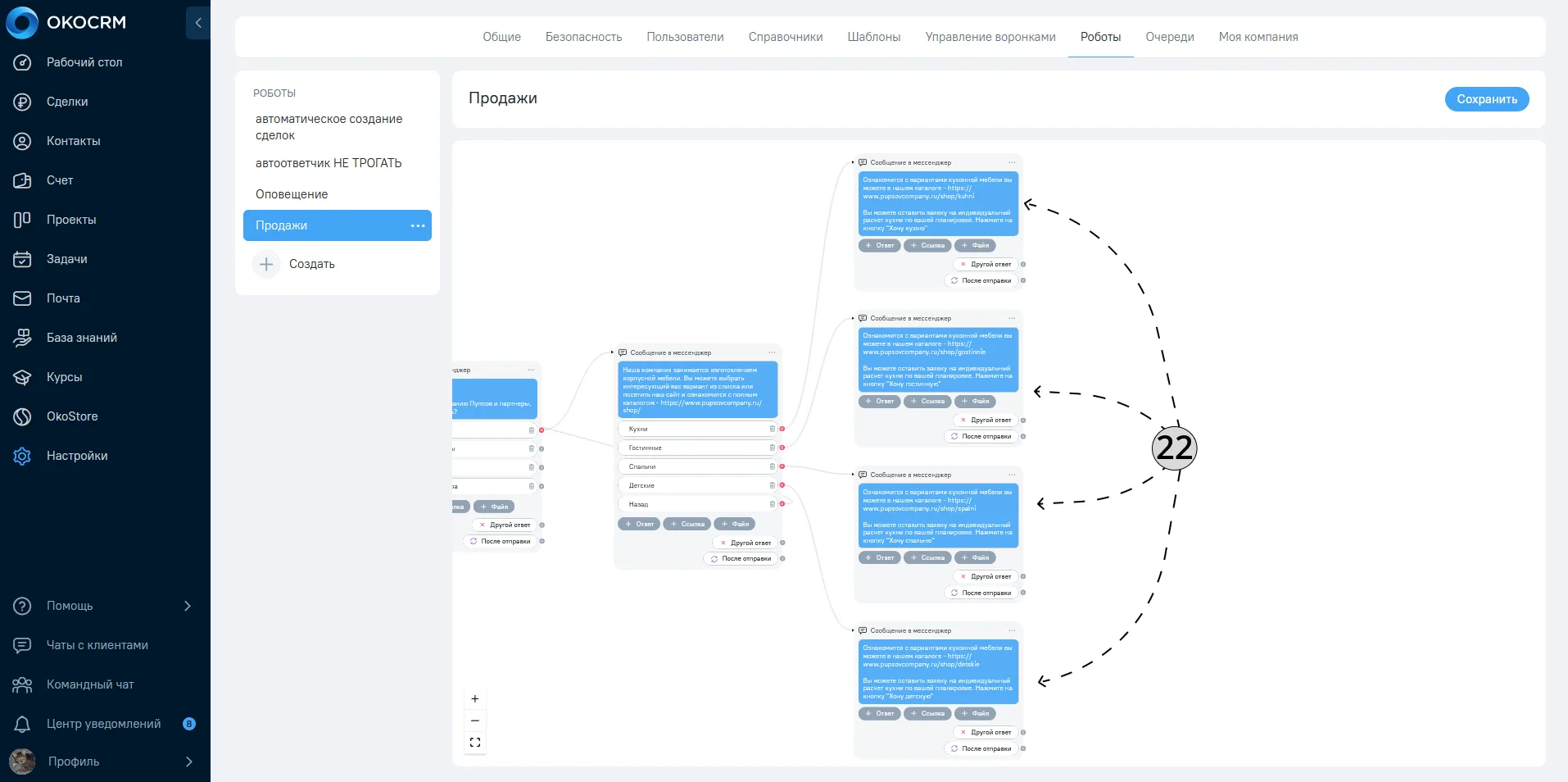
23. Добавляем новый ответ.
24. Создаем вариант ответа «Хочу кухню».
25. Добавляем для ответа новый этап робота.
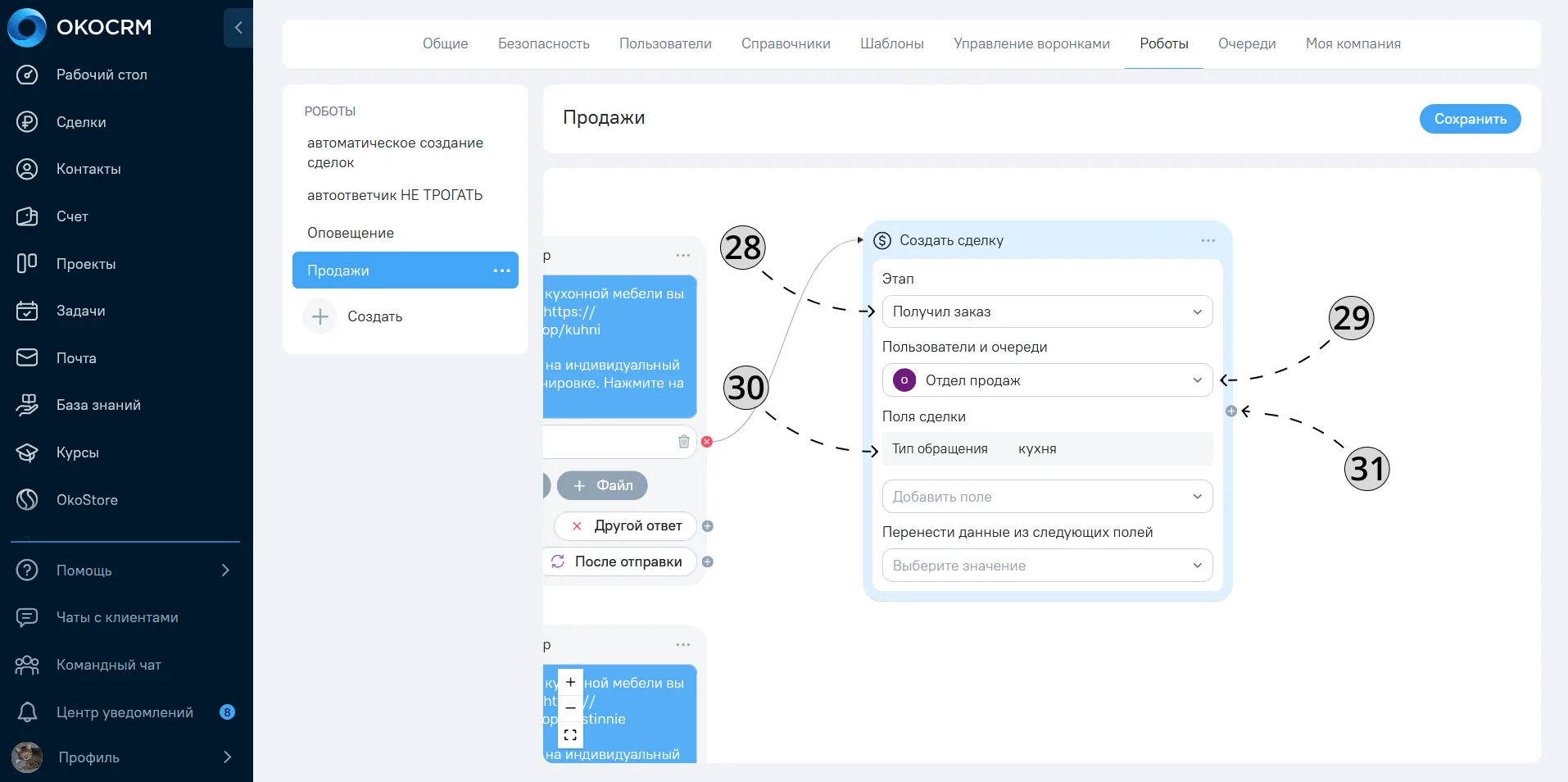
26. В нашем случае, по нажатию клиентом на кнопку «Хочу кухню», мы создаем сделку. Для этого в новом этапе робота мы выбираем действие «Выполнить действие».
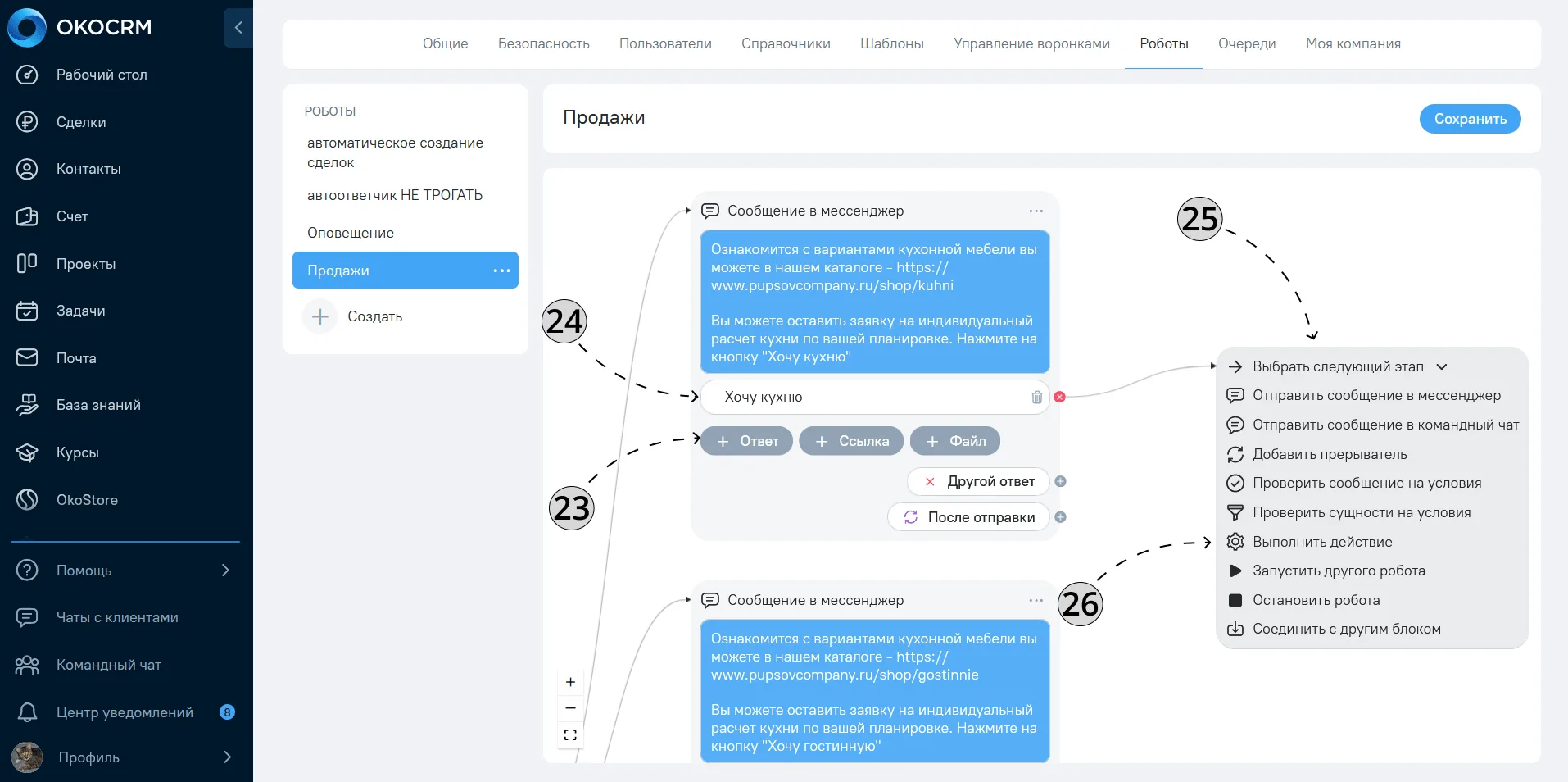
27. Выбираем действие «Создать сделку».
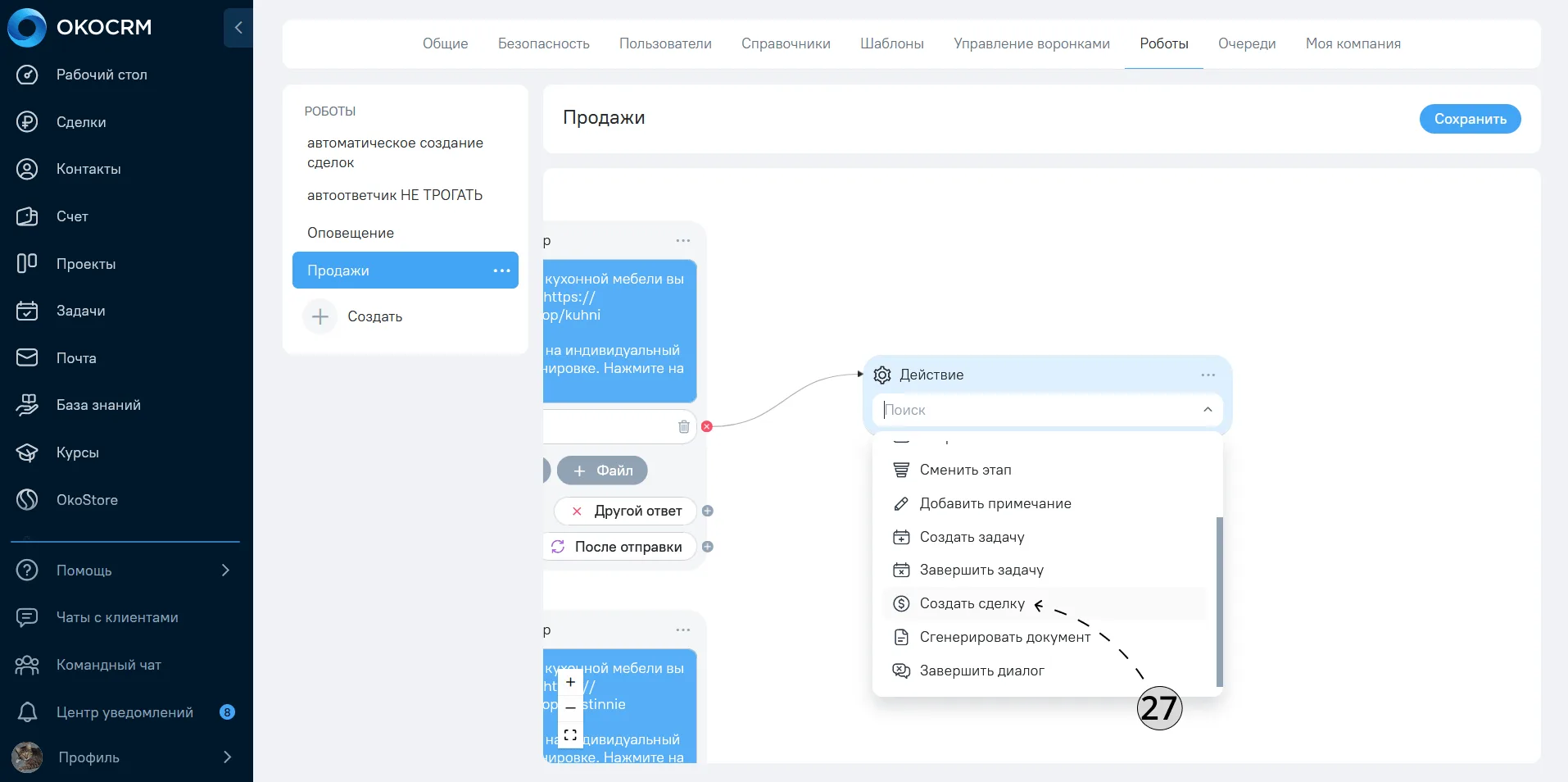
В окне настройки создание сделки нам необходимо заполнить:
28. Воронку и ее этап, где будет создаваться новая сделка.
29. Ответственного или очередь из ответственных.
30. Опционально вы можете заполнить поля сделки с помощью робота. В нашем случае мы указываем тип заказа клиента «Кухня».
Поле «Перенести данные из следующих полей» мы не трогаем.
Совет! Для этапа в котором мы создаем сделку (пункт 28) с помощью автоматизации воронки можно создать правило «Создать задачу» и, например, ставить менеджеру задачу связаться с клиентом для уточнения деталей заказа.
31. Создаем следующий этап робота с помощью кнопки «+».
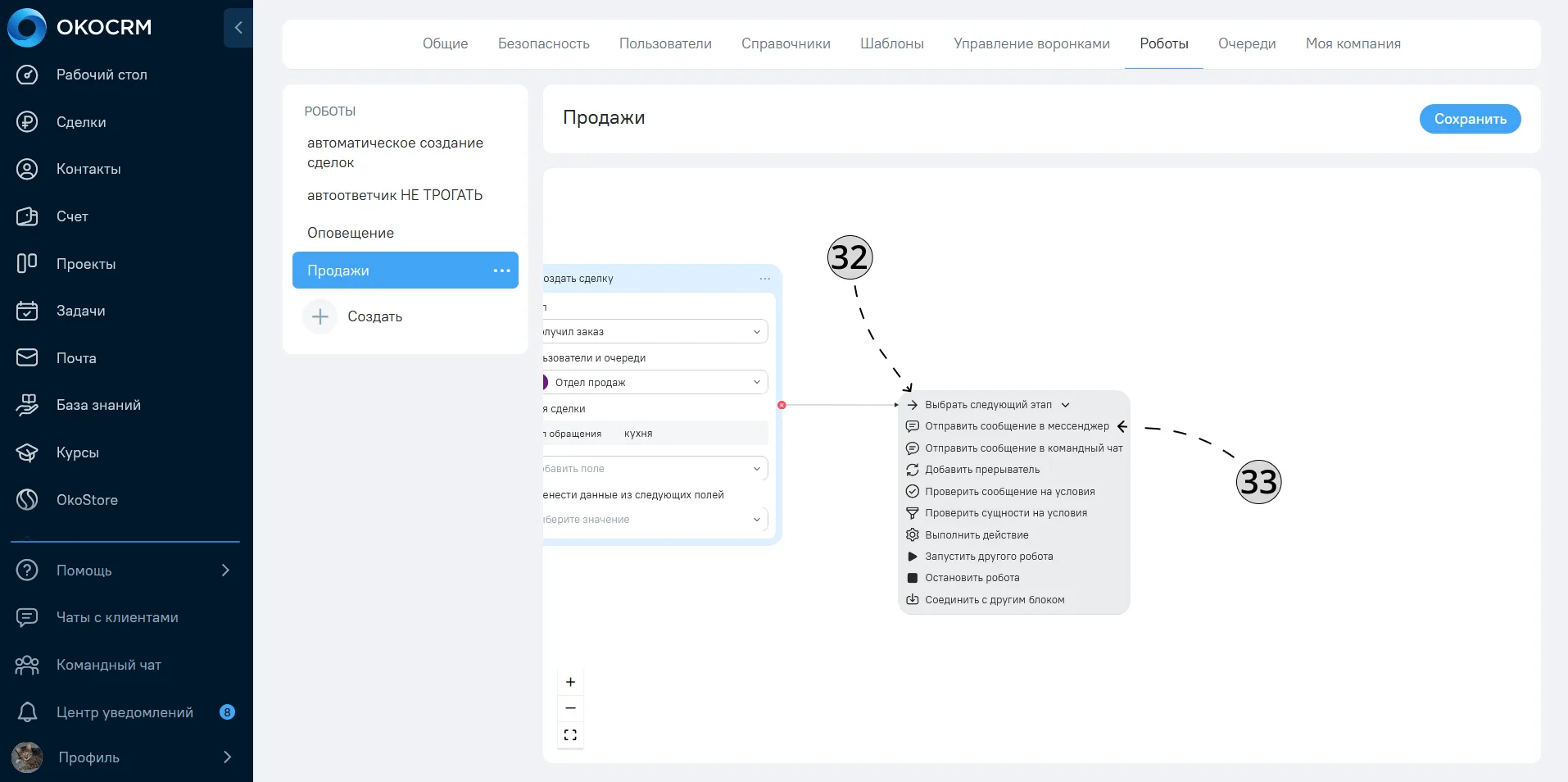
Так как далеко не все мессенджеры передают номер телефона клиента в crm, мы запросим контактные данные у клиента отдельным сообщением.
32. Нажмите на кнопку «Выбрать следующий этап».
33. Выберите значение «Отправить сообщение в мессенджер».
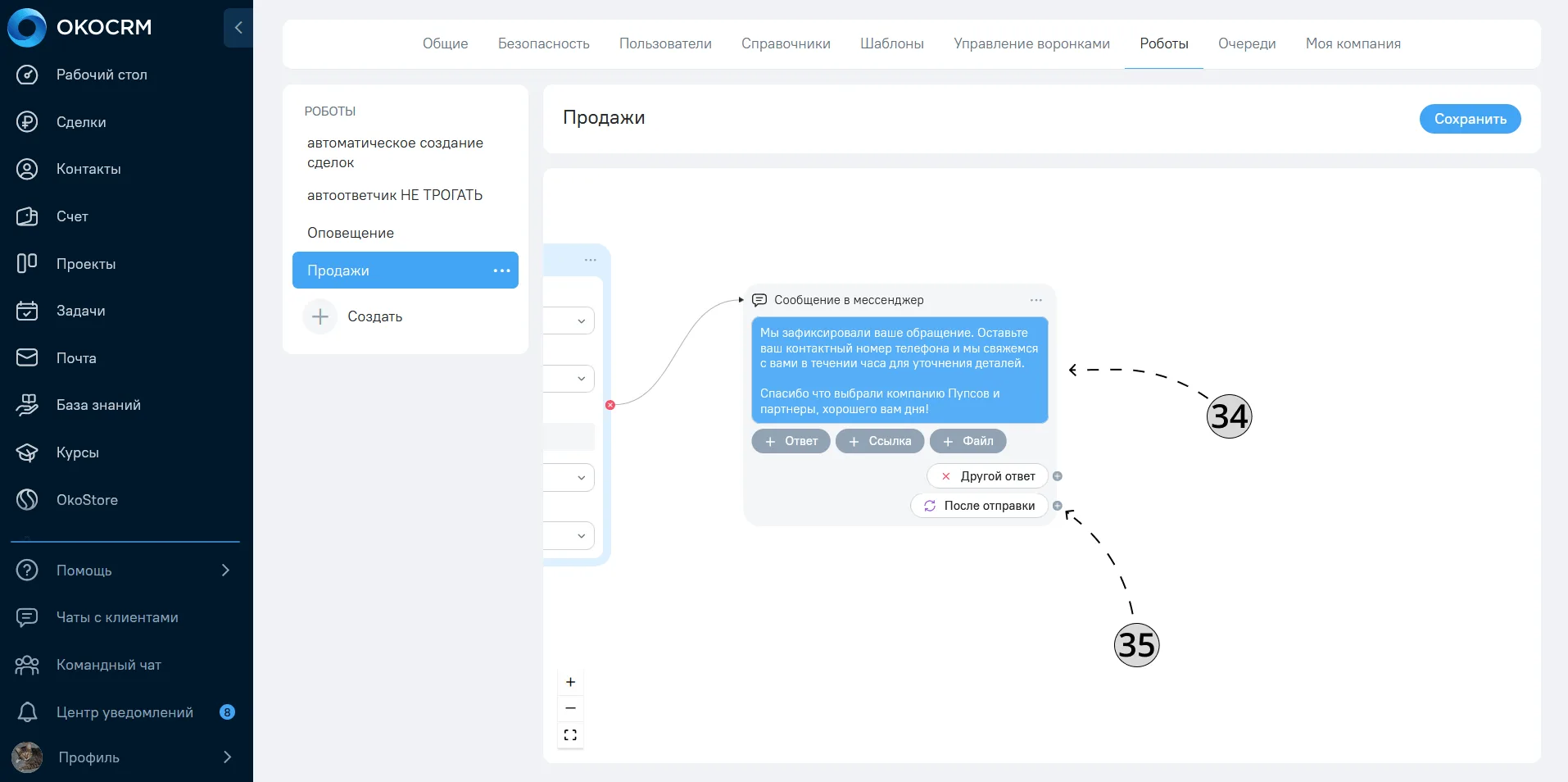
34. В ответном сообщении после создания сделки мы уведомляем клиента о том, что его заявка зафиксирована и в ответ просим оставить номер телефона для дальнейшей связи.
Текст ответного сообщения может быть, например таким:
«Мы зафиксировали ваше обращение. Оставьте ваш контактный номер телефона и мы свяжемся с вами в течении часа для уточнения деталей.
Спасибо что выбрали компанию Пупсов и партнеры, хорошего вам дня!».
35. После ответного сообщения на заявку клиента напротив кнопки «После отправки» нажмите кнопку «+».
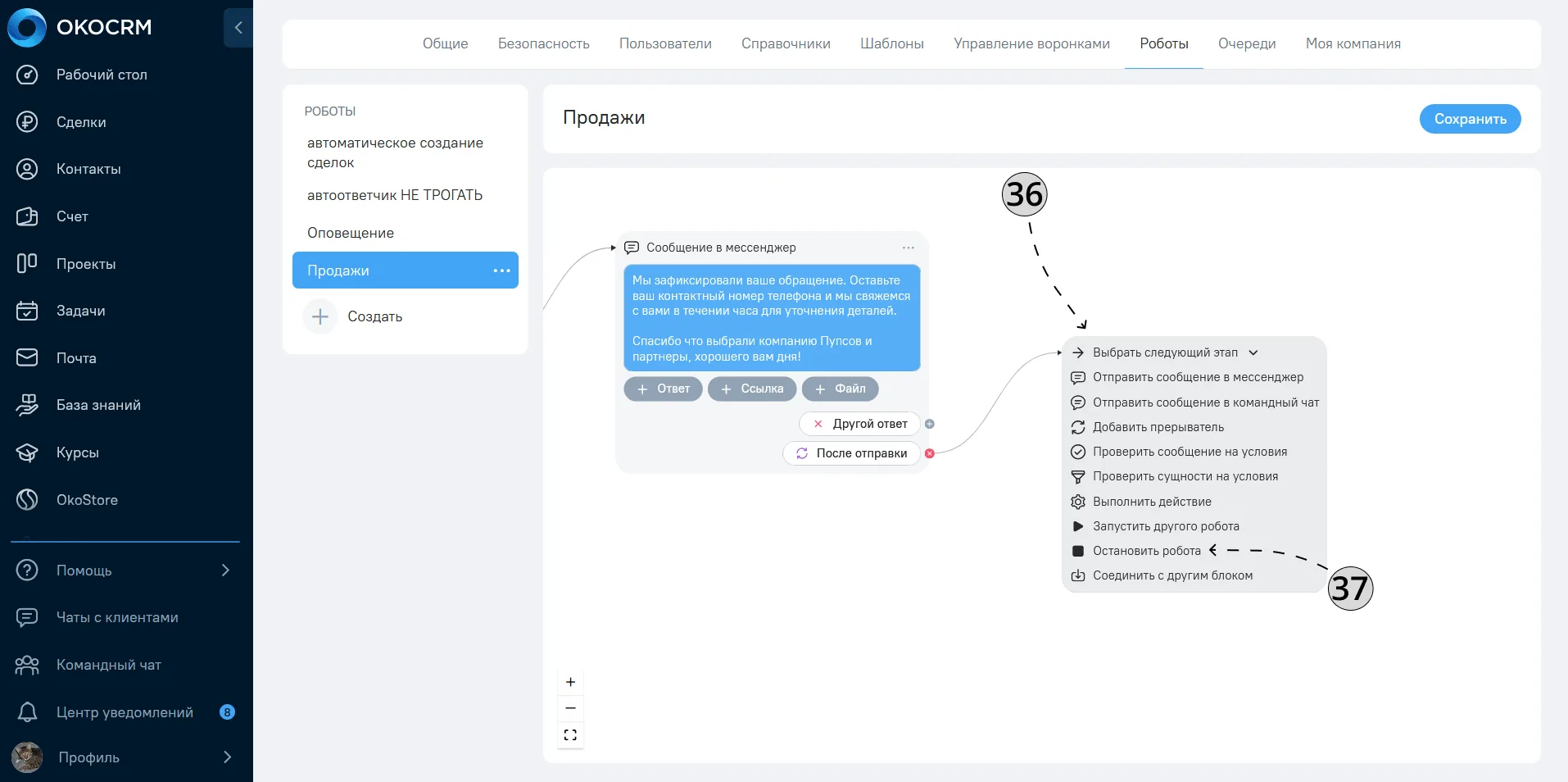
Одна из цепочек робота завершена и в ее конце робот должен остановить свою работу.
36. Выберите действие для варианта.
37. Выберите этап «Остановить робота».
Отлично! Вернитесь назад на три этапа робота (пункт 22). Для вариантов «Хочу гостиную», «Хочу спальню» и «Хочу детскую» необходимо придумать такие же сценарии, как и для «Хочу кухню» (пункты 23-32).
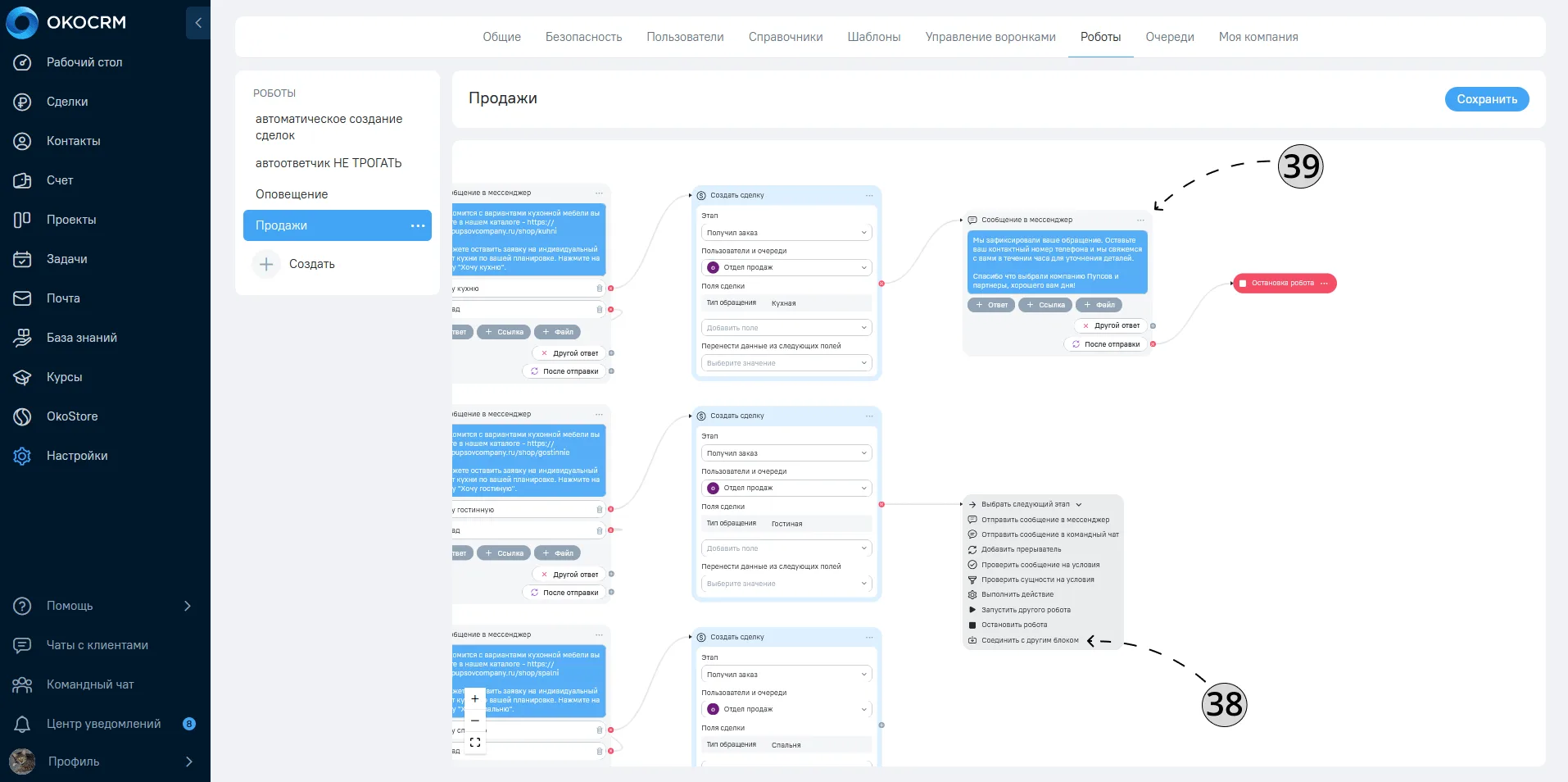
38. После создания сделок по вариантам обращения клиента, соедините их с уже существующим блоком.
39. Выберите блок из пункта 33.
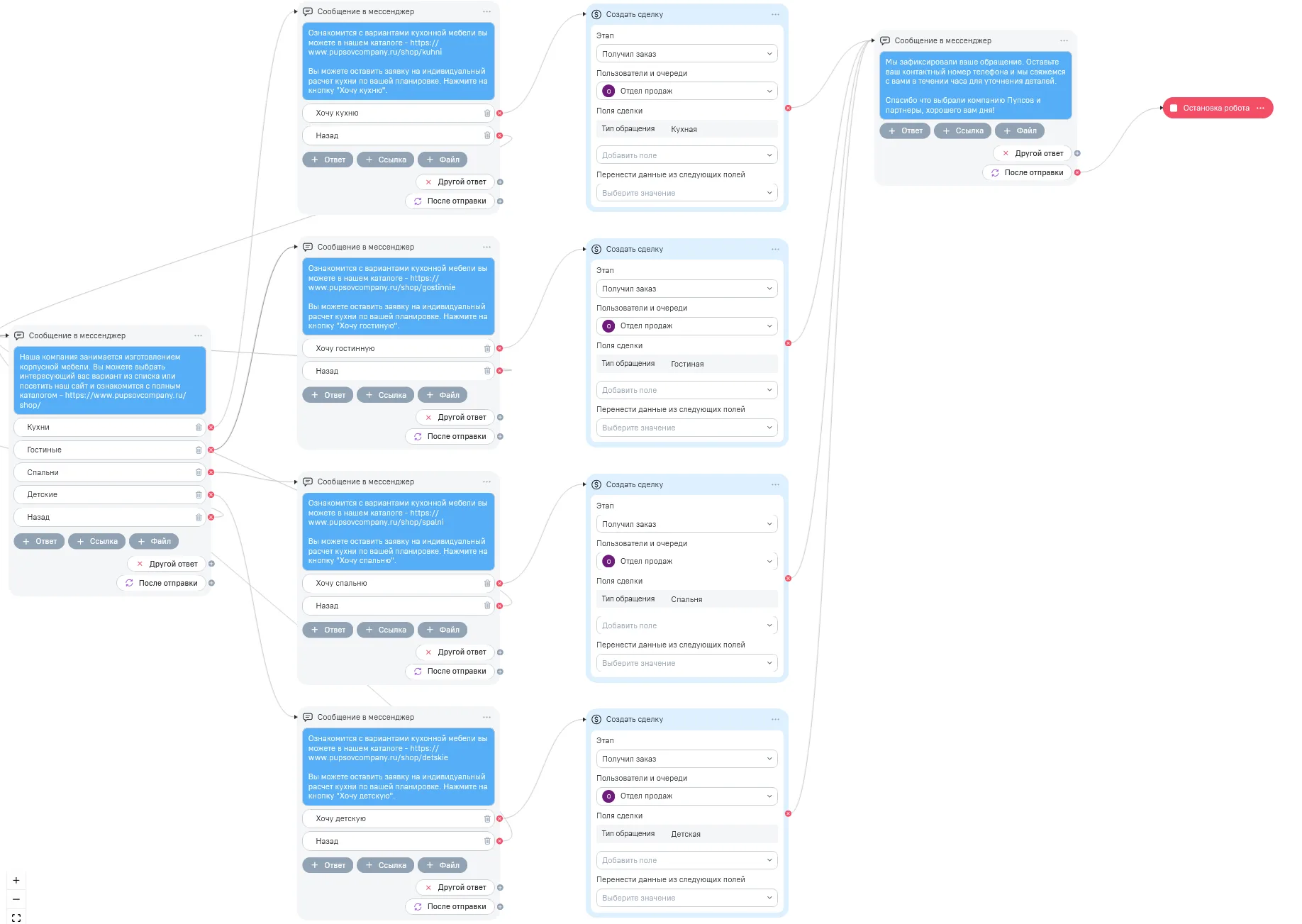
В конце всех настроек робот должен выглядеть похожим образом:
Вернитесь к этапу с приветственным сообщением (пункт 12-13)
40. Настроим варианты для блока «Популярные вопросы». Нажмите кнопку «+».
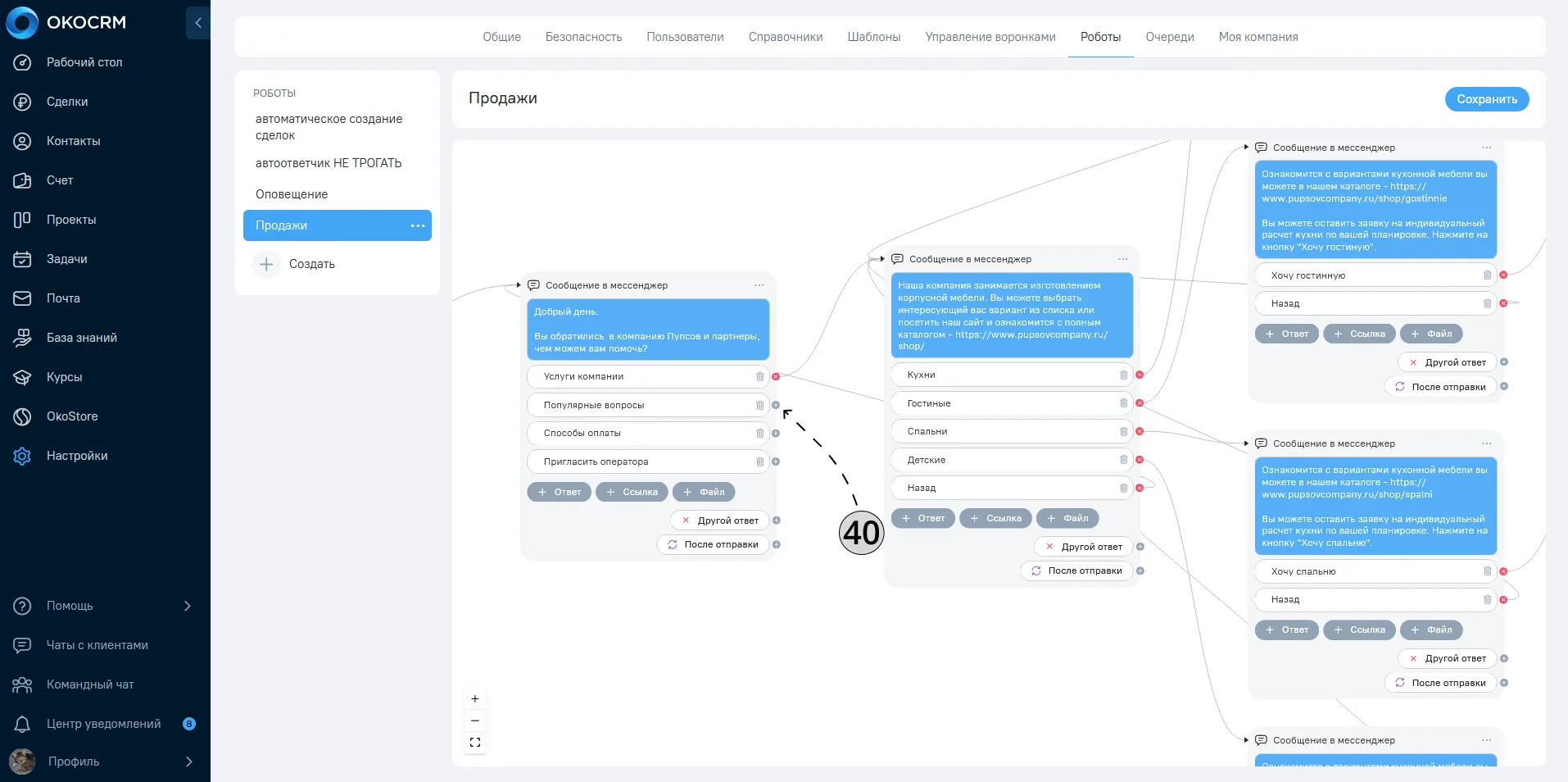
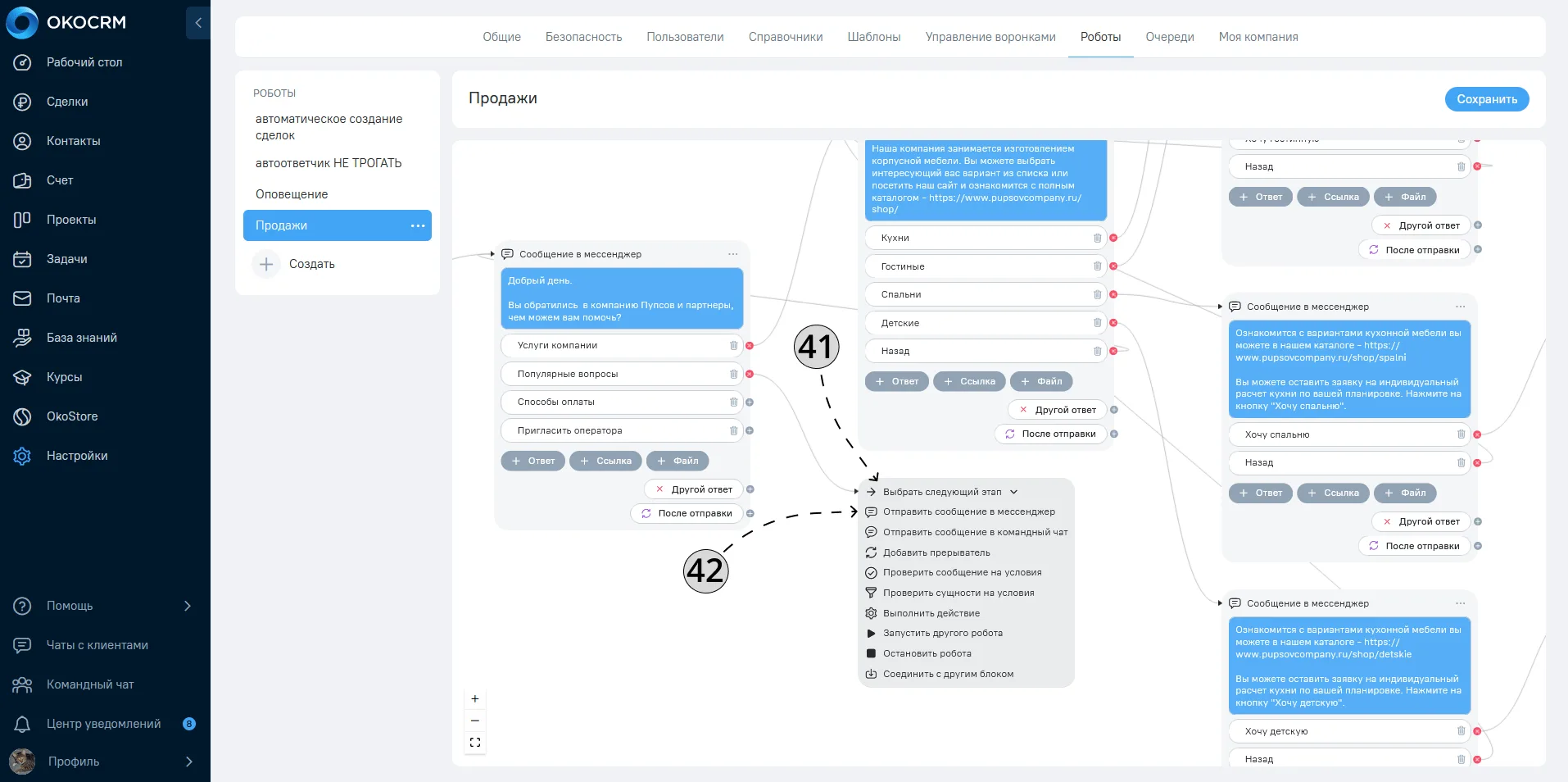
41. Нажмите на кнопку «Выбрать следующий этап».
42. Выберите значение «Отправить сообщение в мессенджер».
43. Напишите текст сообщения для ответа на популярные вопросы ваших клиентов. Например:
«С полным списком вопросов по продукции нашей компании, по условиям заказа или оплаты, вы можете ознакомится по ссылке https://www.pupsovcompany.ru/faq/
На самые популярные вопросы вам ответит наш робот :)»
44. С помощью кнопки «Ответ» создайте вариант ответа.
45. Создайте необходимое количество вариантов ответа.
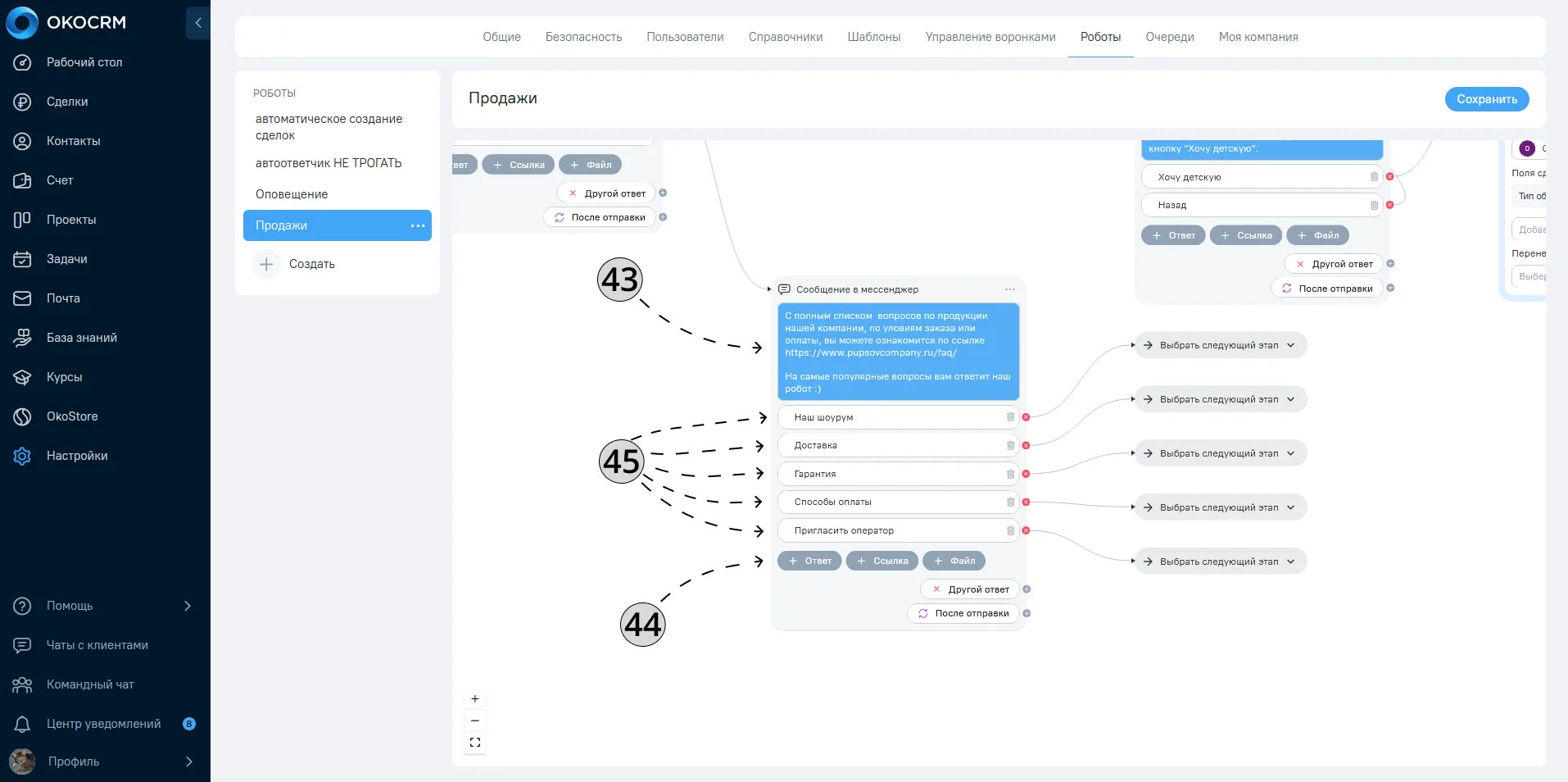
46. Для варианта ответа «Наш шоурум» создайте следующий этап аналогично пунктам 41 и 42.
47. Заполните текст ответного сообщения, например:
«Найти наш шоурум вы можете по адресу г. Москва, шоссе Энтузиастов ст 7. Время работы с 10:00 до 22:00. Схему проезда вы можете увидеть в приложенном файле».
48. Прикрепите схему проезда в виде файла. Чтобы клиентам было удобнее, так и назовите кнопку «Схема проезда».
49. Добавьте вариант ответа, если клиенту может понадобиться дополнительная консультация.
В таком случае логично создать сделку, в рамках которой менеджер сможет провести индивидуальную консультацию для клиента.
50. Заполните текст варианта.
51. Создайте следующий этап робота.
52. Выберите пункт «Выполнить действие».
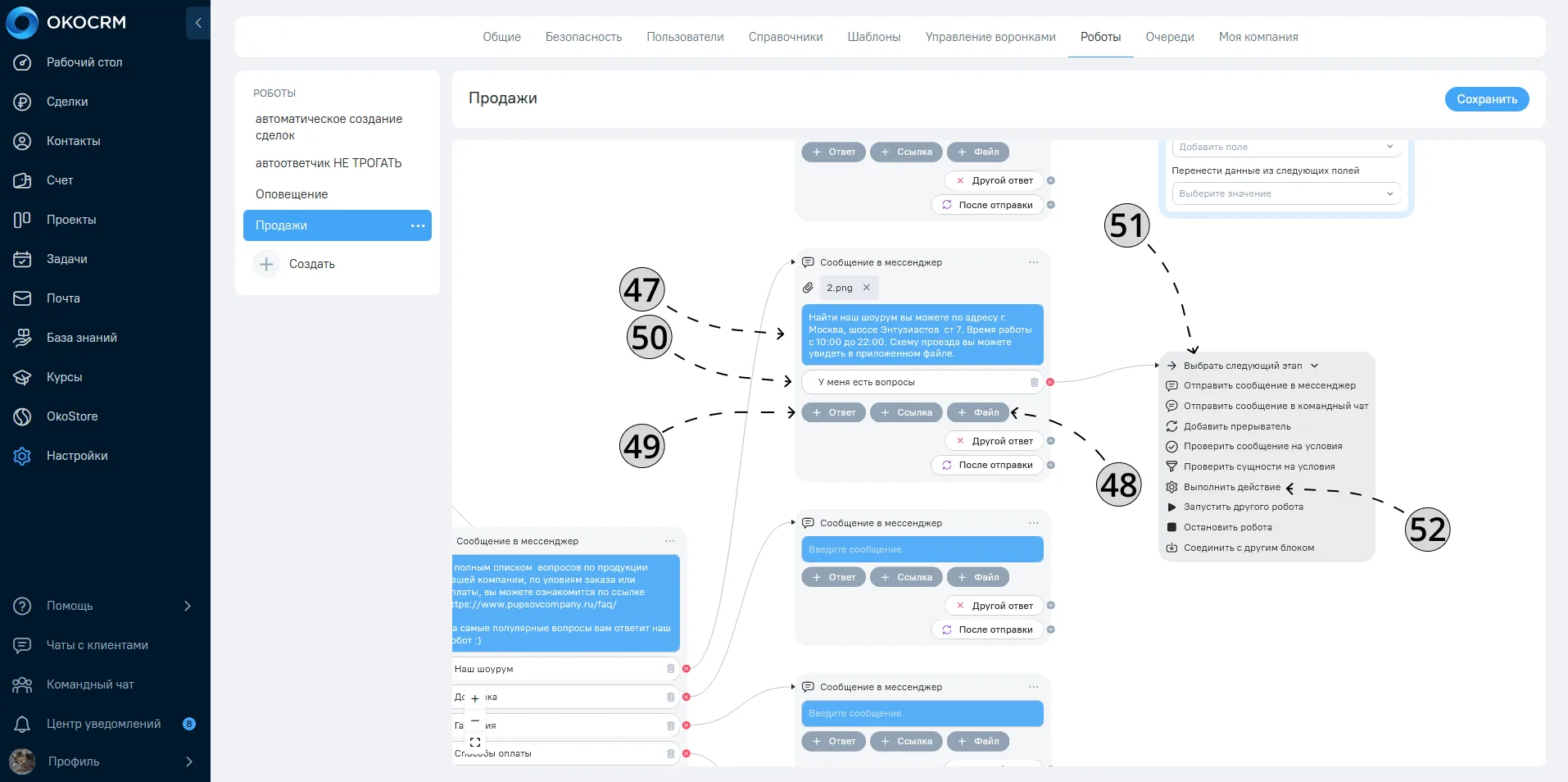
53. Выберите действие «Создать сделку».
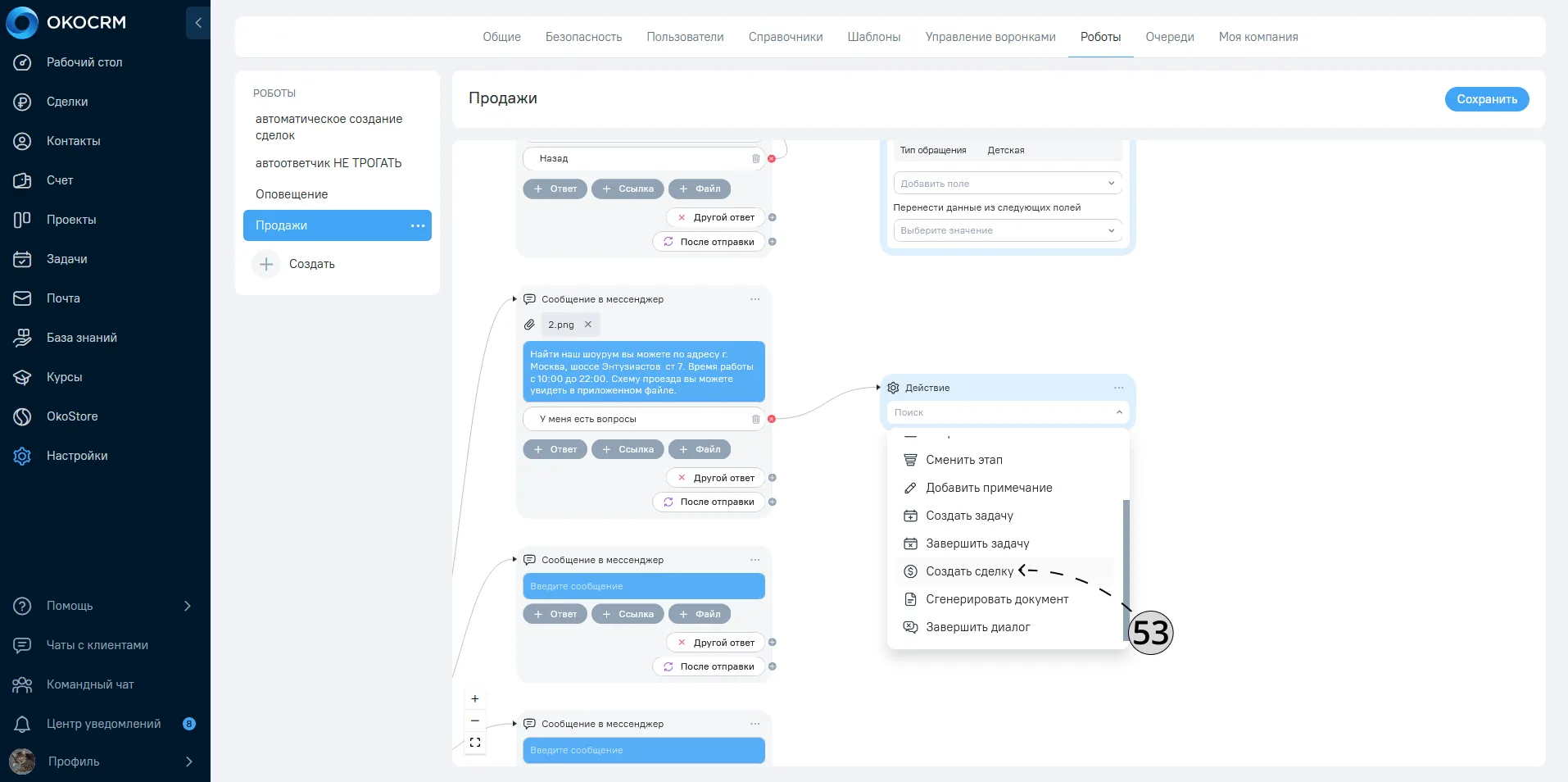
54. Выберите воронку и ее этап, где будет создана сделка.
55. Выберите ответственное лицо для сделки, или очередь из ответственных.
56. Укажите тип запроса клиента.
Совет! Для этапа, в котором мы создаем сделку (пункт 54) с помощью робота, можно настроить автоматизацию «Создать задачу» и, например, ставить менеджеру задачу связаться с клиентом для консультации по телефону или в чате.
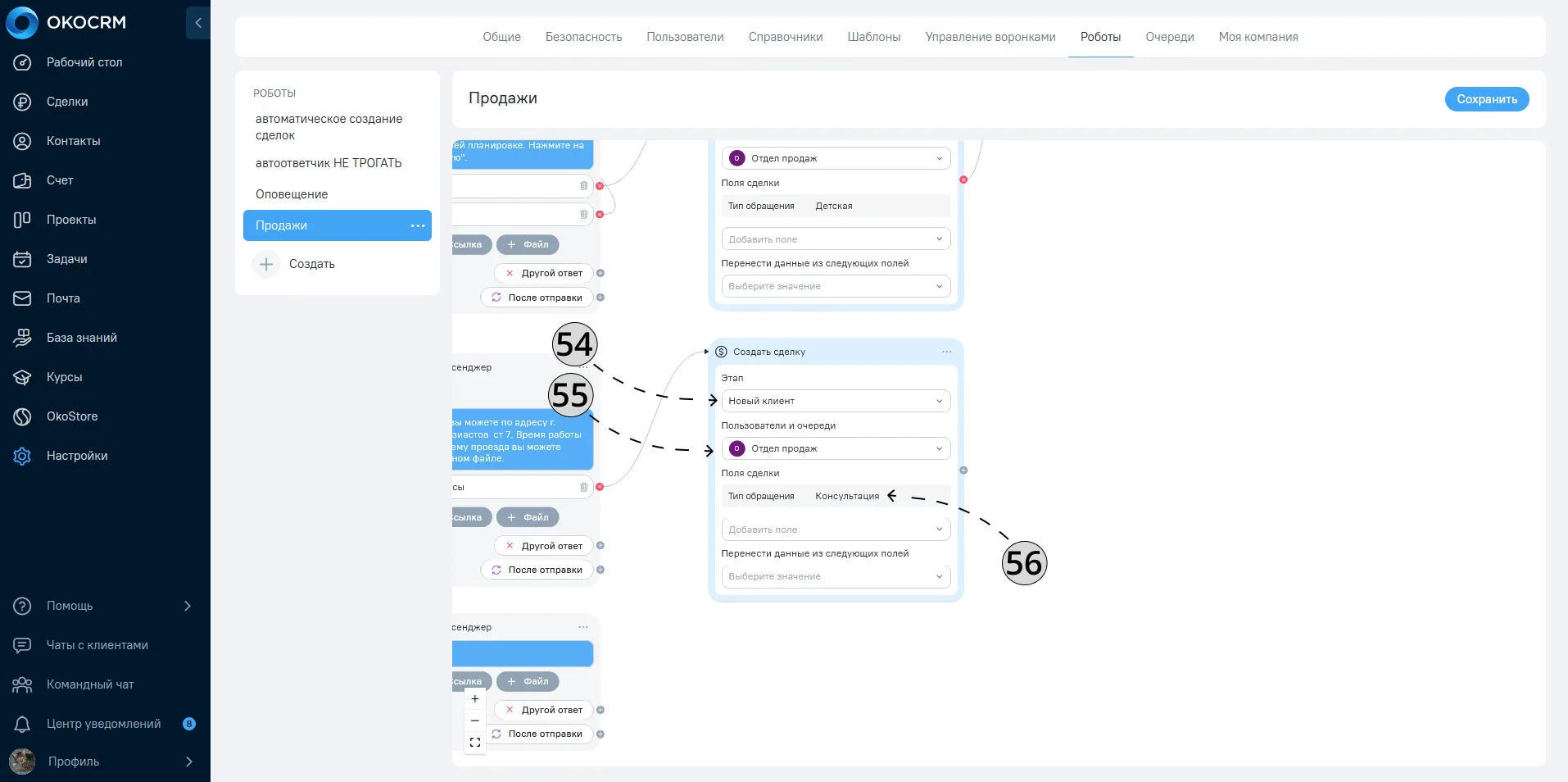
57. Создайте следующий этап робота с помощью кнопки «+».
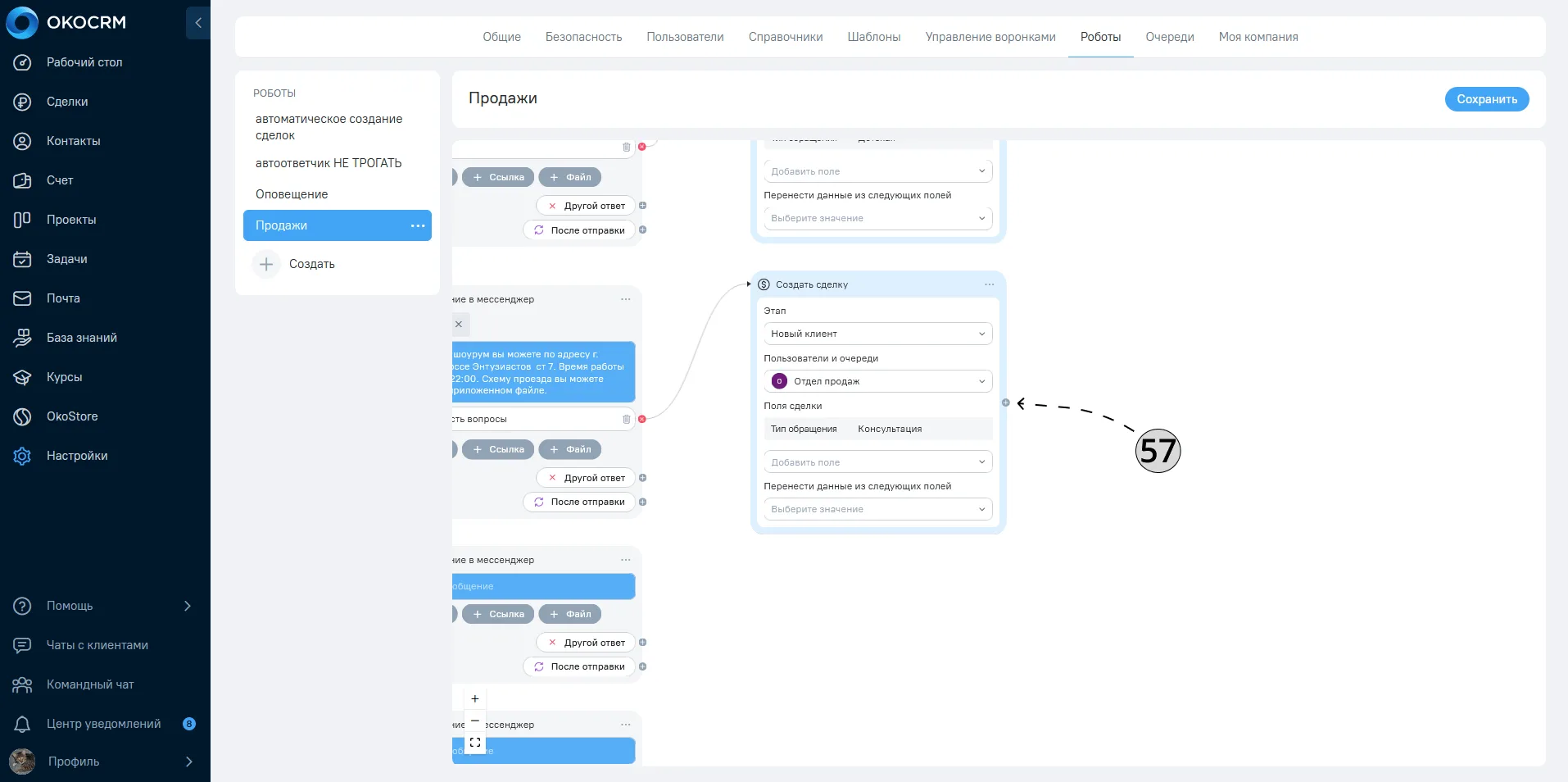
58. Для варианта ответа после создания сделки добавьте следующий этап робота аналогично пунктам 41 и 42.
59. Заполняем текст финального сообщения. Например:
«Мы уже пригласили менеджера в чат, в течении нескольких минут мы ответим на все ваши вопросы.
Спасибо что выбрали компанию Пупсов и партнеры, хорошего вам дня!».
60. После ответного сообщения на заявку клиента на против кнопки «После отправки» нажмите кнопку «+».
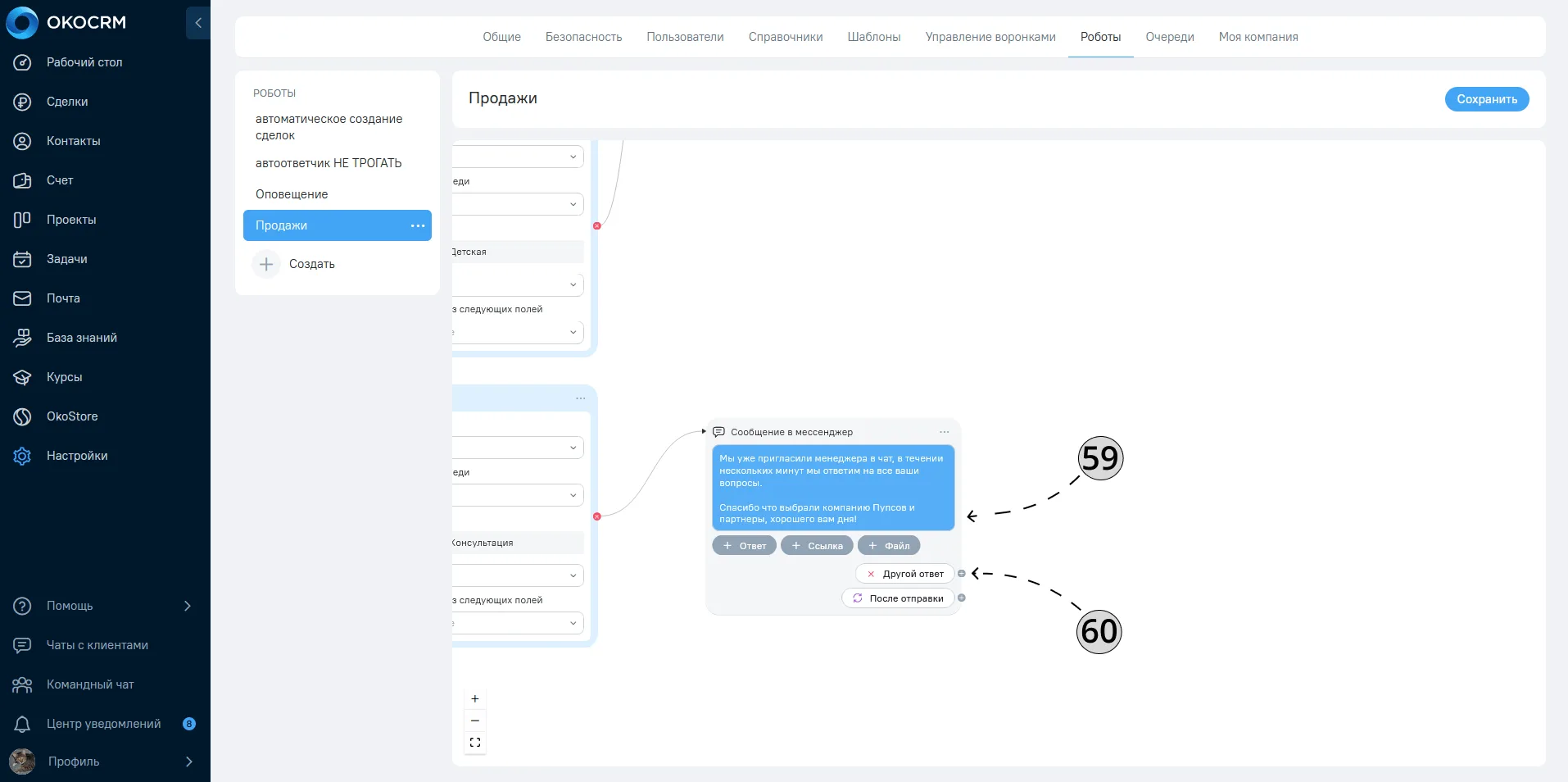
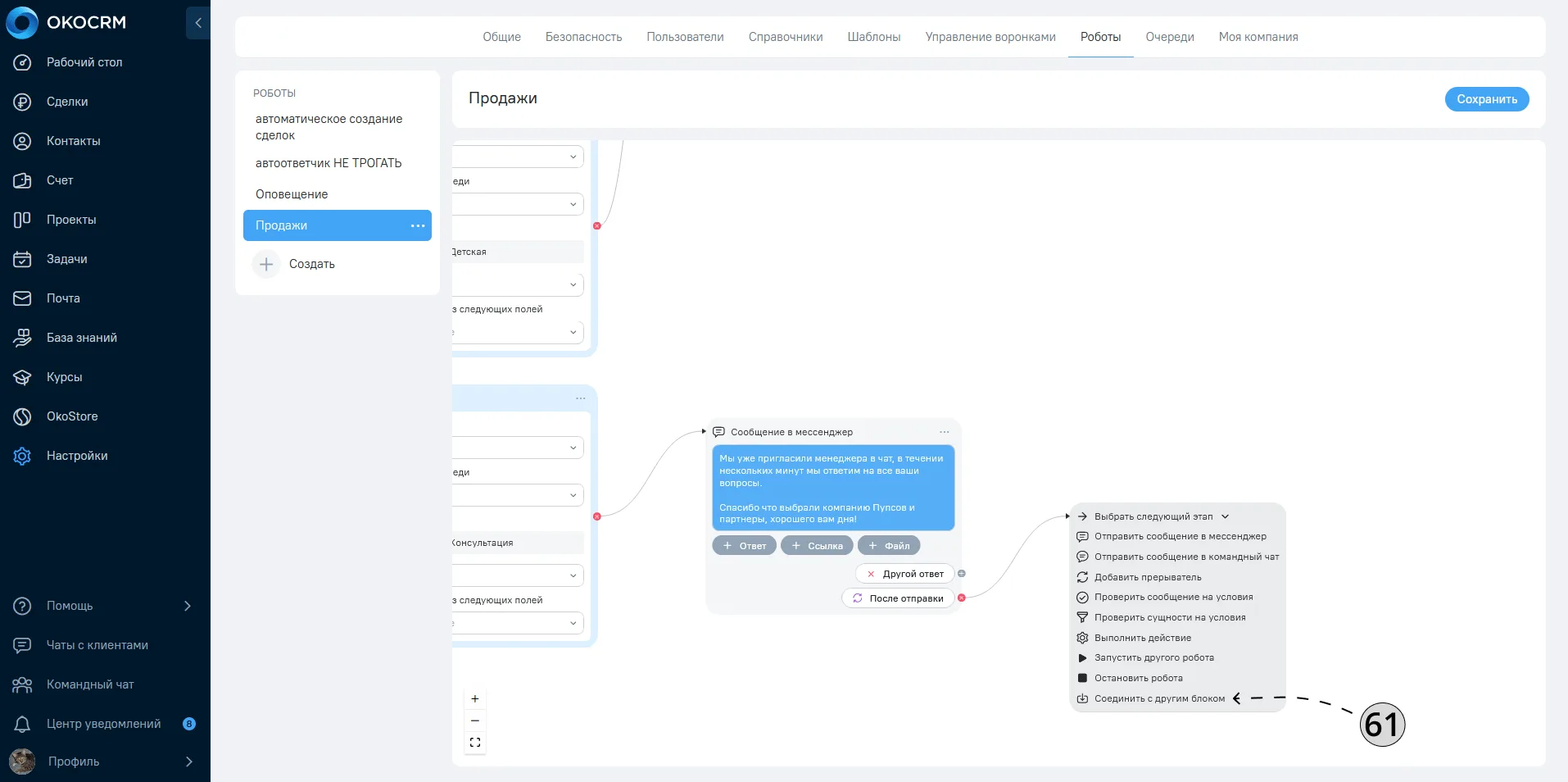
61. В следующем этапе робота выберите пункт «Соединить с другим блоком».
62. Выберите блок «Остановить робота» (пункт 37).
Возвращаемся на 3 этапа назад, к пункту 45.
63. Варианты «Доставка» и «Гарантия» и «Способы оплаты» заполняем аналогично пунктам 47–52.
64. Вместо действия по созданию сделки, выберите действие «Соединить с другим блоком».
65. Выберите блок по созданию сделки из пункта 53.
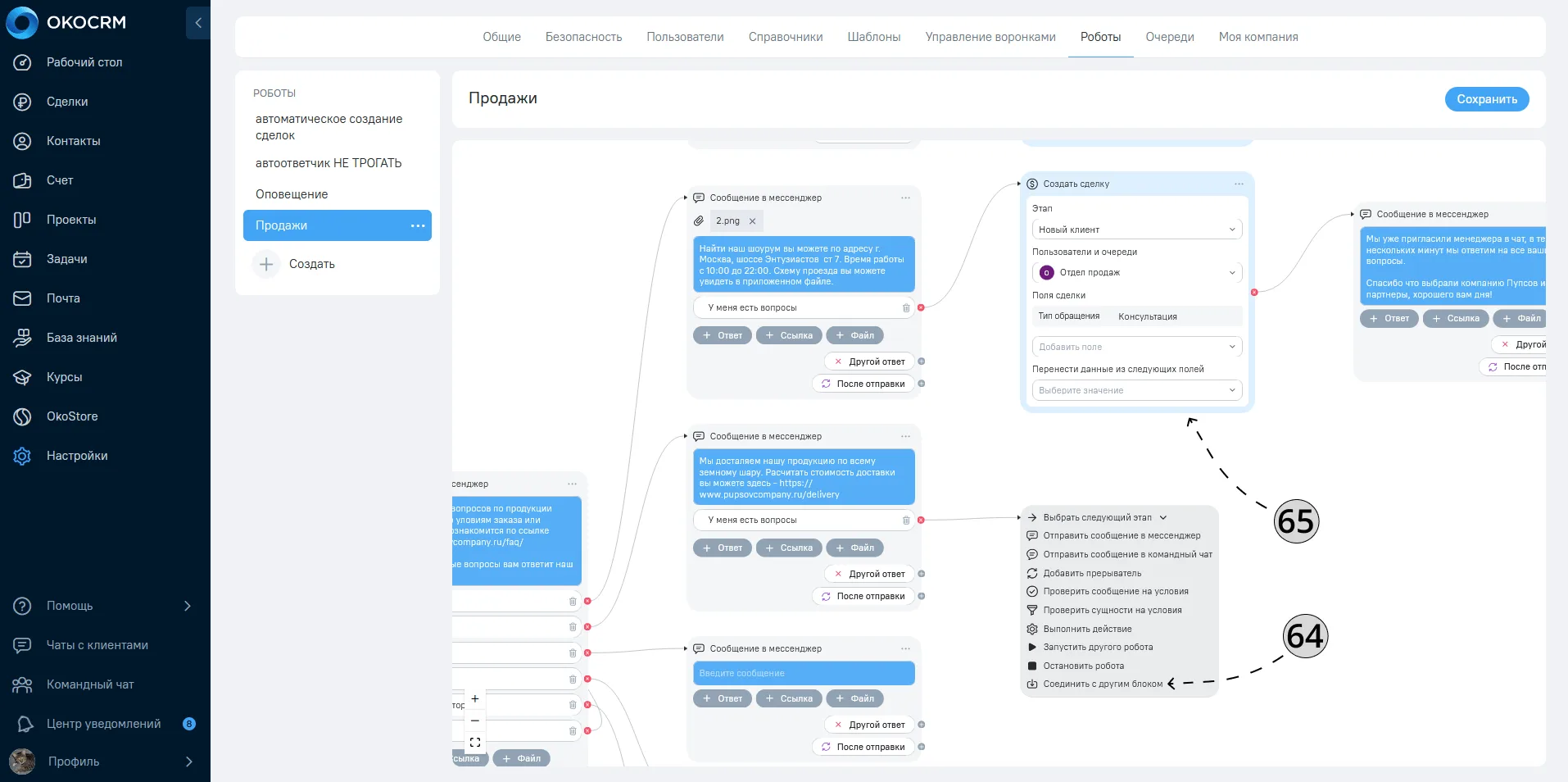
В итоге робот должен выглядеть примерно так:
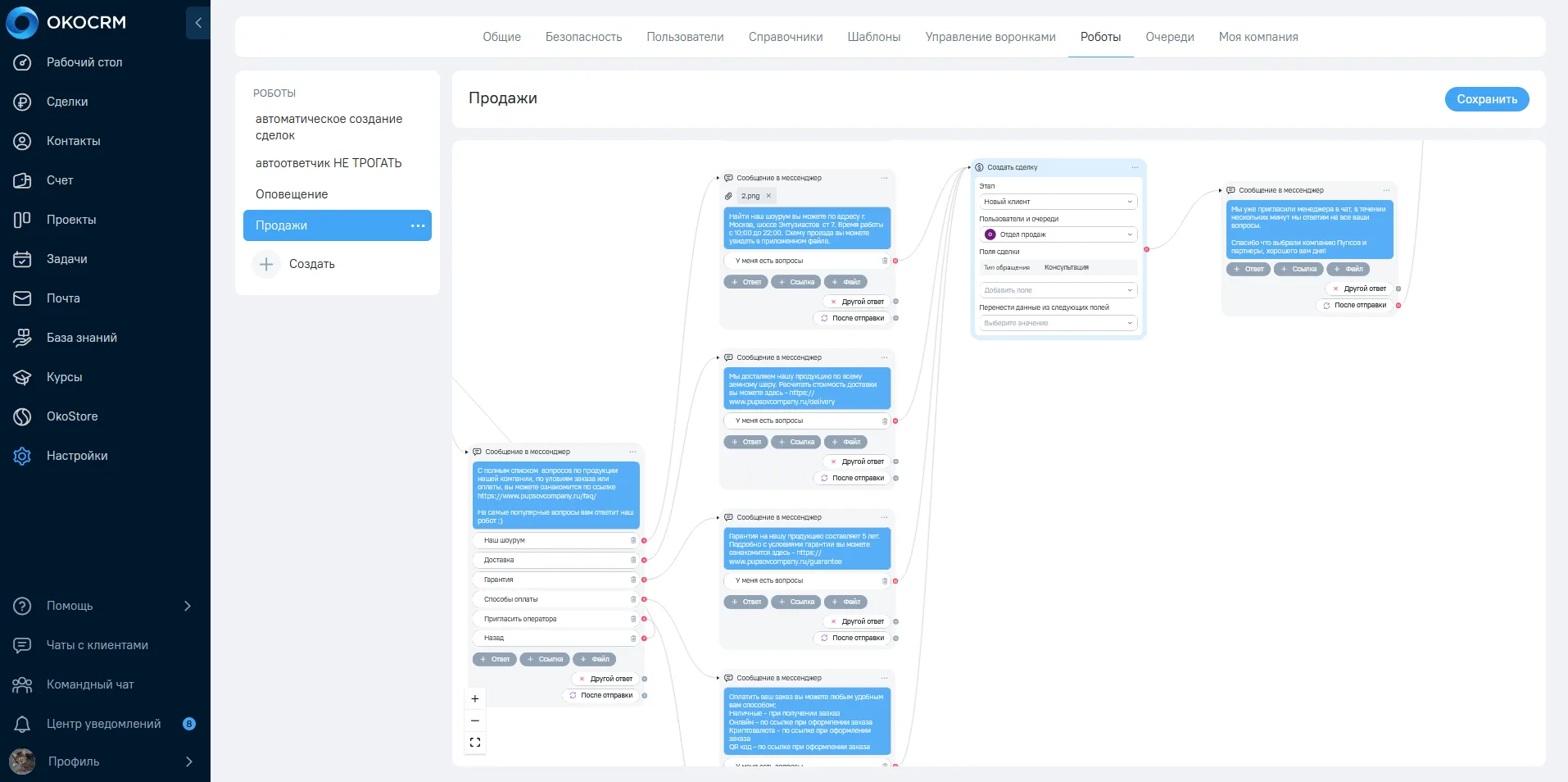
66. Для варианта «Пригласить оператора» робот сразу будет создавать сделку, для дальнейшей консультации клиента. Выберите действие «Соединить с другим блоком».
67. Выберите блок из пункта 53.
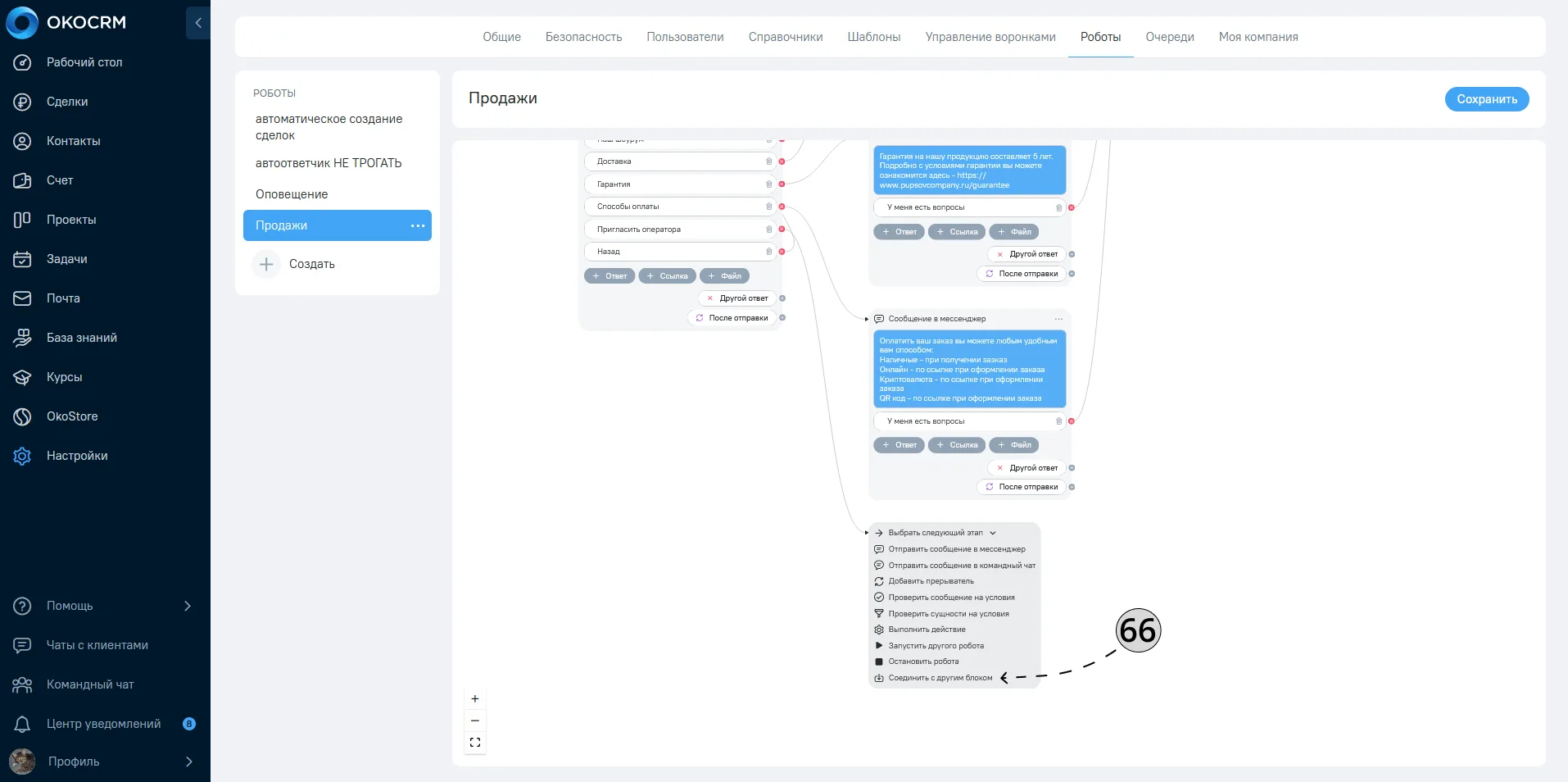
Возвращаемся к второму этапу нашего робота (пункт 10)
68. Вариант ответа «Способы оплаты» соединяем с уже существующим этапом робота из пункта 63.
69. Вариант ответа «Пригласить оператора» соединяем с этапом по созданию сделки из пункта 53.
70. В конце всех действий не забудьте нажать кнопку «Сохранить»
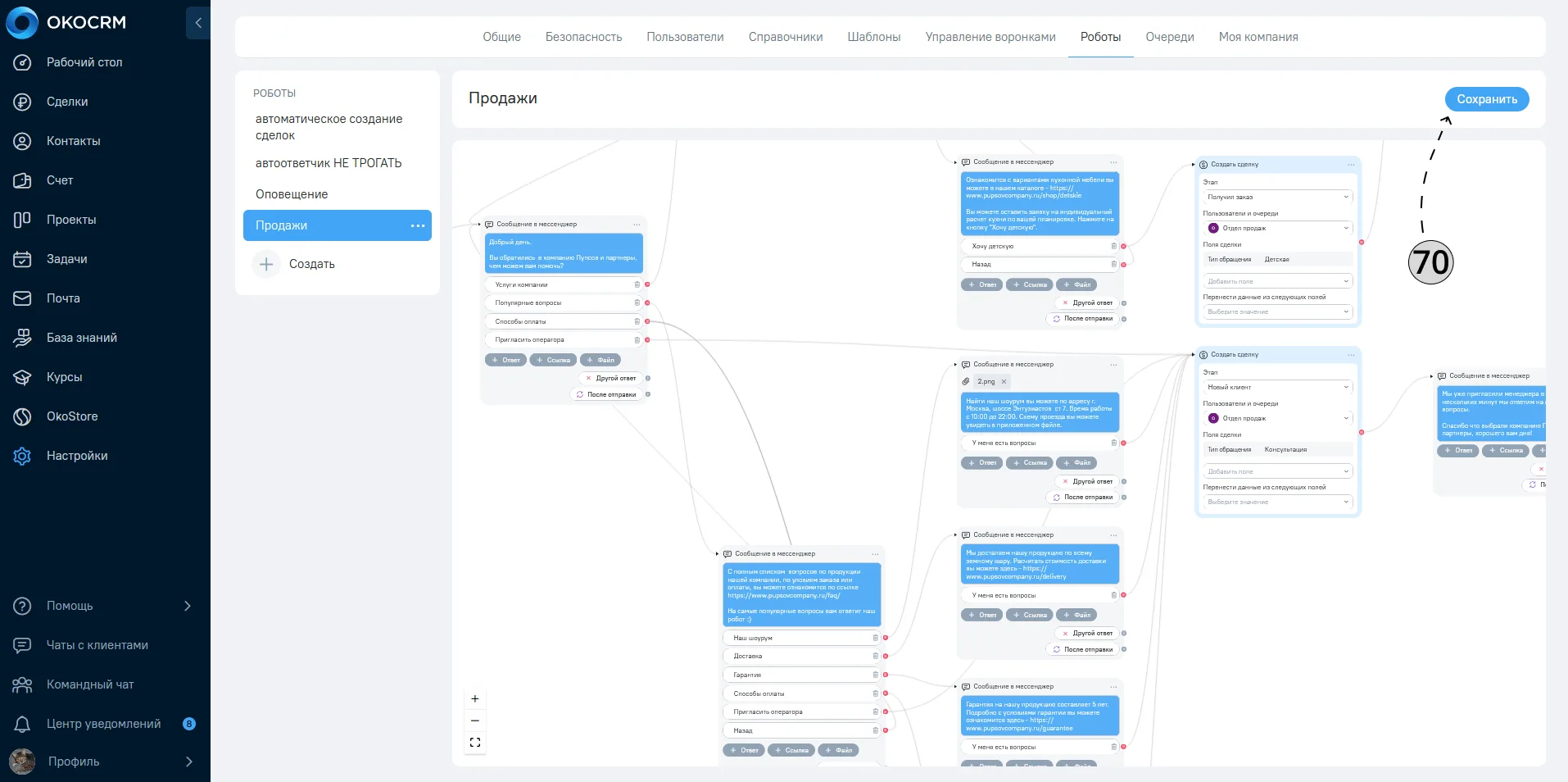
В конечном итоге робот должен выглядеть примерно так:
 Вы также можете (или должны ;) ) модернизировать робота по вашему усмотрению согласно основной инструкции по роботам OkoCRM.


