











Экспорт данных из OkoCRM
С помощью экспорта данных вы можете выгрузить информацию о ваших клиентах и сделках в excel-таблицы — в форматах *.xlsx и *.csv.
Как экспортировать сделки
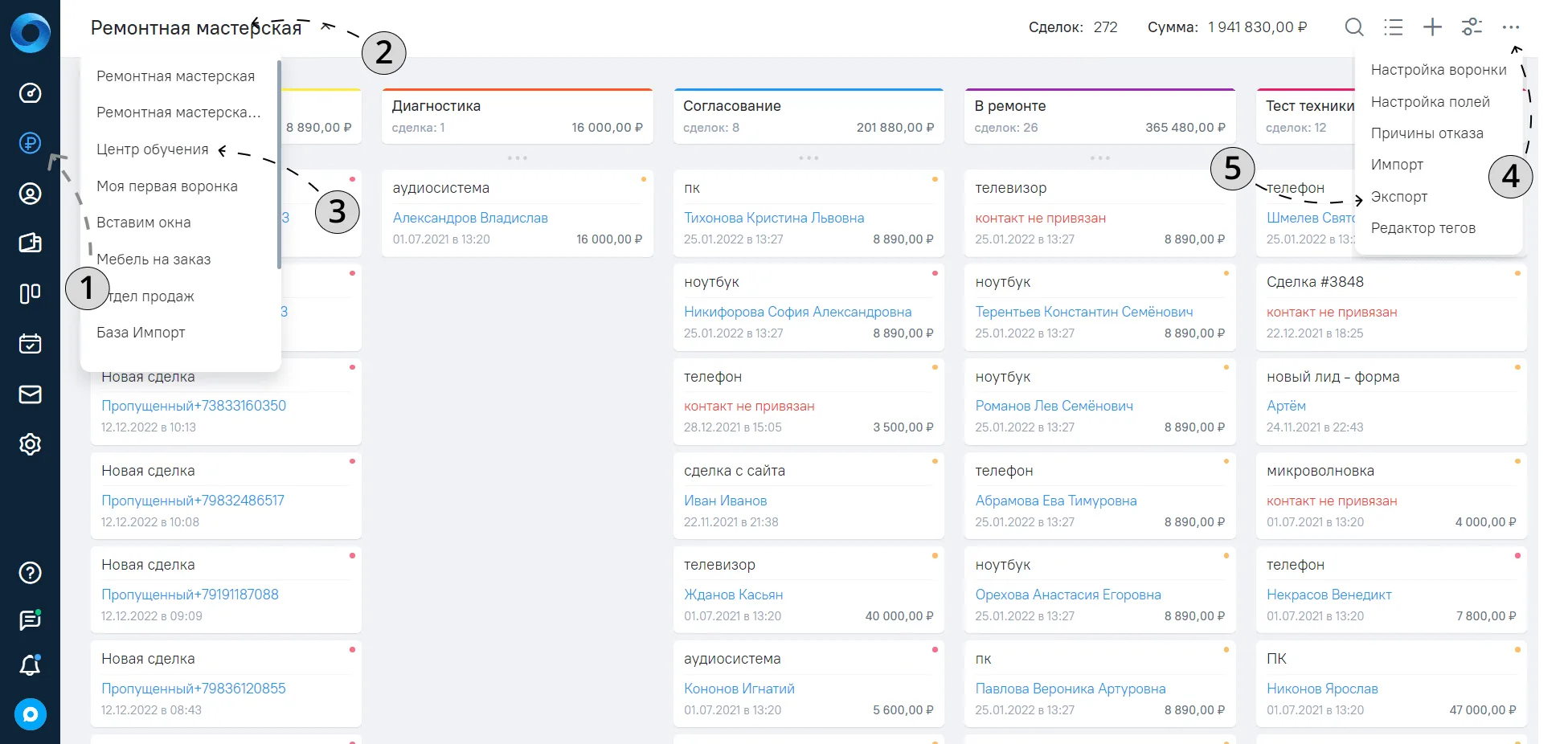
1. Перейдите на вкладку «Сделки».
2. В левом верхнем углу нажмите на название воронки.
3. Выберите воронку, из которой хотите выгрузить сделки.
4. В правом верхнем углу нажмите на троеточие.
5. В выпадающем меню выберите пункт «Экспорт».
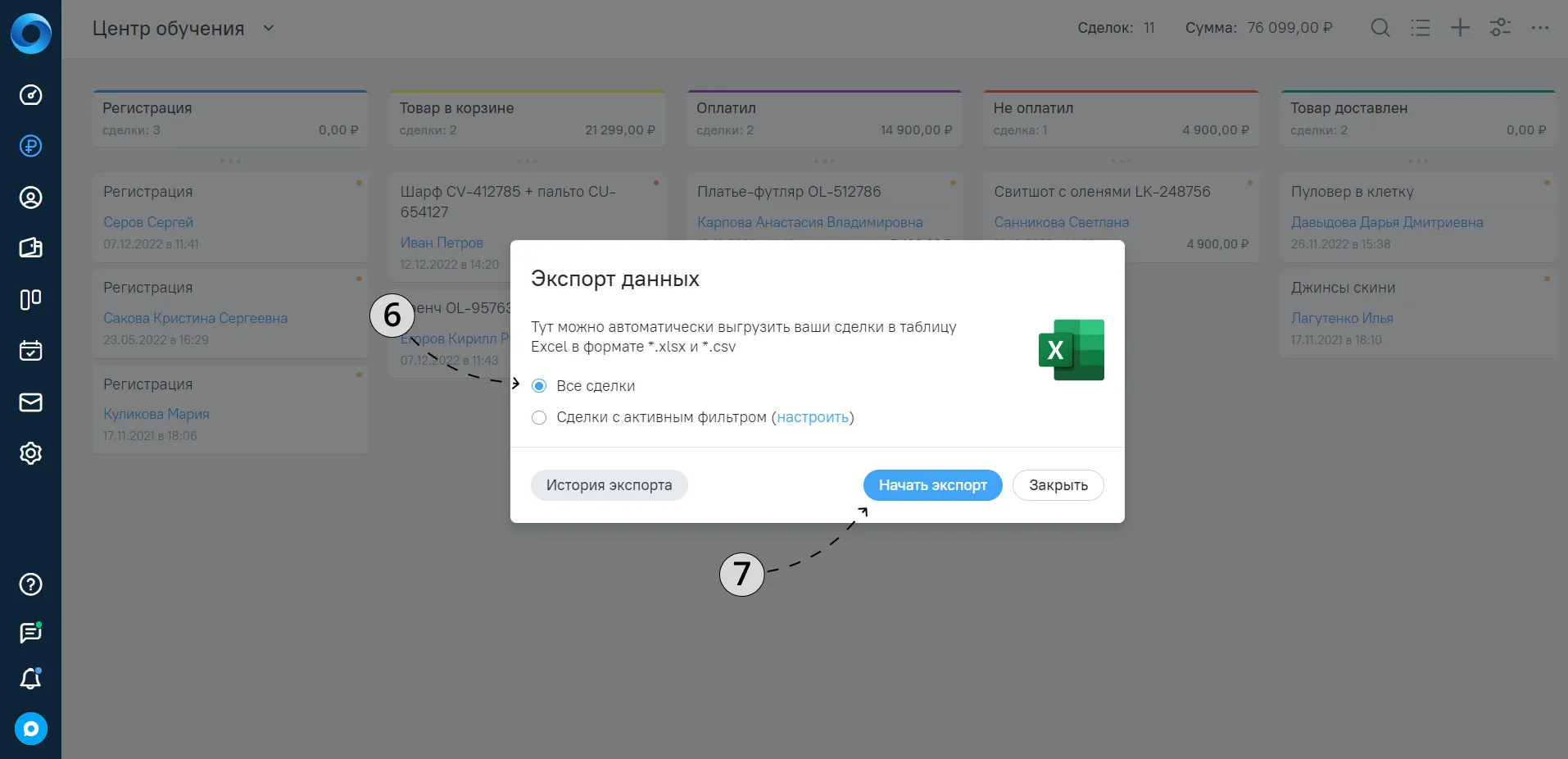
В открывшемся окне вы можете выбрать опцию экспорта всех сделок или сделок с фильтром.
Если вы хотите выгрузить все сделки
6. Выберите пункт «Все сделки».
7. Нажмите кнопку «Начать экспорт».
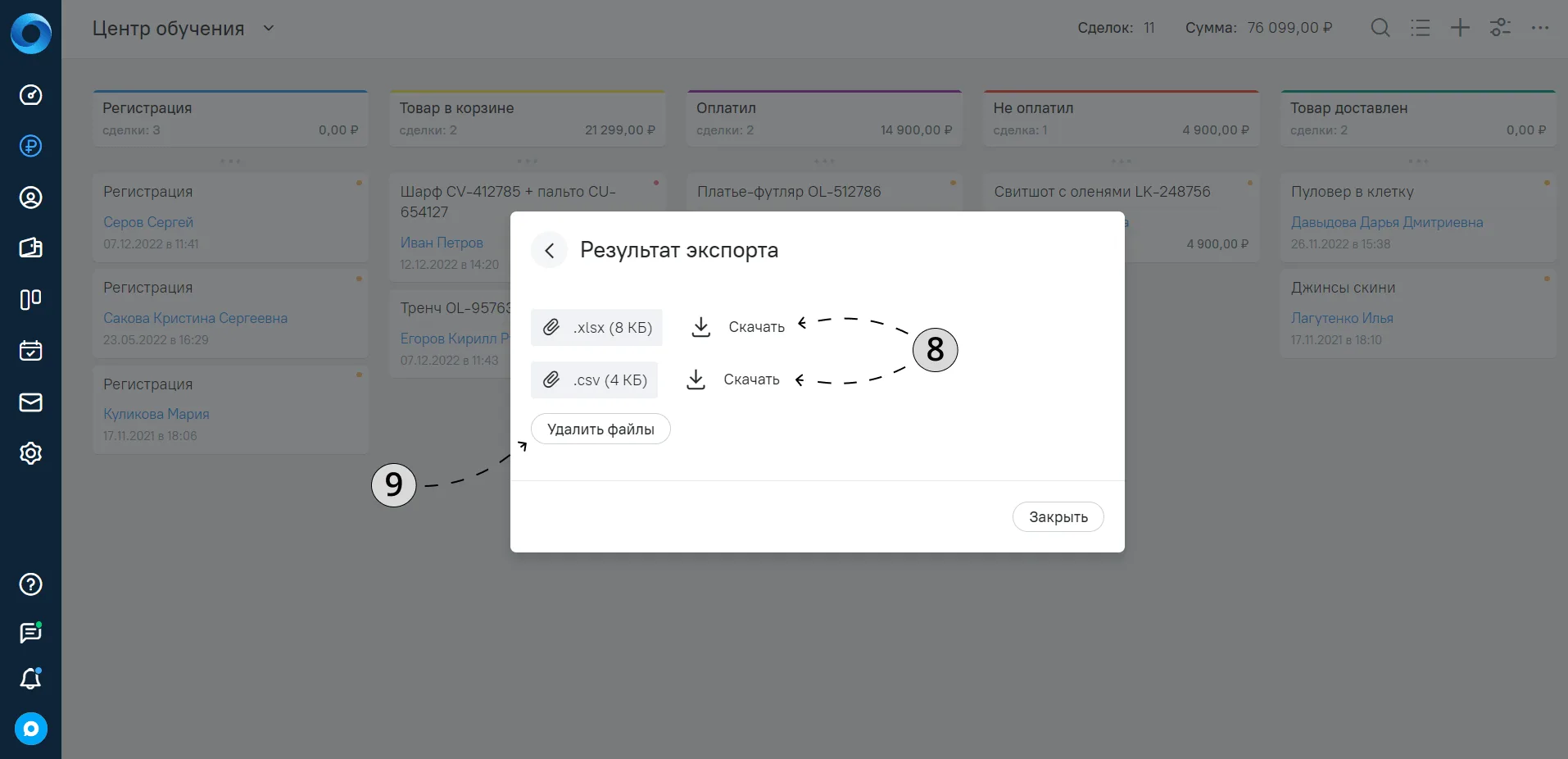
8. Когда выгрузка закончится, вам будут доступны два файла в *.xlsx и *.csv формате. Выбирайте тот, который вам удобно.
9. Также вы можете удалить файлы экспорта — для этого есть отдельная кнопка.
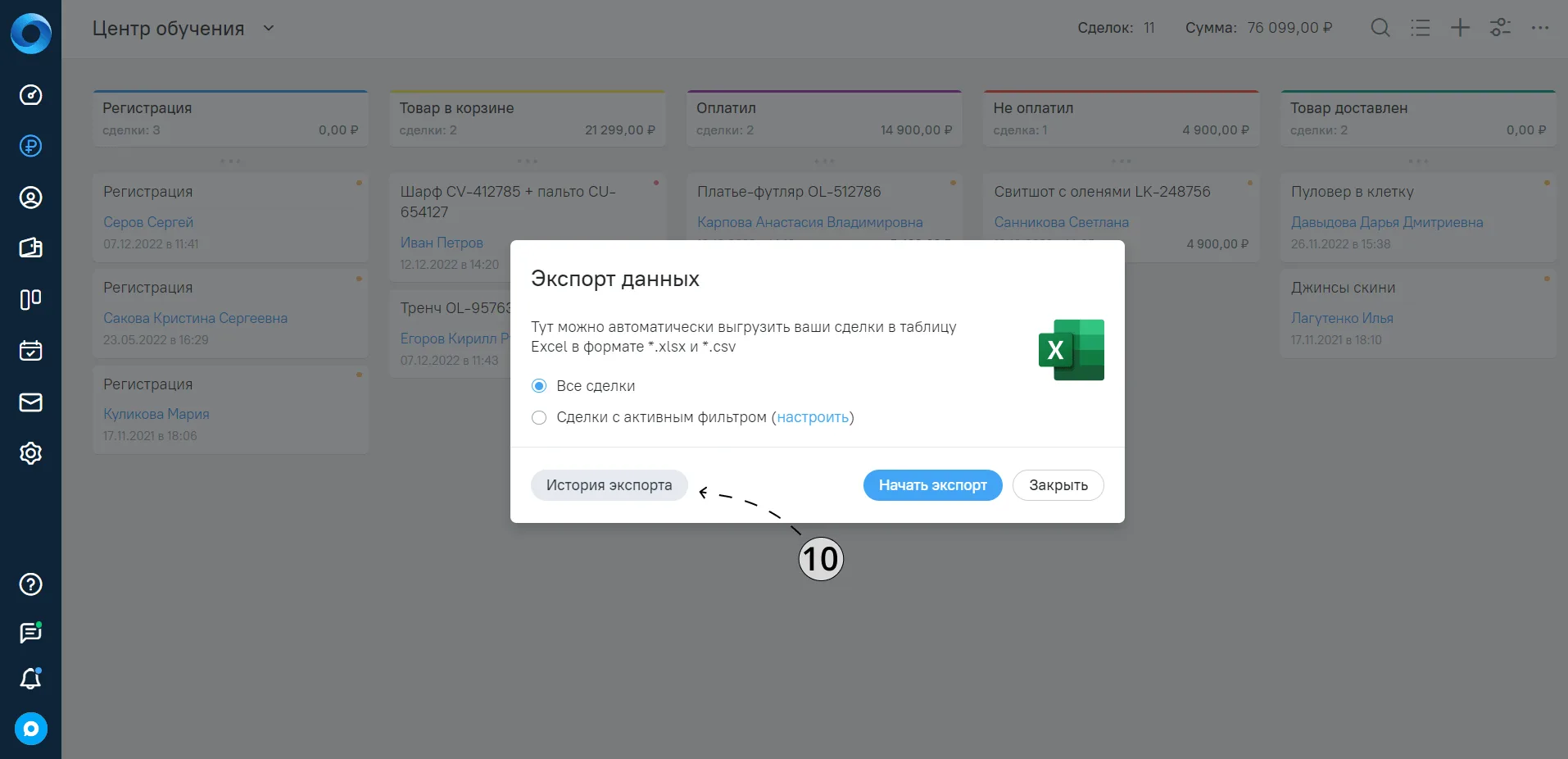
10. Посмотреть то, что уже выгружали раньше, можно в разделе «История экспорта».
Если вы хотите выгрузить только определенные сделки
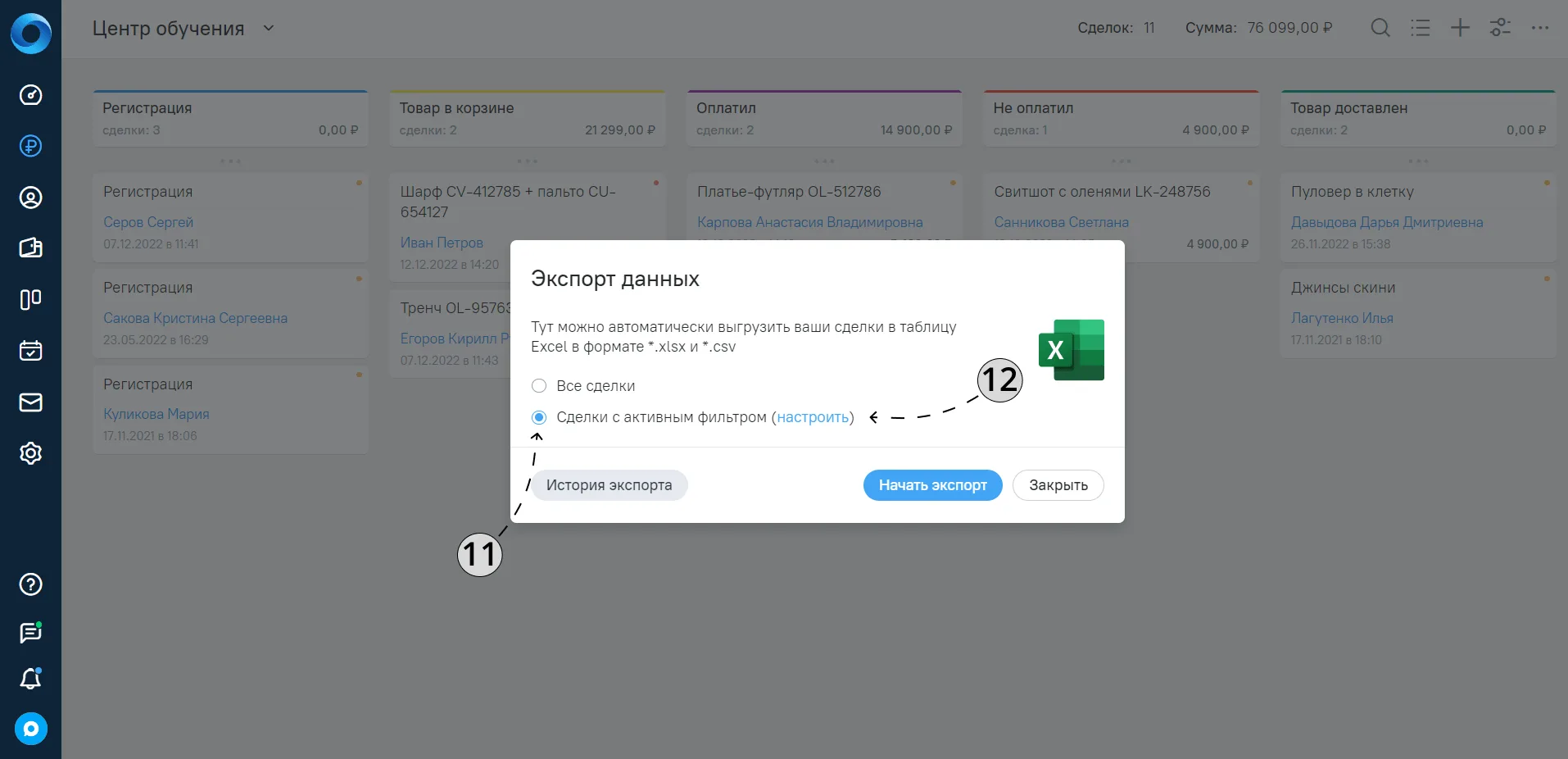
11. В окне экспорта выберите пункт «Сделки с активным фильтром».
12. Нажмите на кнопку «Настроить».
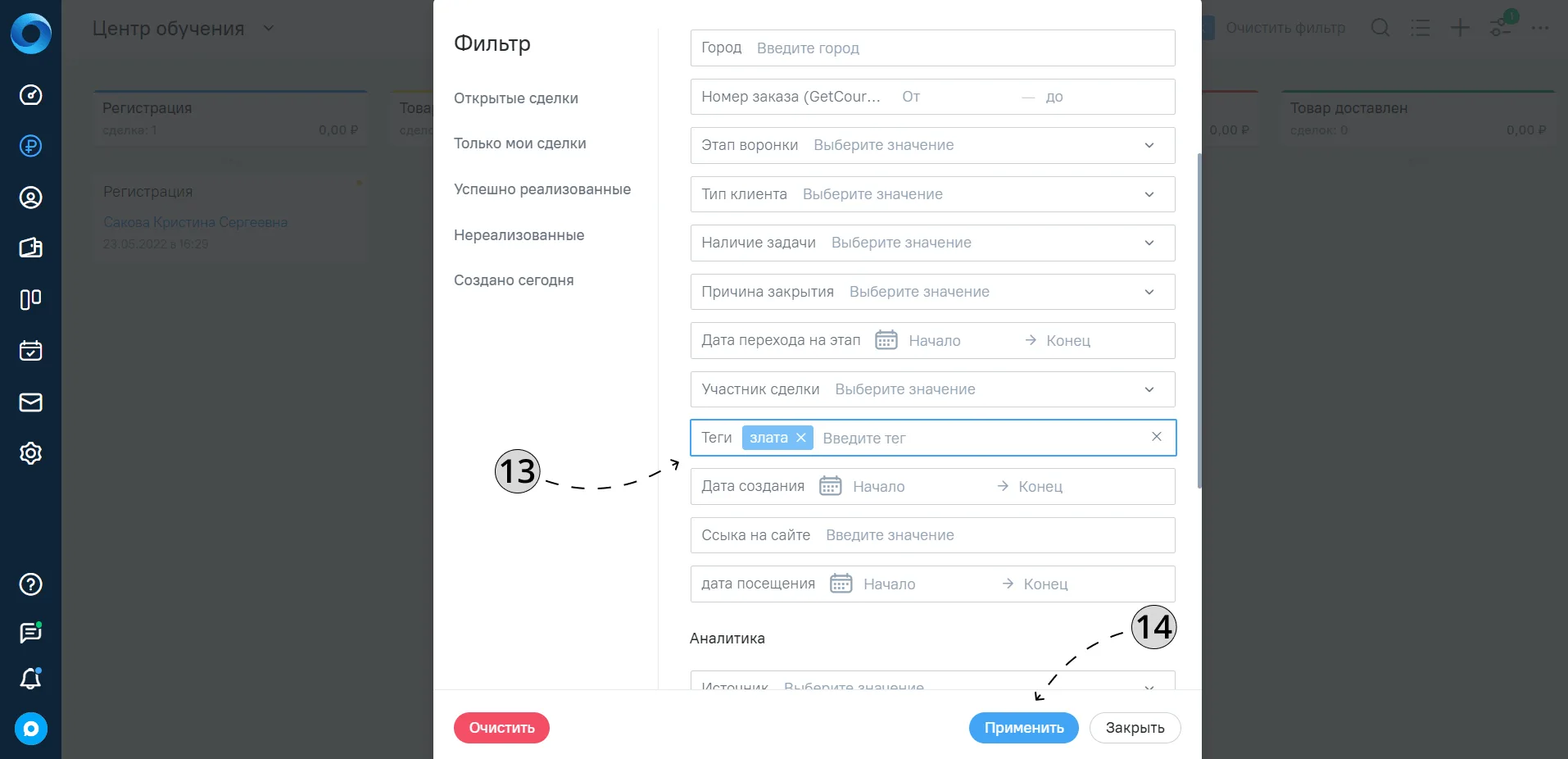
13. Откроется фильтр. Выберите параметры, по которым вы хотите экспортировать данные.
14. Нажмите на кнопку «Применить».
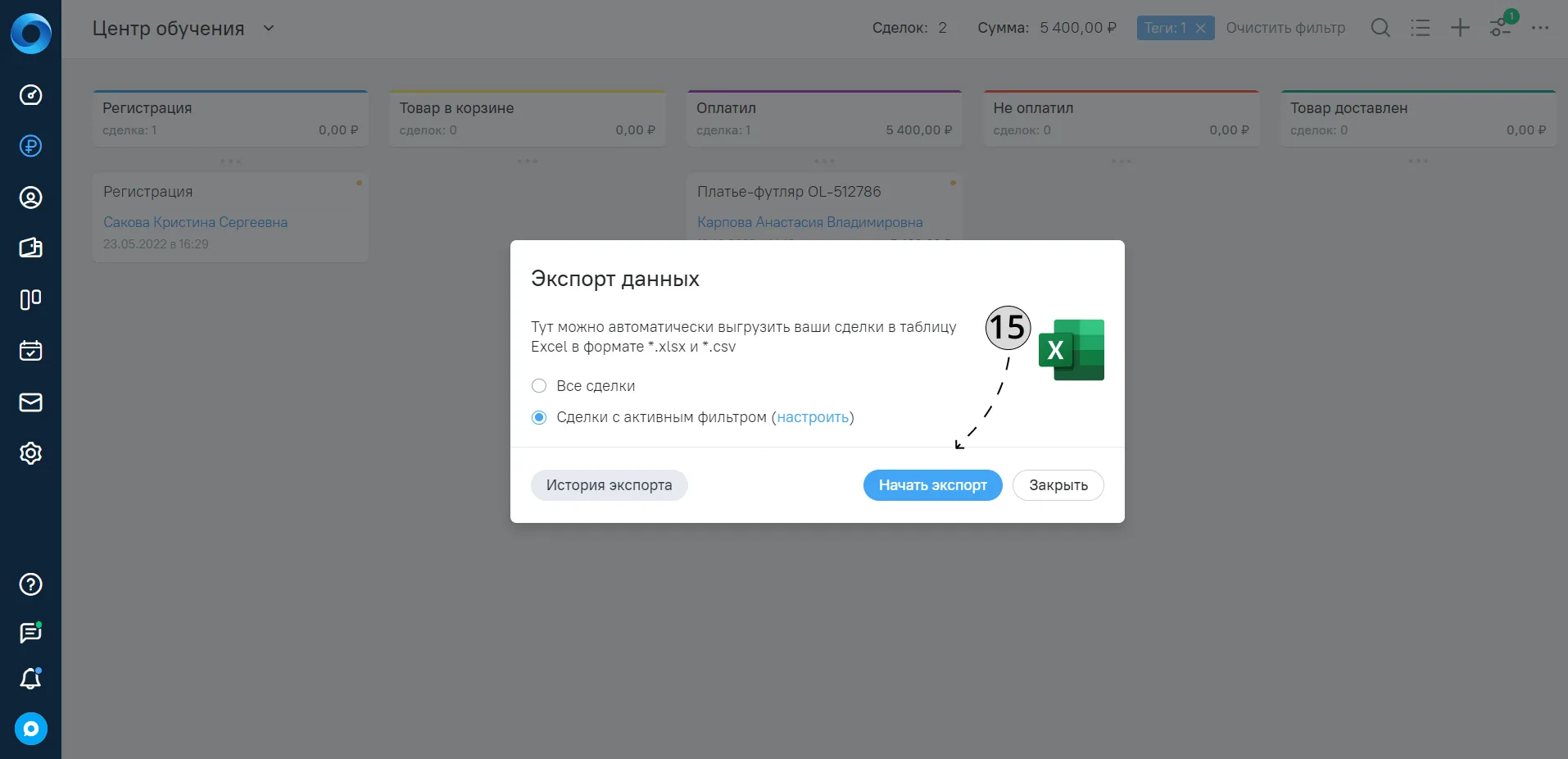
15. Далее нажмите на кнопку «Начать экспорт».
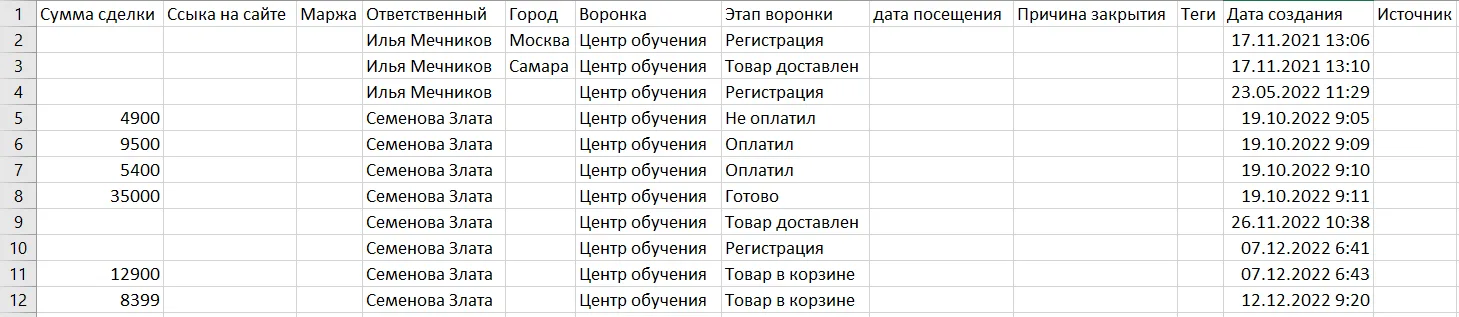
После успешного экспорта, вам будут доступны два файла в форматах *.xlsx и *.csv. Скачайте тот, который нужен. Экспортированная таблица выглядит вот так:
Как экспортировать контакты и компании
16. Перейдите в раздел «Контакты».
17. В левом верхнем углу нажмите на кнопку «Контакты».
18. Выберите необходимую вкладку.
19. В правом верхнем углу нажмите на троеточие.
20. В выпадающем меню выберите пункт «Экспорт».
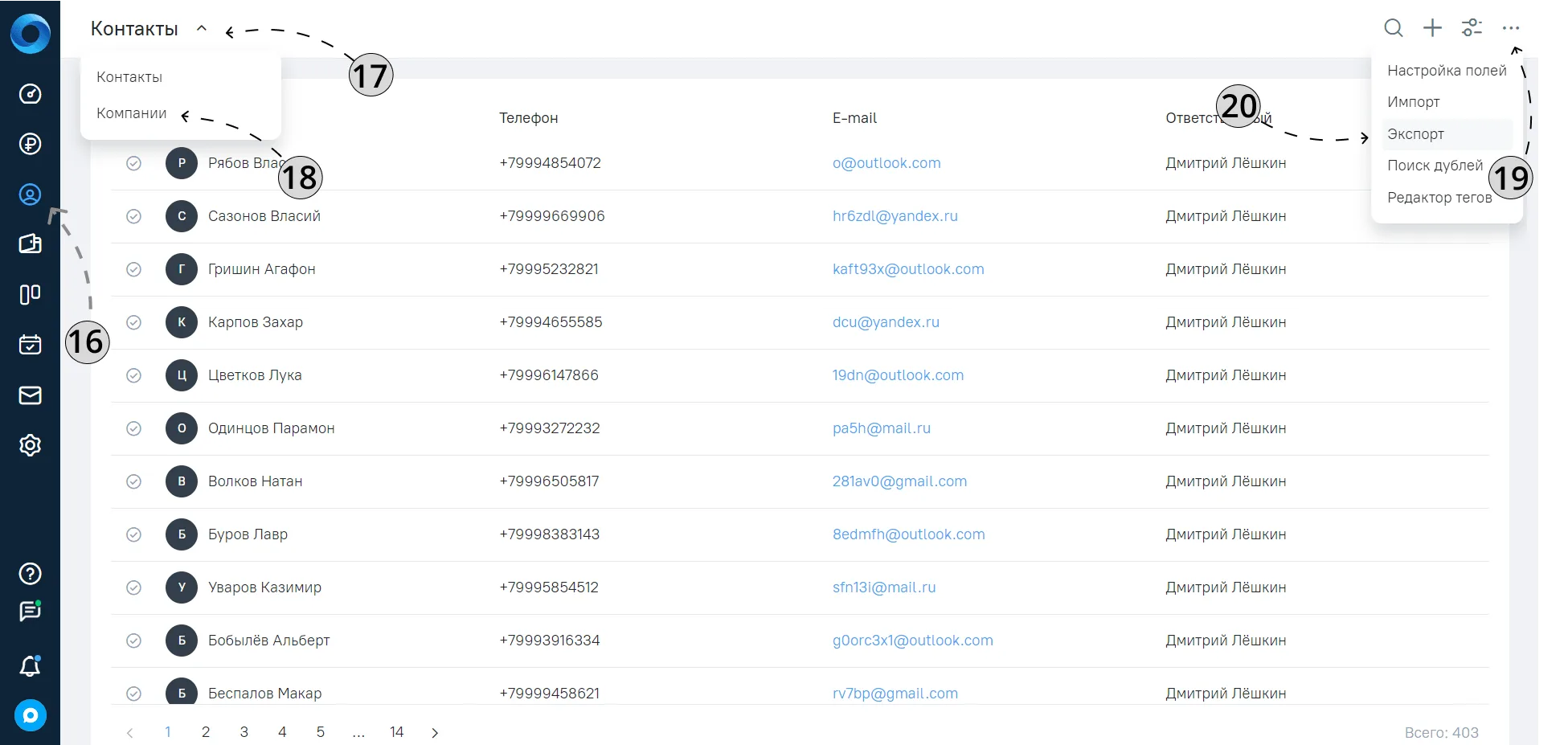
Дальше делайте то же самое, что описано в пунктах 6–15.