




Объединение дублей
Объединение дублей — опция OkoCRM, с помощью которой вы можете объединить две сущности в одну в несколько кликов.
Иногда бывает так, что один клиент может оставить две заявки на разные данные, или менеджер создаст сразу две сделки вместо одной, в таком случае вам пригодится объединение дублей.
С помощью данной функции вы можете объединить карточки одного типа сущности между собой, а именно:
ВАЖНО! Если вы хотите объединить несколько чатов с клиентами в один, используйте объединение контактов, т.к. чаты с клиентами привязаны к карточке контакта.
Как объединить сделки
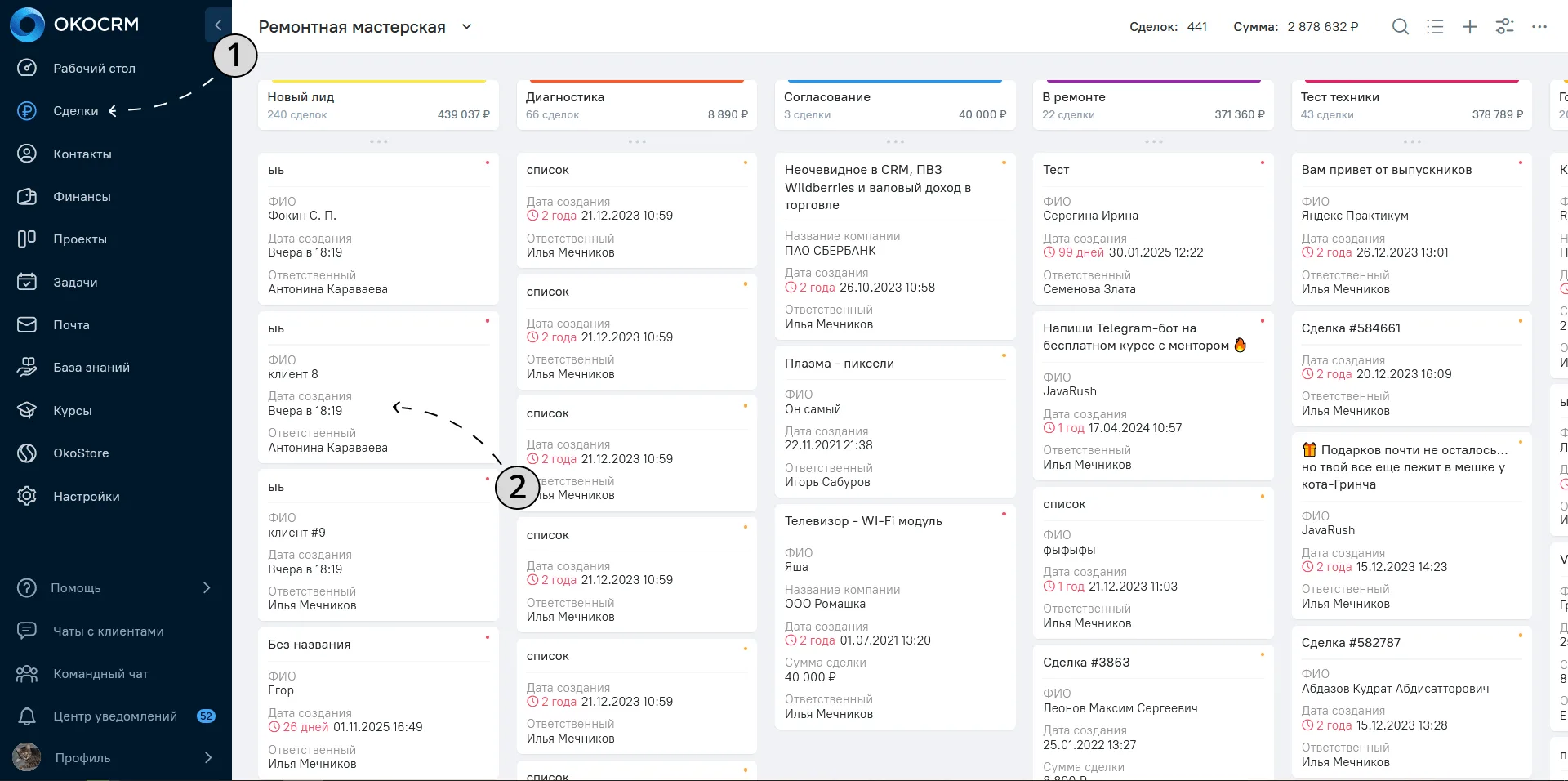
1. Откройте раздел «Сделки».
2. Откройте сделку которую вы хотите объединить.
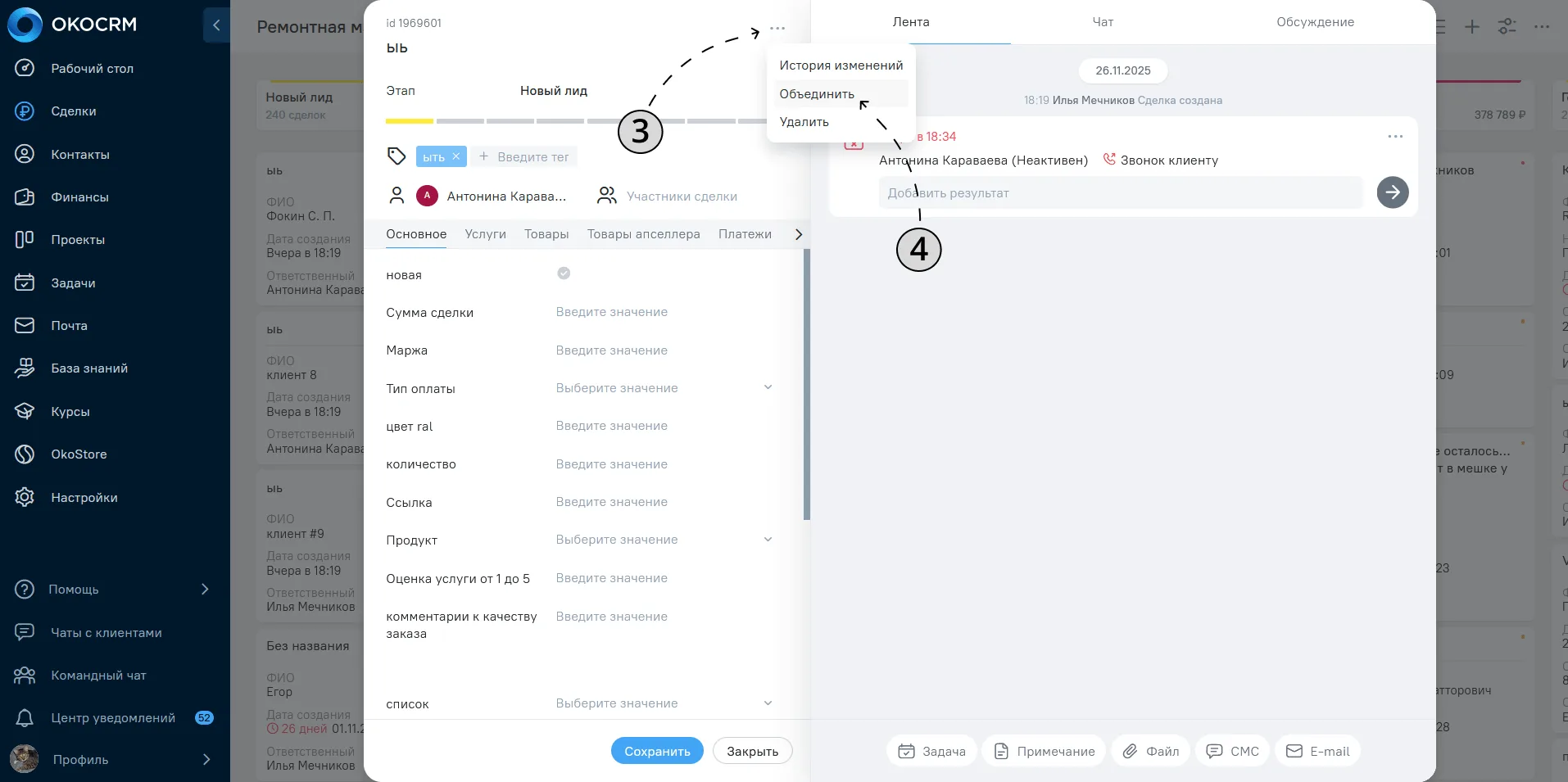
3. Нажмите на «Троеточие».
4. Выберите опцию «Объединить».
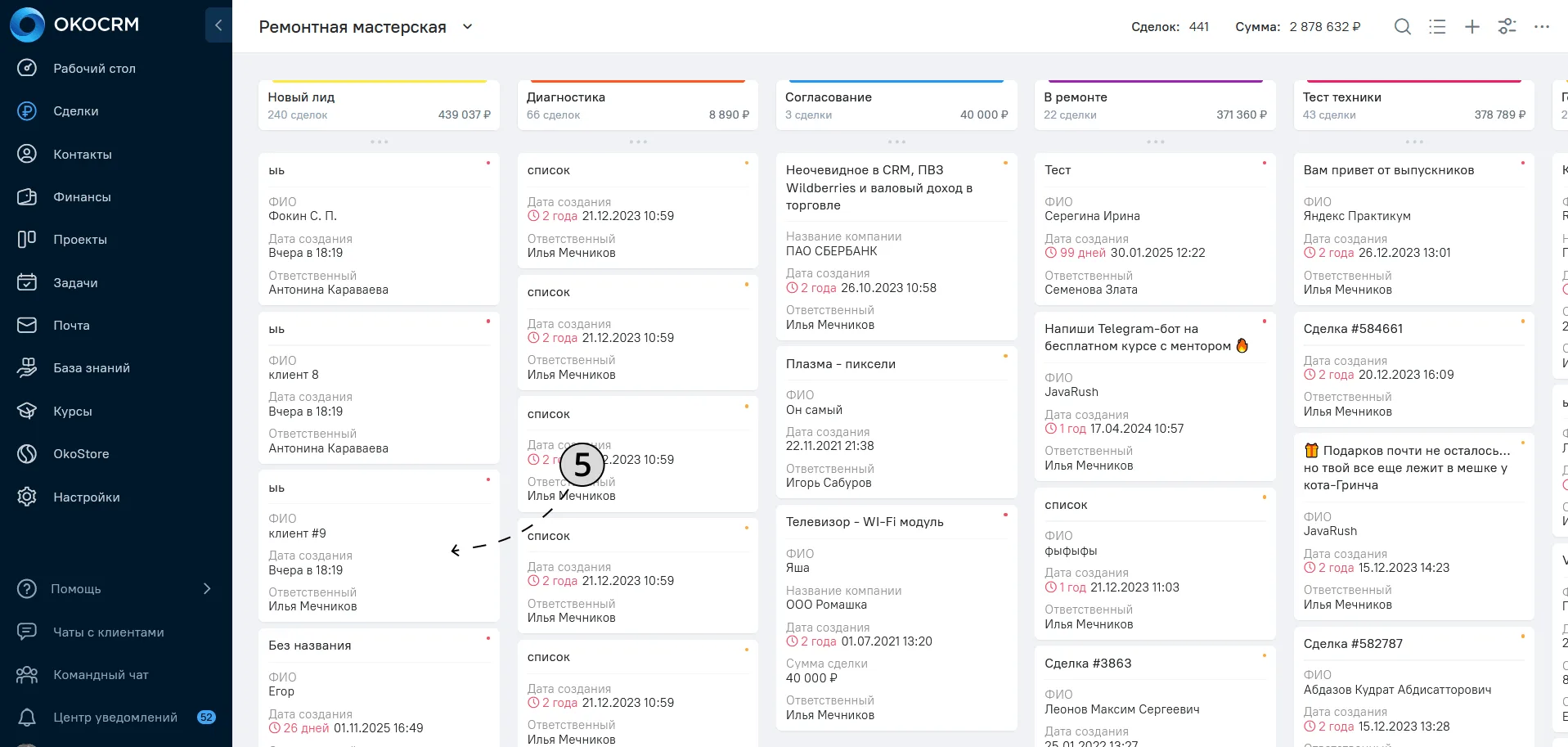
5. Закрываем текущую сделку и открываем вторую сделку.
6. Нажмите на «Троеточие».
7. Выберите опцию «Объединить».
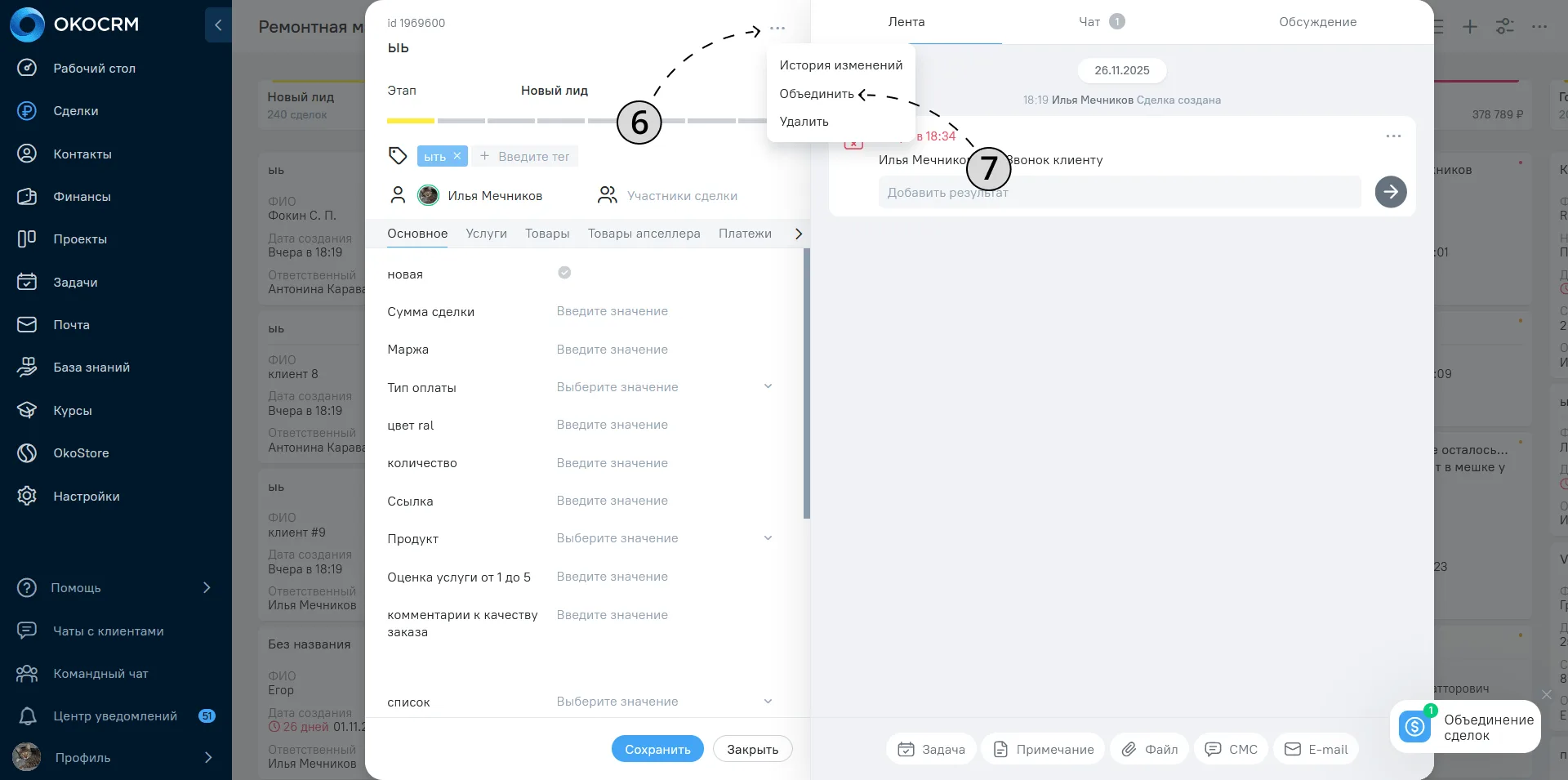
ВАЖНО! Подобным образом вы можете объединить нужное вам количество сделок в одну сущность.
8. В правом нижнем углу нажимаем на кнопку «Объединение сделок».
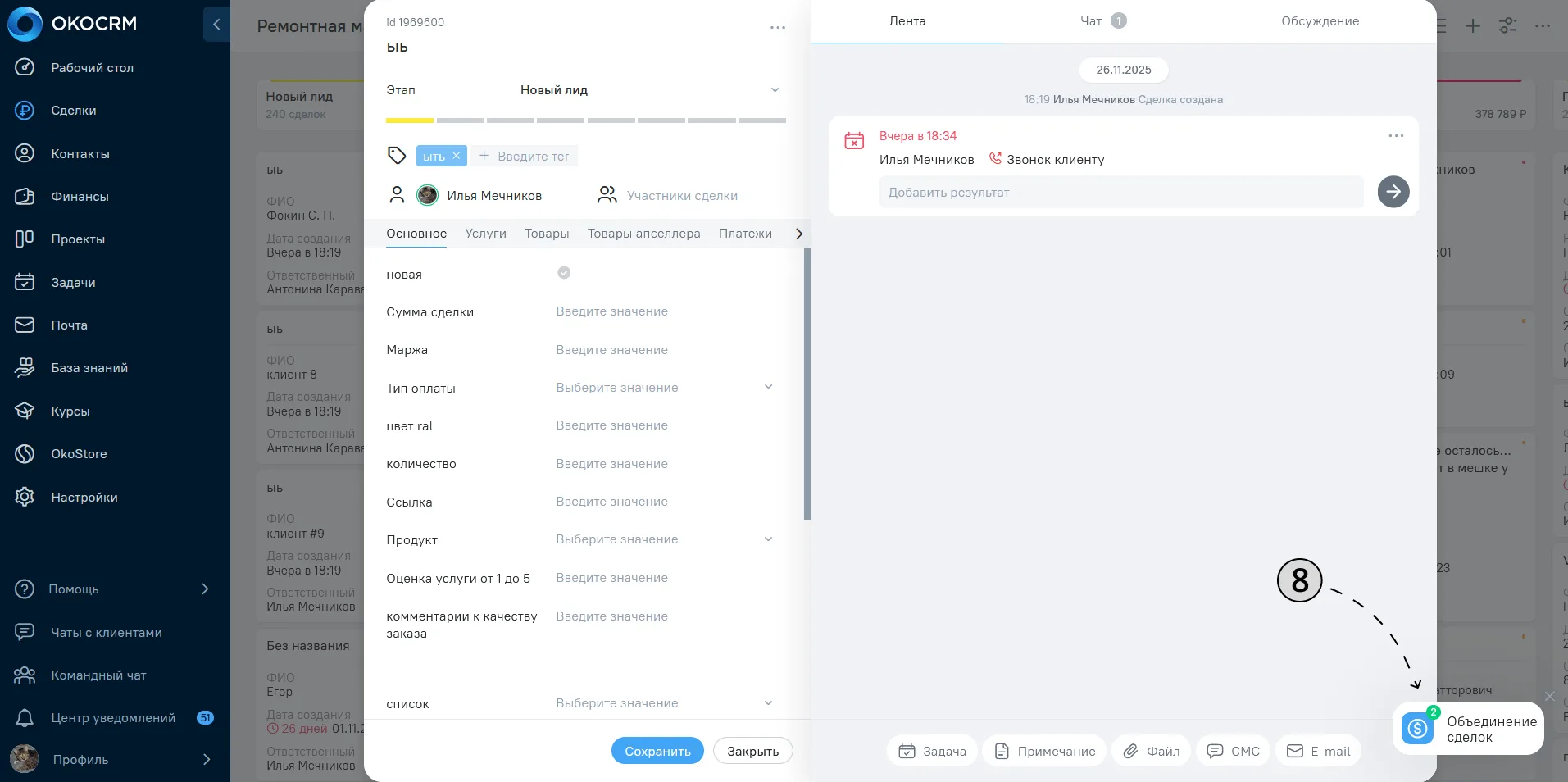
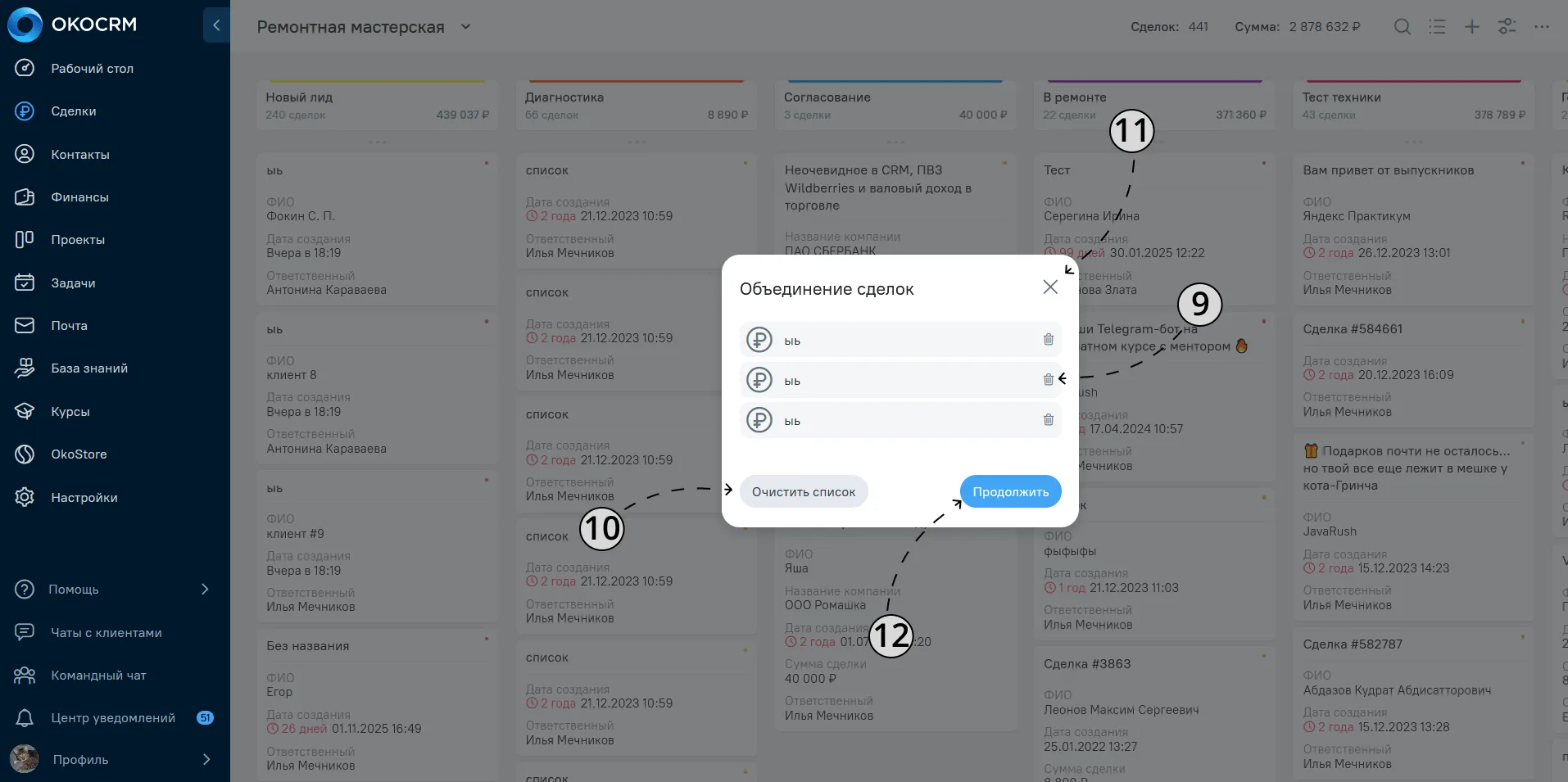
В открывшемся окне вы можете:
9. Удалить сделку из списка объединения
10. Очистить весь список
11. Закрыть окно, для добавления новых сделок для объединения
12. Если список вас устраивает, нажимаем кнопку «Продолжить».
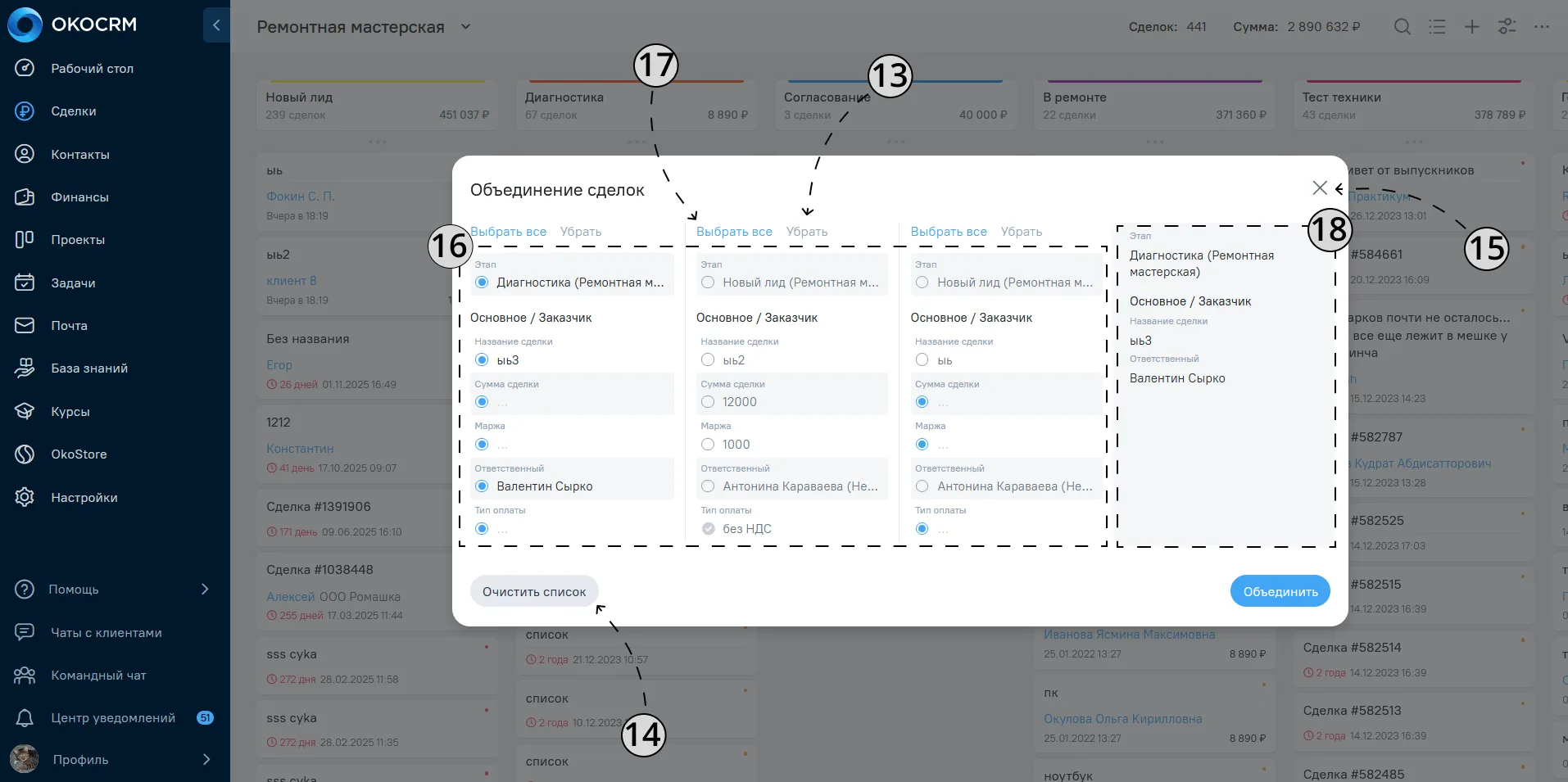
Вам откроется окно объединения сделки, здесь вы можете:
13. Убрать сделку из объединения
14. Очистить весь список объединения
15. Закрыть окно объединения
16. В окне сравнения будут все поля, которые не совпадают между сделками. Здесь вам необходимо выбрать одно из значений, именно эти данные будут в конечной сделке.
Например, все три сделки имеет разные названия, нам необходимо выбрать одно из них — именно так и будет называться объединенная сделка. То же самое касается и других полей сделки.
17. Если вам нужны данные только одной из сделок, используйте кнопку «Выбрать все». В таком случае система выберет отличающиеся данные выбранной сделки, как конечные данные для объединенной сделки.
18. Здесь вы можете просмотреть конечный вид сделки после объединения.
ВАЖНО! Будьте внимательны при сопоставлении полей для конечной сделки! Если в одном поле двух объединяемых сделок находятся разные значения, то при выборе одного из значений, второе значение будет стерто при объединении. Вернуть эти данные будет невозможно!
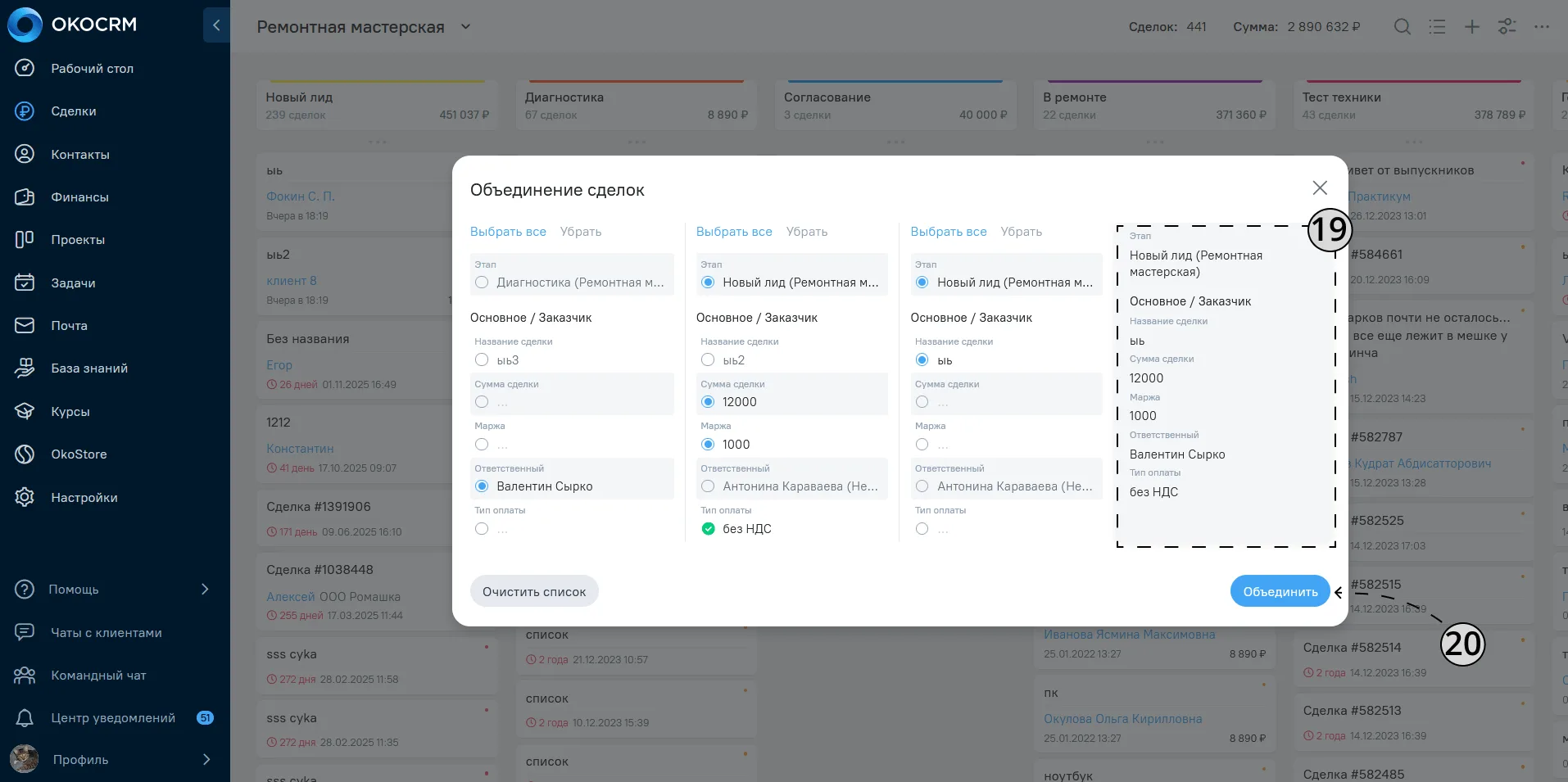
19. Таким образом будет выглядеть объединенная сделка
20. В конце всех действий нажмите кнопку «Объединить».
21. После того как система объединит сделки, вы увидите кнопку «Перейти к сделке».
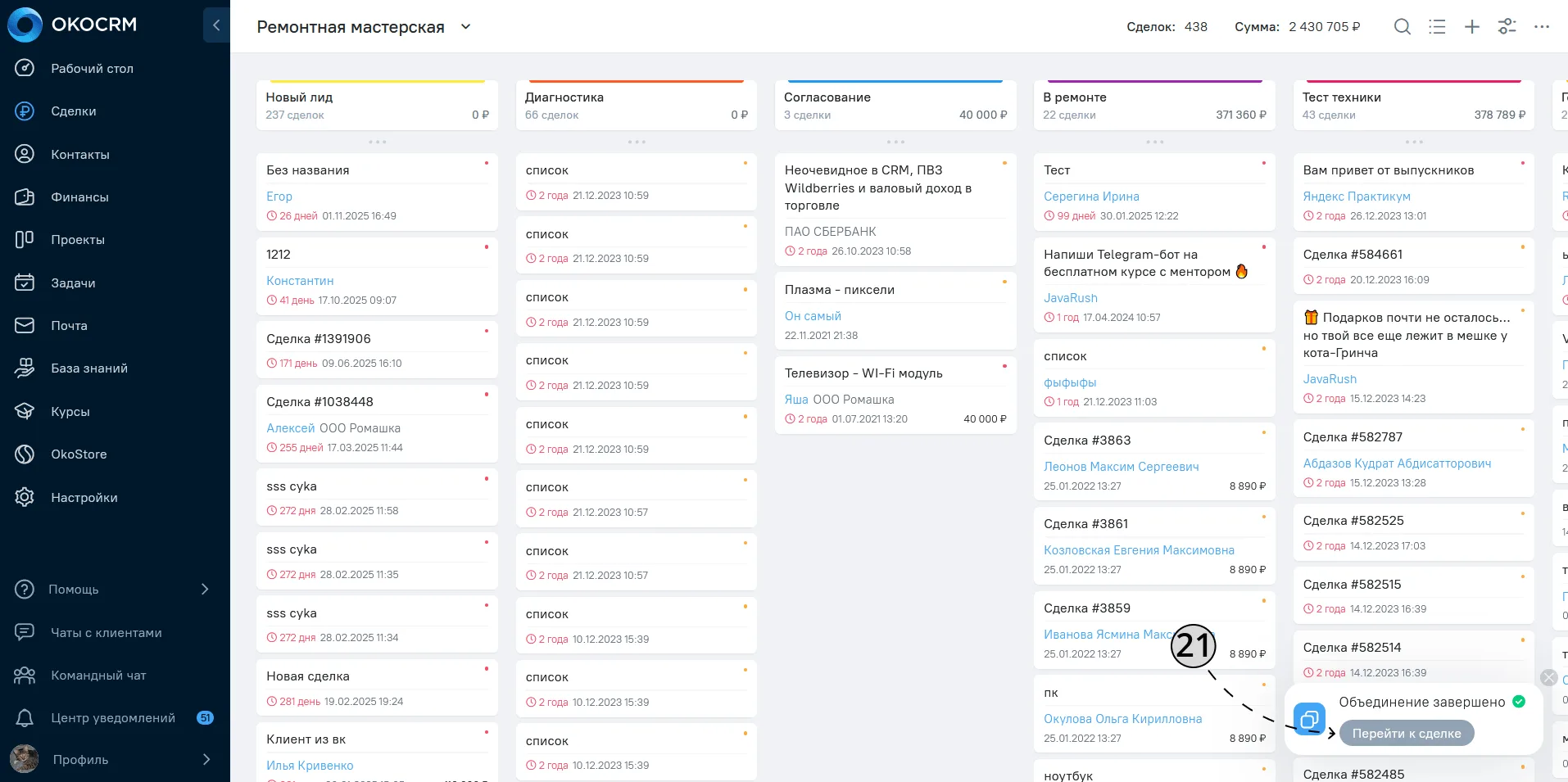
Перейдя в объединенную сделку, вы можете увидеть все ее данные.
ВАЖНО! Объединение касается всего наполнения сделок, объединятся также:
- клиенты
- компании
- файлы
- документы
- ссылки на оплату
- позиции справочника
- переписки с клиентами
Как объединить контакты
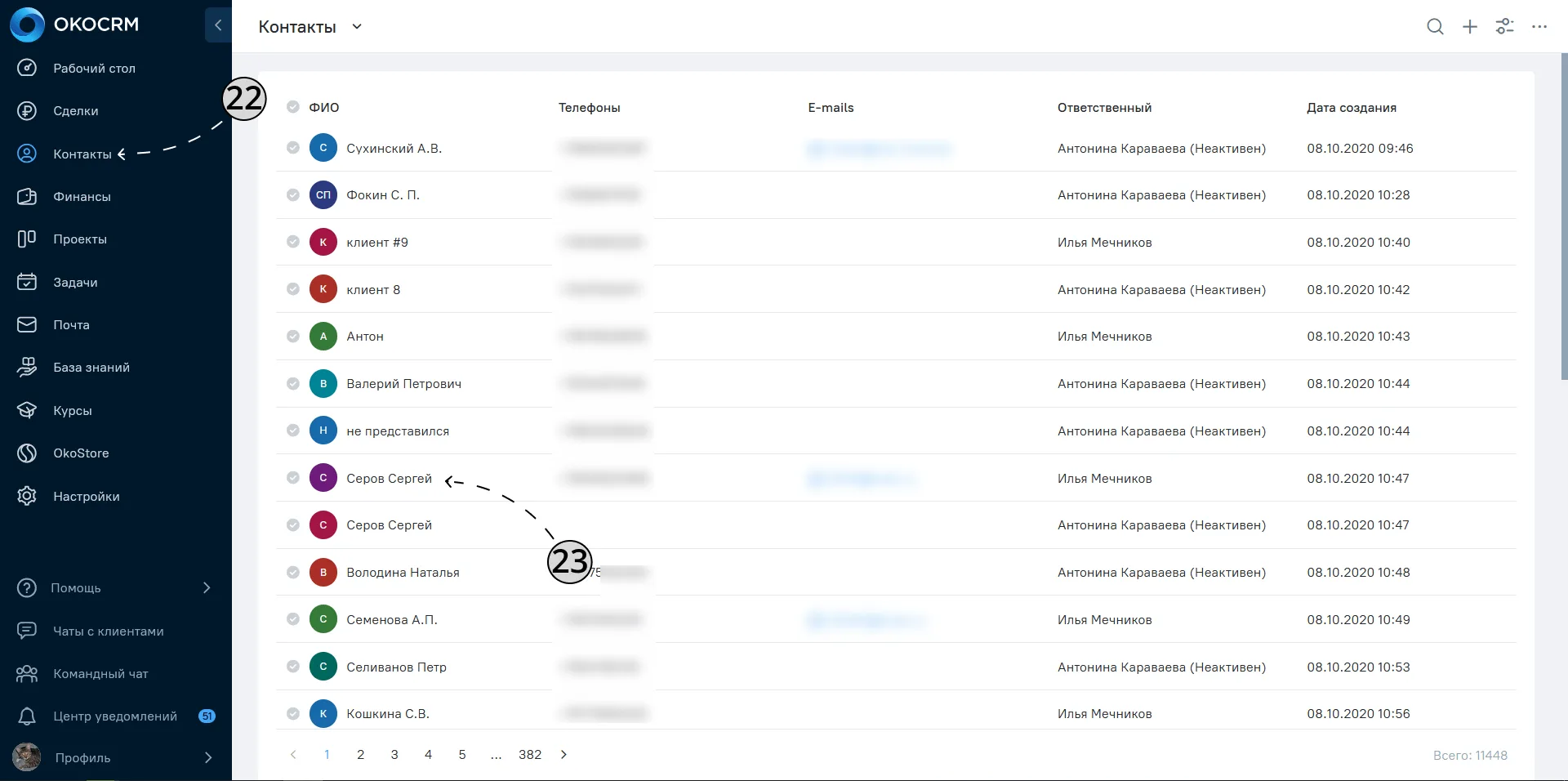
22. Откройте раздел «Контакты».
23. Откройте контакт который вы хотите объединить.
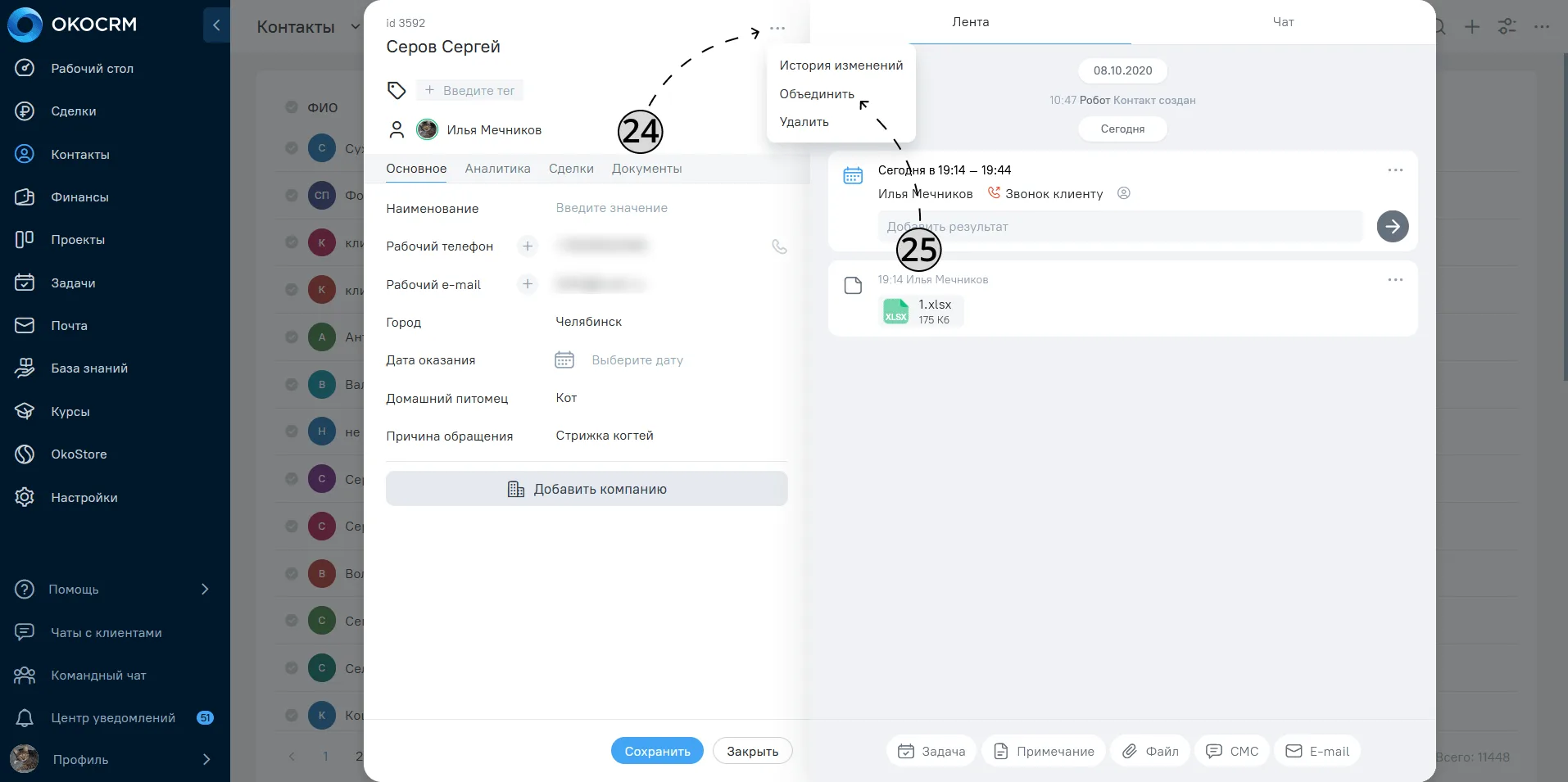
24. Нажмите на «Троеточие».
25. Выберите опцию «Объединить».
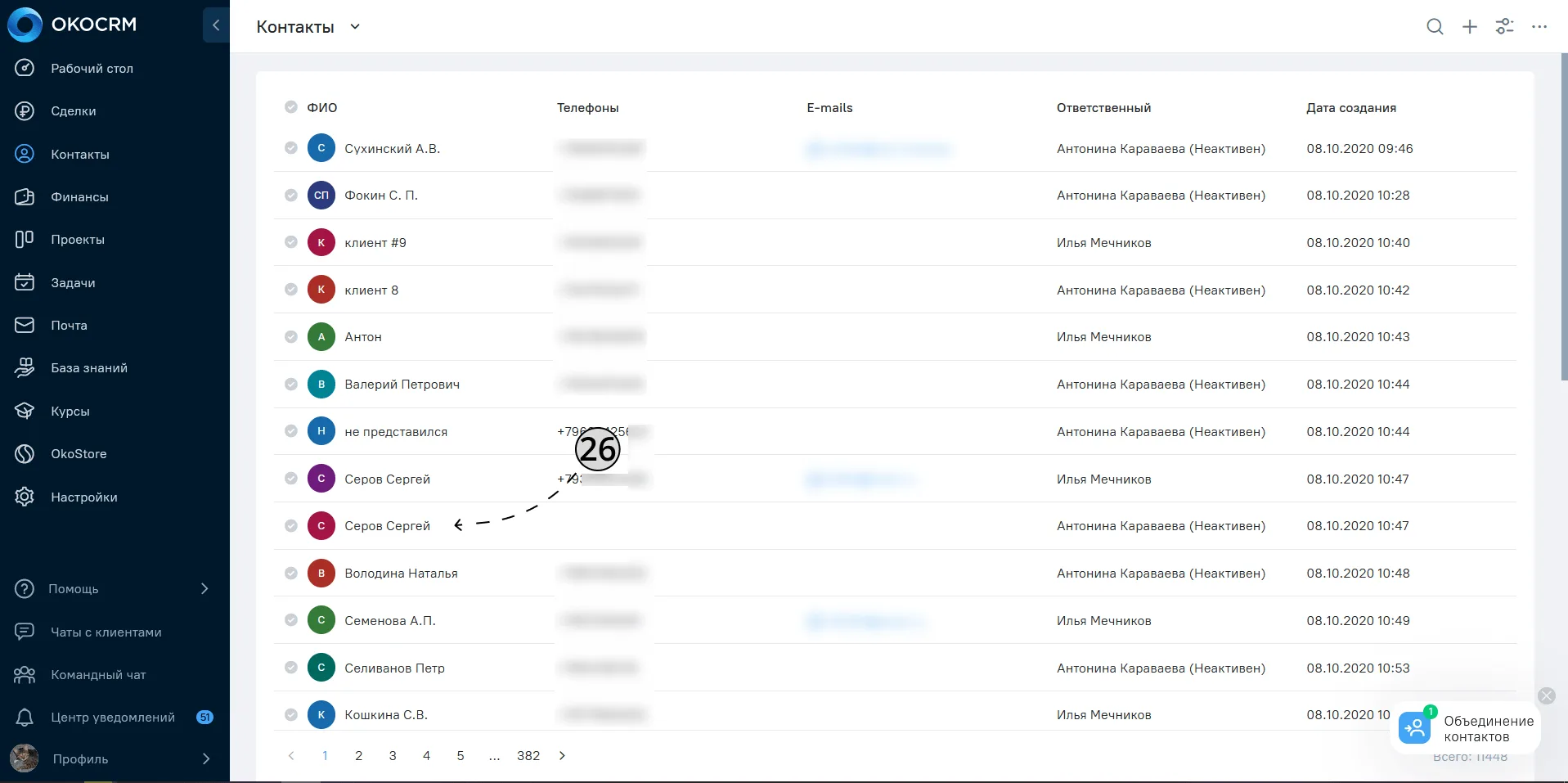
26. Закрываем текущий контакт и открываем второй контакт.
27. Нажмите на «Троеточие».
28. Выберите опцию «Объединить».
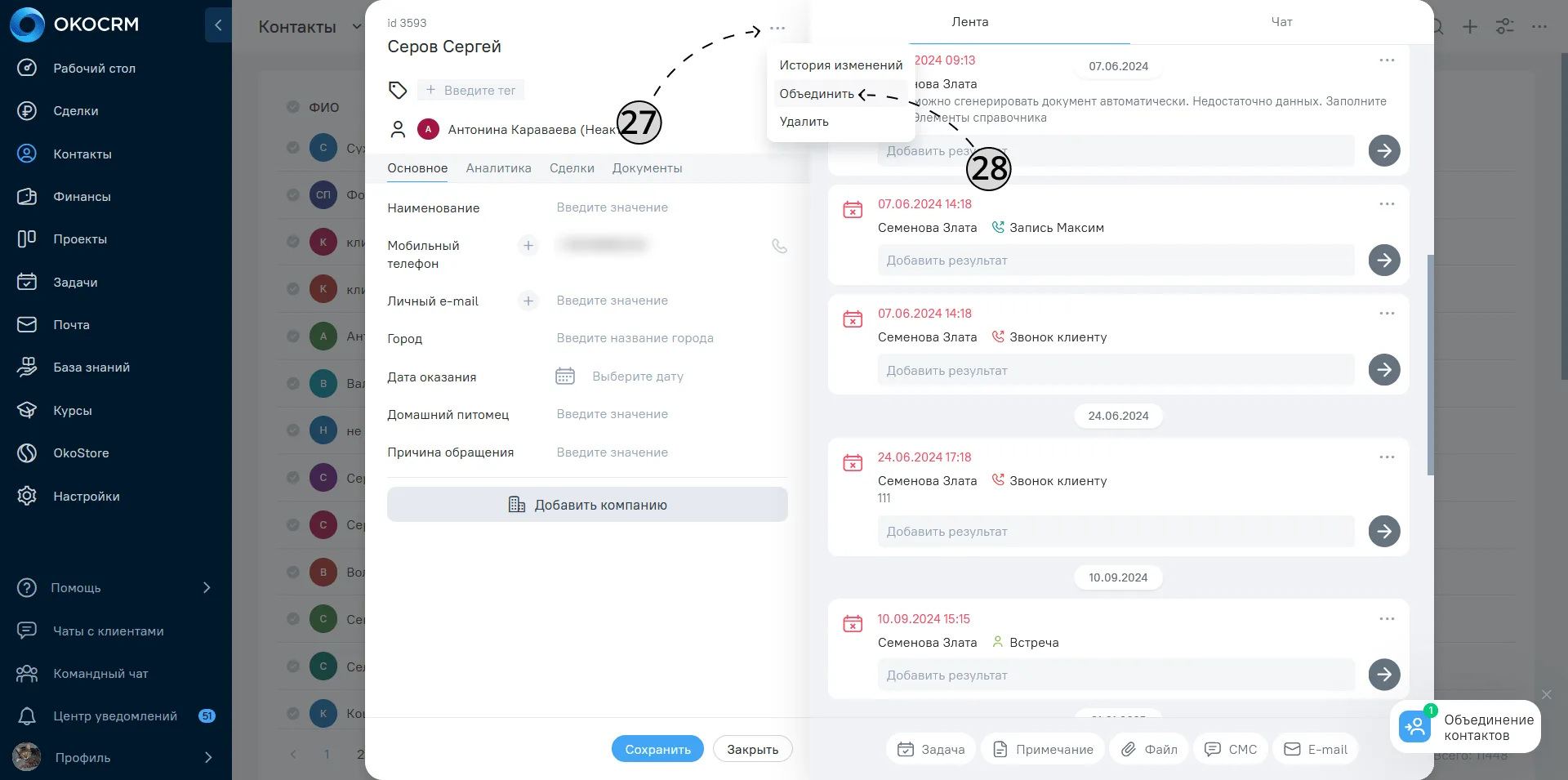
ВАЖНО! Подобным образом вы можете объединить нужное вам количество контактов в одну сущность.
29. В правом нижнем углу нажимаем на кнопку «Объединение контактов».
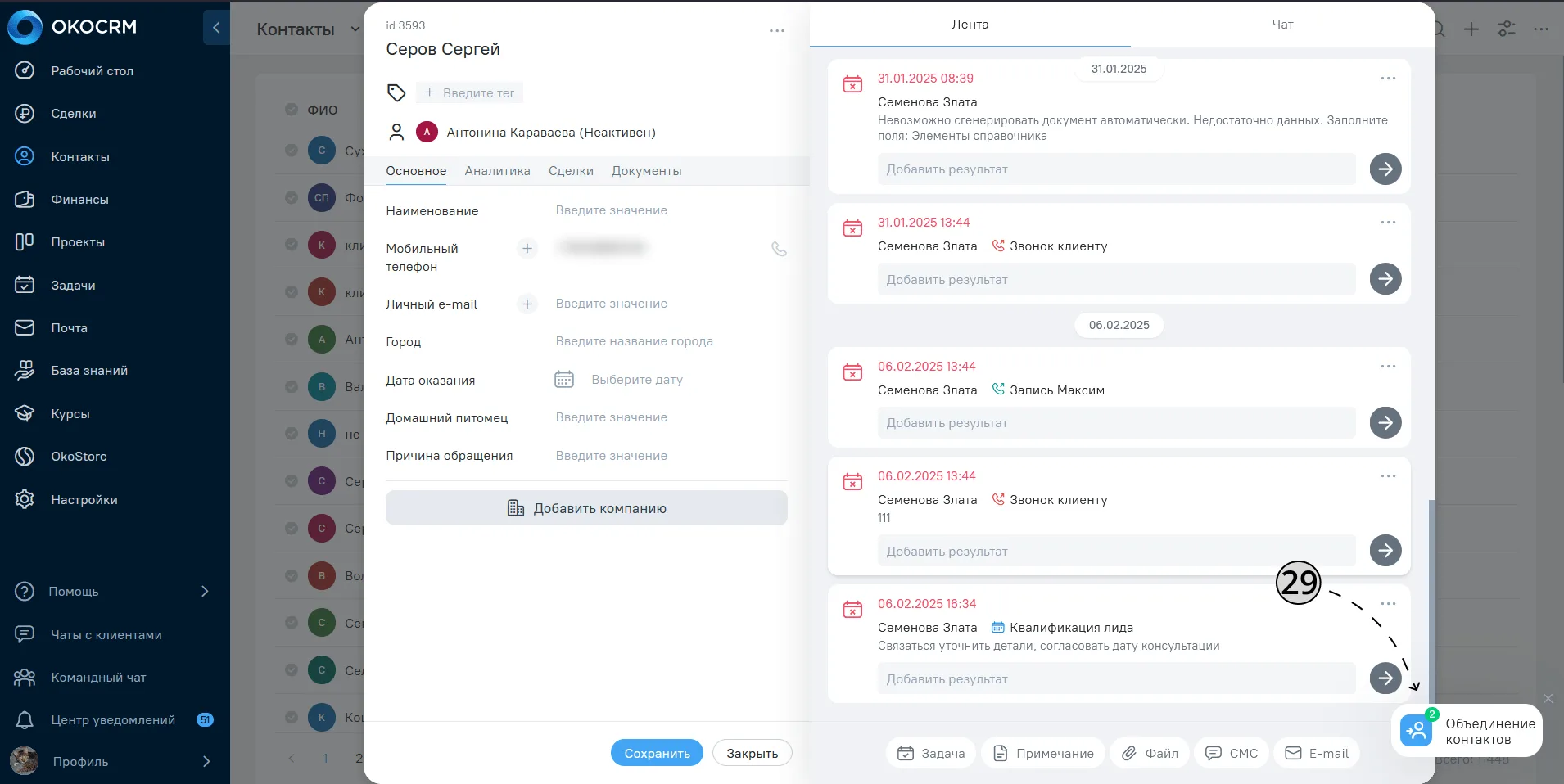
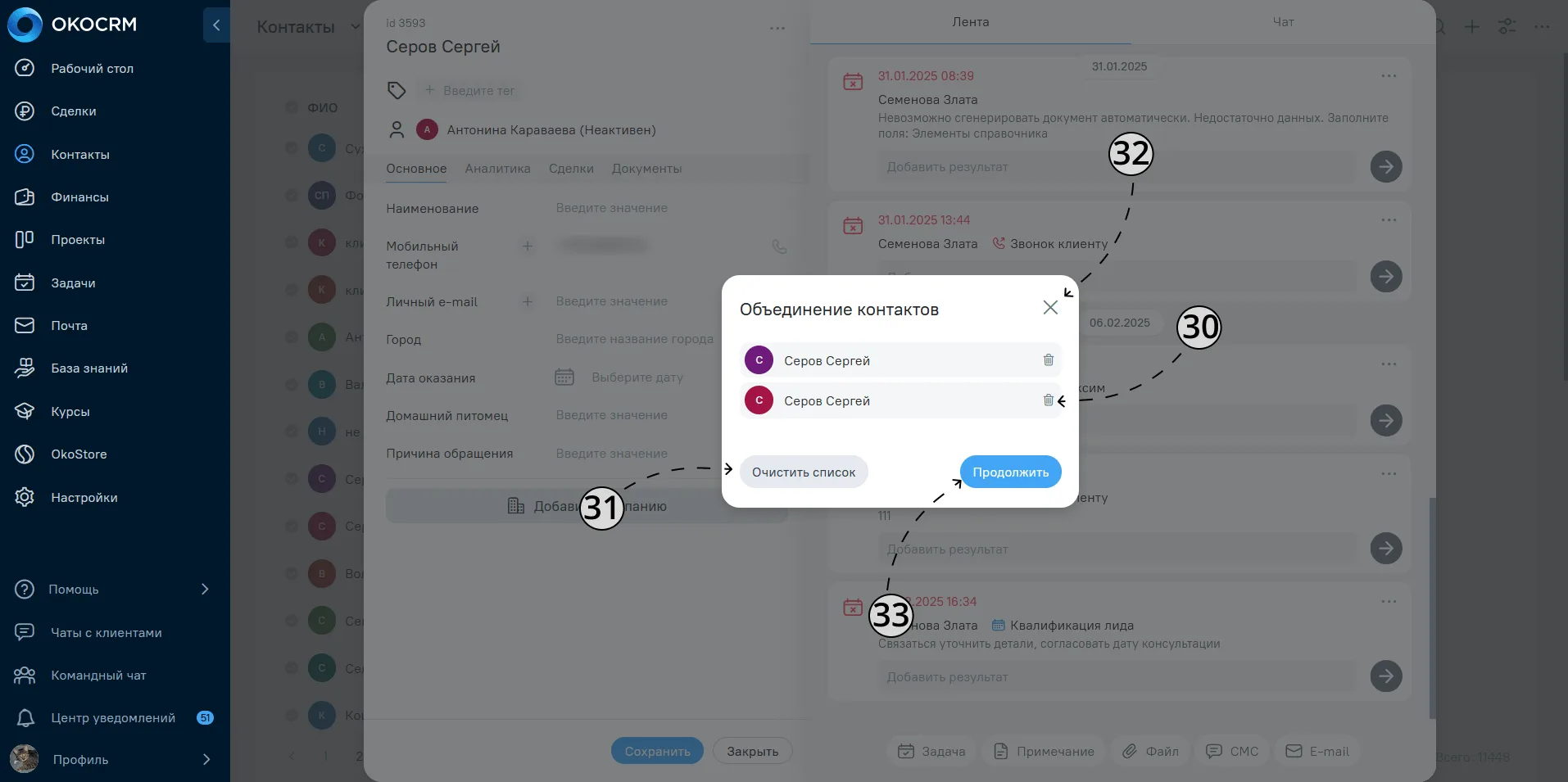
В открывшемся окне вы можете:
30. Удалить контакт из списка объединения
31. Очистить весь список
32. Закрыть окно добавления новых контактов для объединения
33. Если список вас устраивает, нажимаем кнопку «Продолжить».
Вам откроется окно объединения контактов, здесь вы можете:
34. Убрать контакт из объединения
35. Очистить весь список объединения
36. Закрыть окно объединения
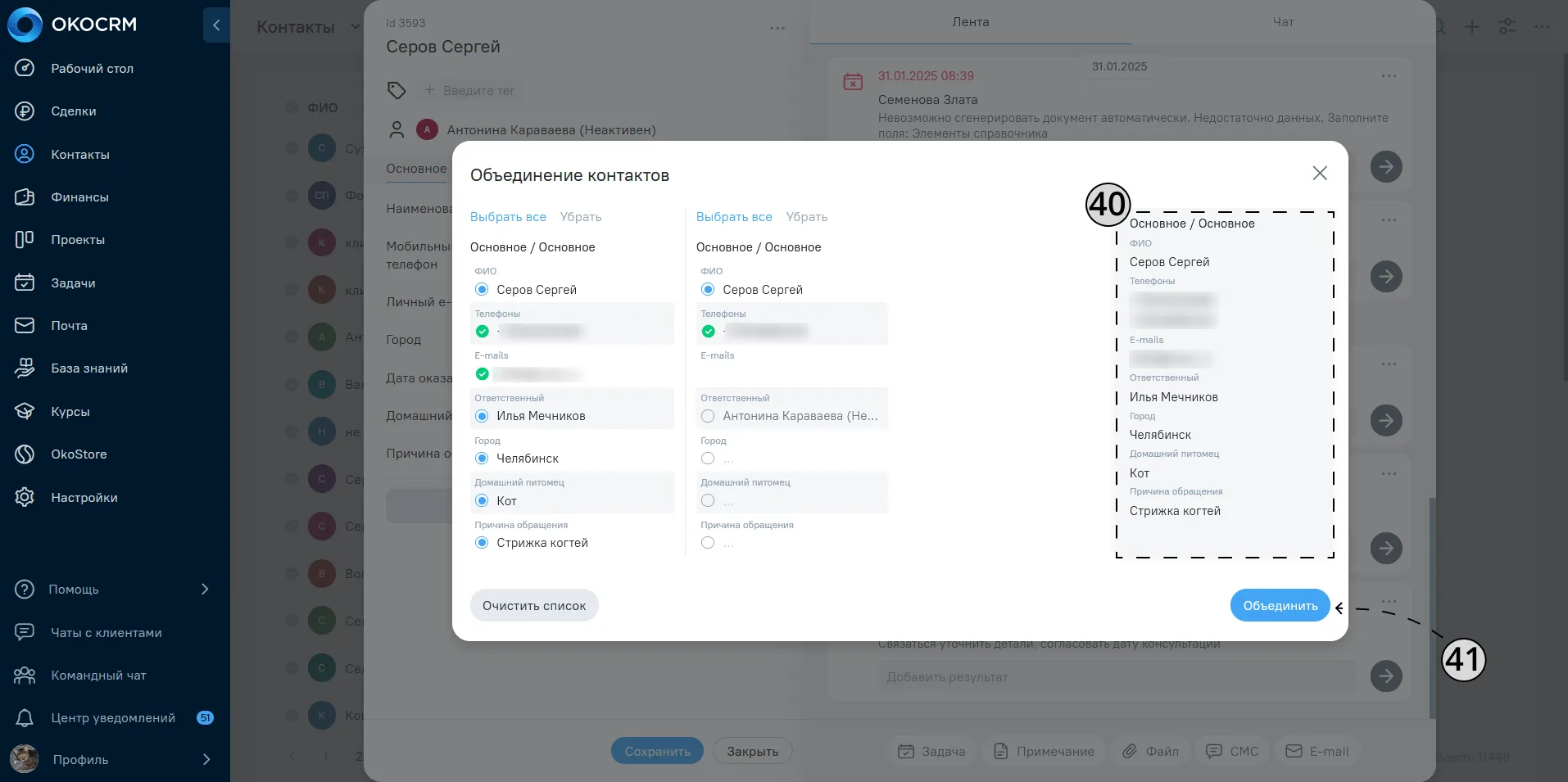
37. В окне сравнения будут все поля, которые не совпадают между сделками. Здесь необходимо выбрать одно из значений, именно эти данные будут выведены в итоговой сделке.
ВАЖНО! При объединении сделок, все ключевые данные (почта, телефон), автоматически перейдут в объединенную карточку контакта.
38. Если вам нужны данные только одного из контактов, используйте кнопку «Выбрать все». В таком случае система выберет данные выбранного контакта, как единственно верные для объединенной карточки.
39. Здесь вы можете просмотреть конечный вид контакта после объединения.
ВАЖНО! Будьте внимательны при сопоставлении полей для конечного контакта! Если в одном поле двух объединяемых контактов находятся разные значения, то при выборе одного из значений, второе значение будет стерто при объединении. Вернуть эти данные будет невозможно!
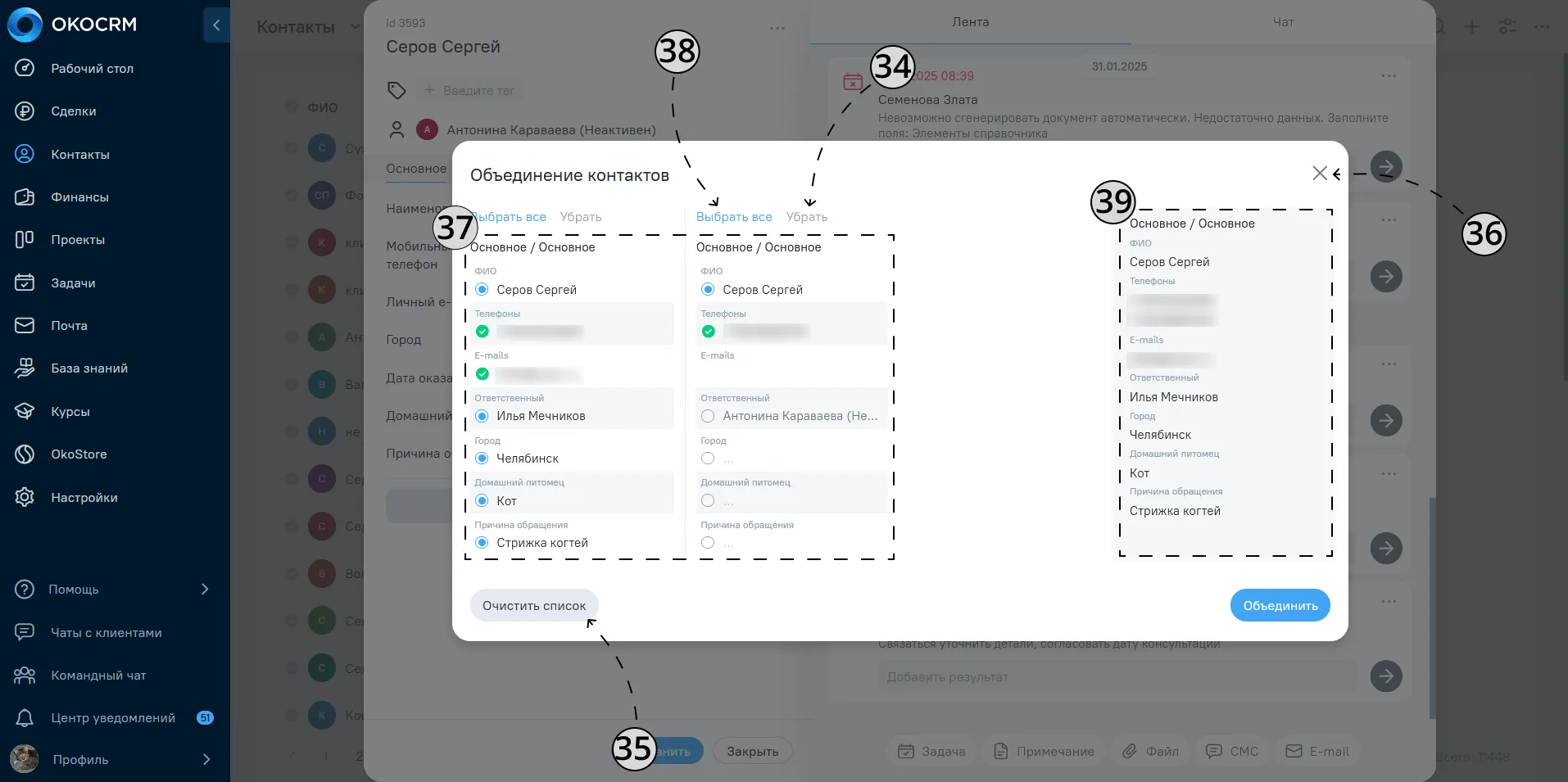
40. Таким образом будет выглядеть объединенный контакт.
41. В конце всех действий нажмите кнопку «Объединить».
42. Когда система объединит контакты, вы увидите кнопку «Перейти к сделке».
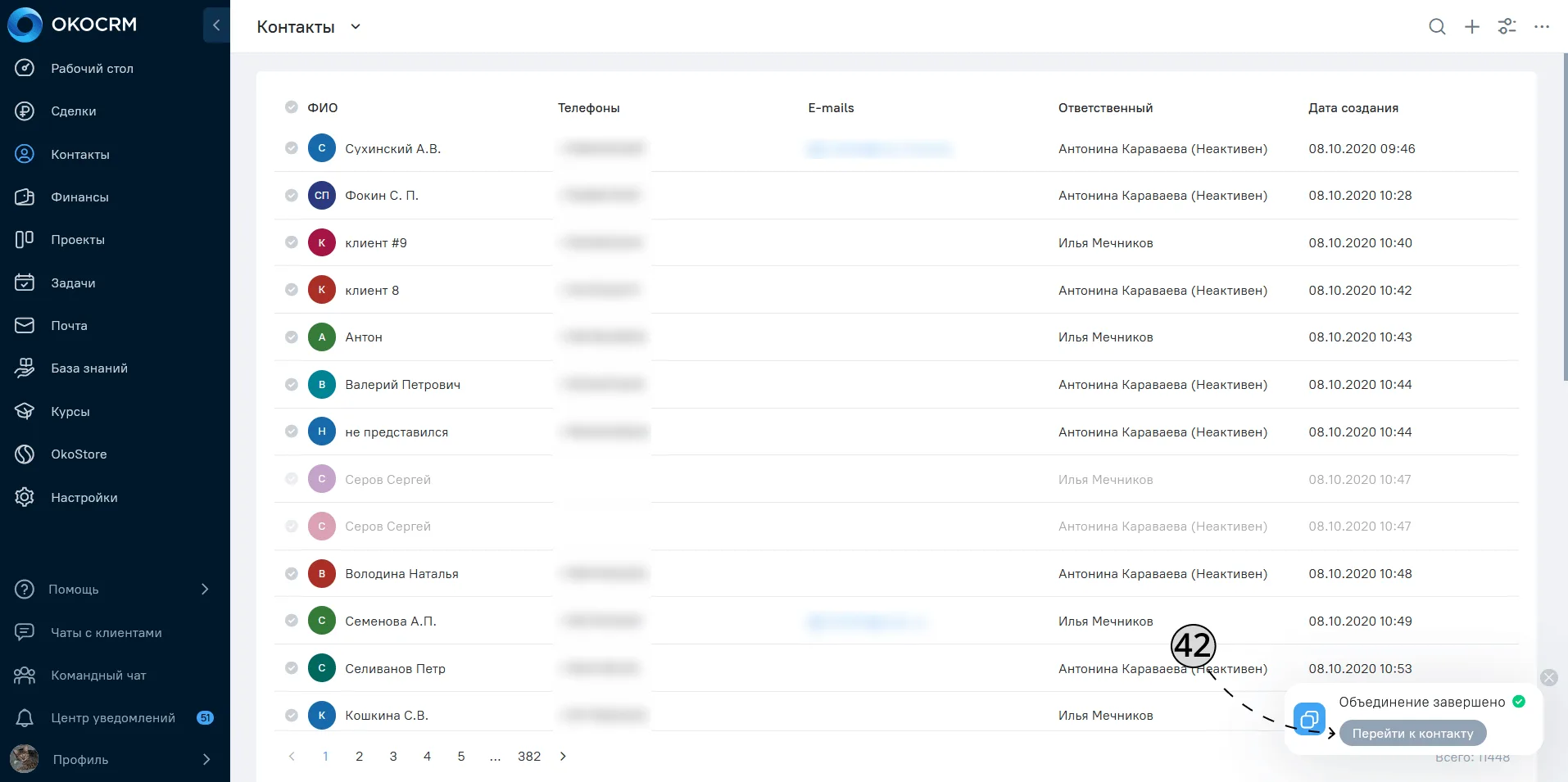
Перейдя в объединенную карточку клиента, вы можете увидеть все ее данные.
ВАЖНО! Объединение касается всего наполнения контактов, объединятся также:
- сделки
- компании
- файлы
- документы
- переписки с клиентами
Еще в системе есть массовое объединение контактов:
43. В списке отмечаем нужные контакты.
44. Используем кнопку «Объединить».
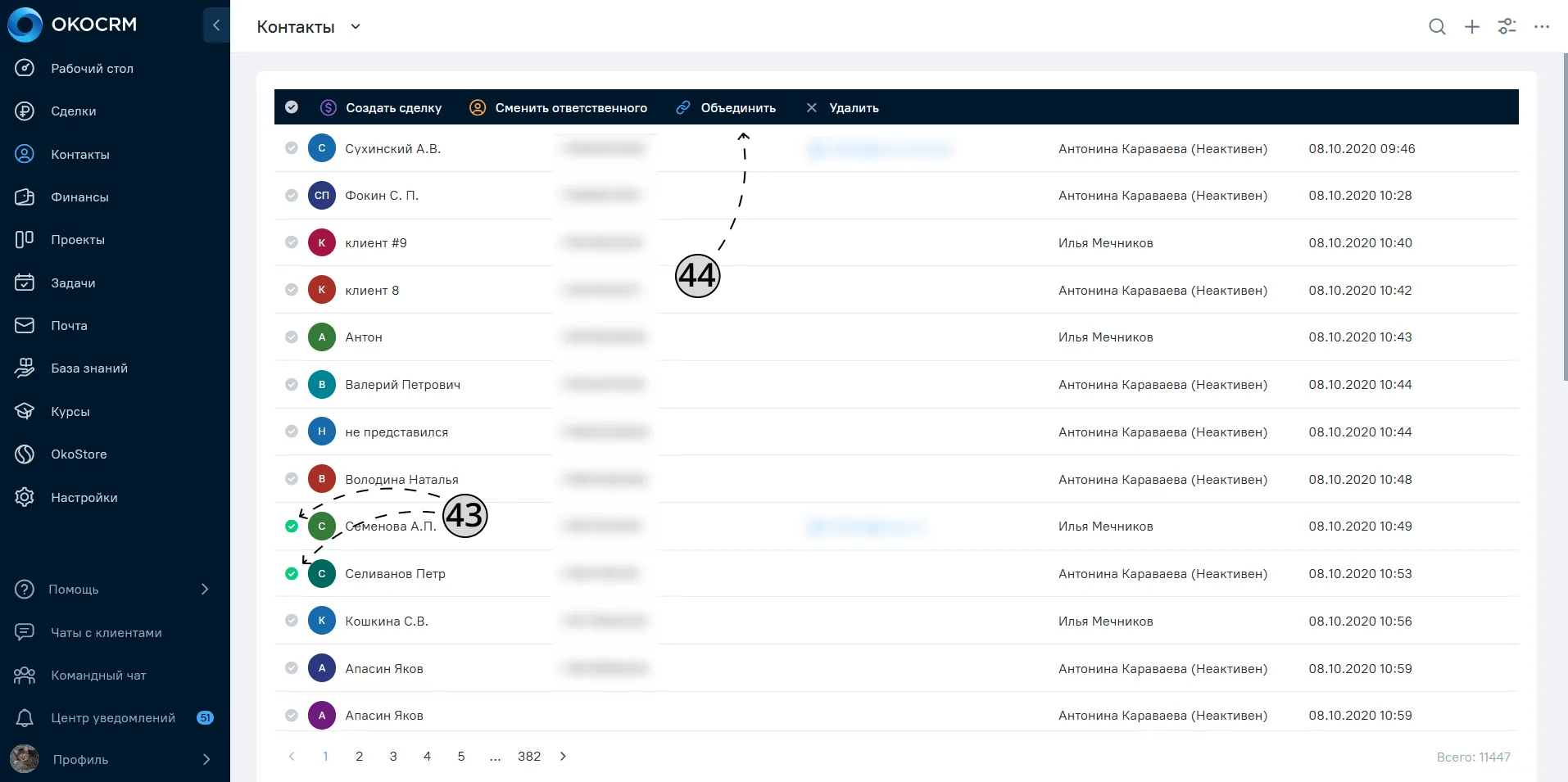
Дальнейшие действия описаны в инструкции выше, пункты 34 - 41.
Как объединить компании
45. Откройте раздел «Контакты».
46. Переключитесь на раздел «Компании».
47. Откройте компанию, которую вы хотите объединить.
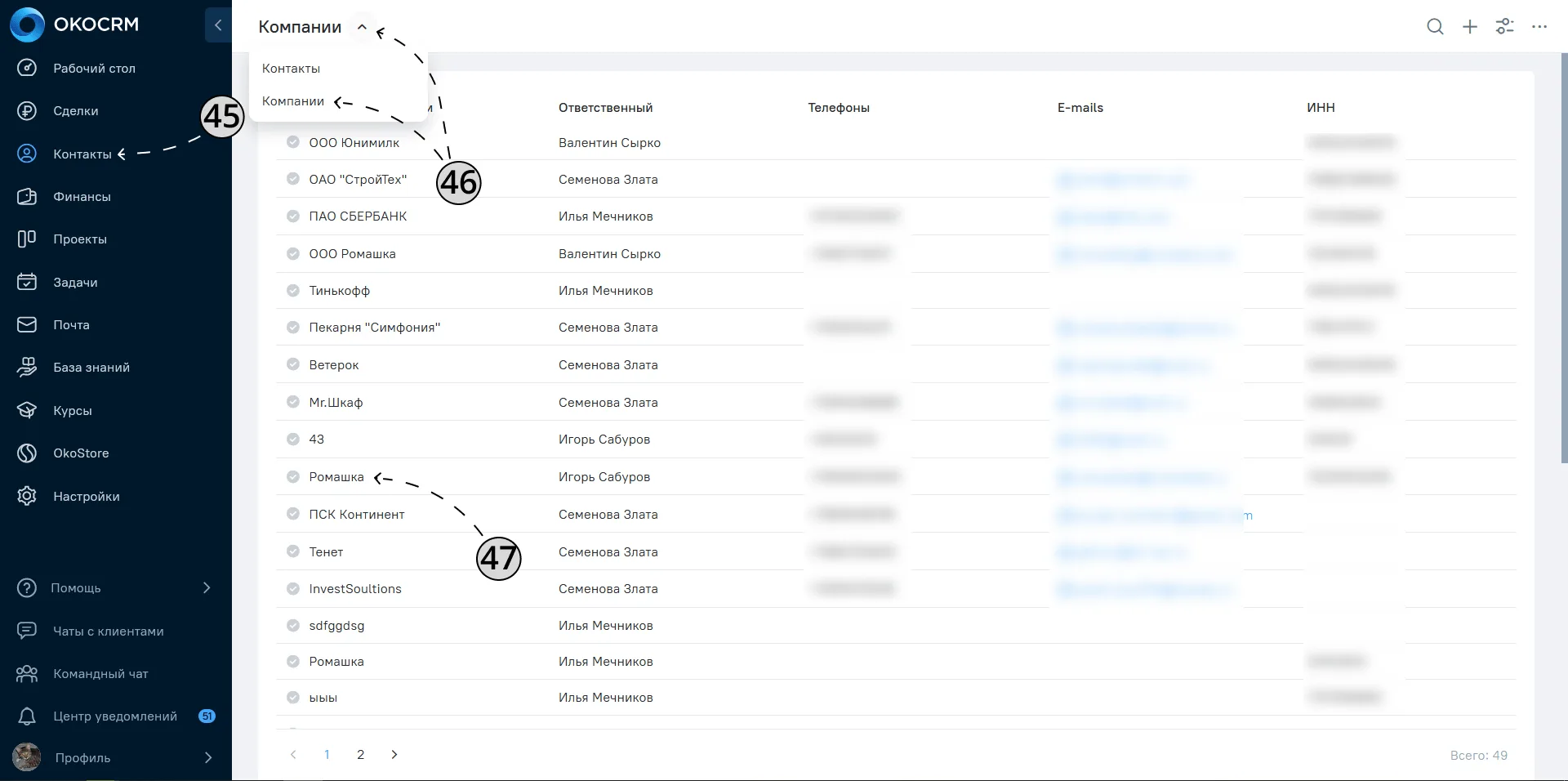
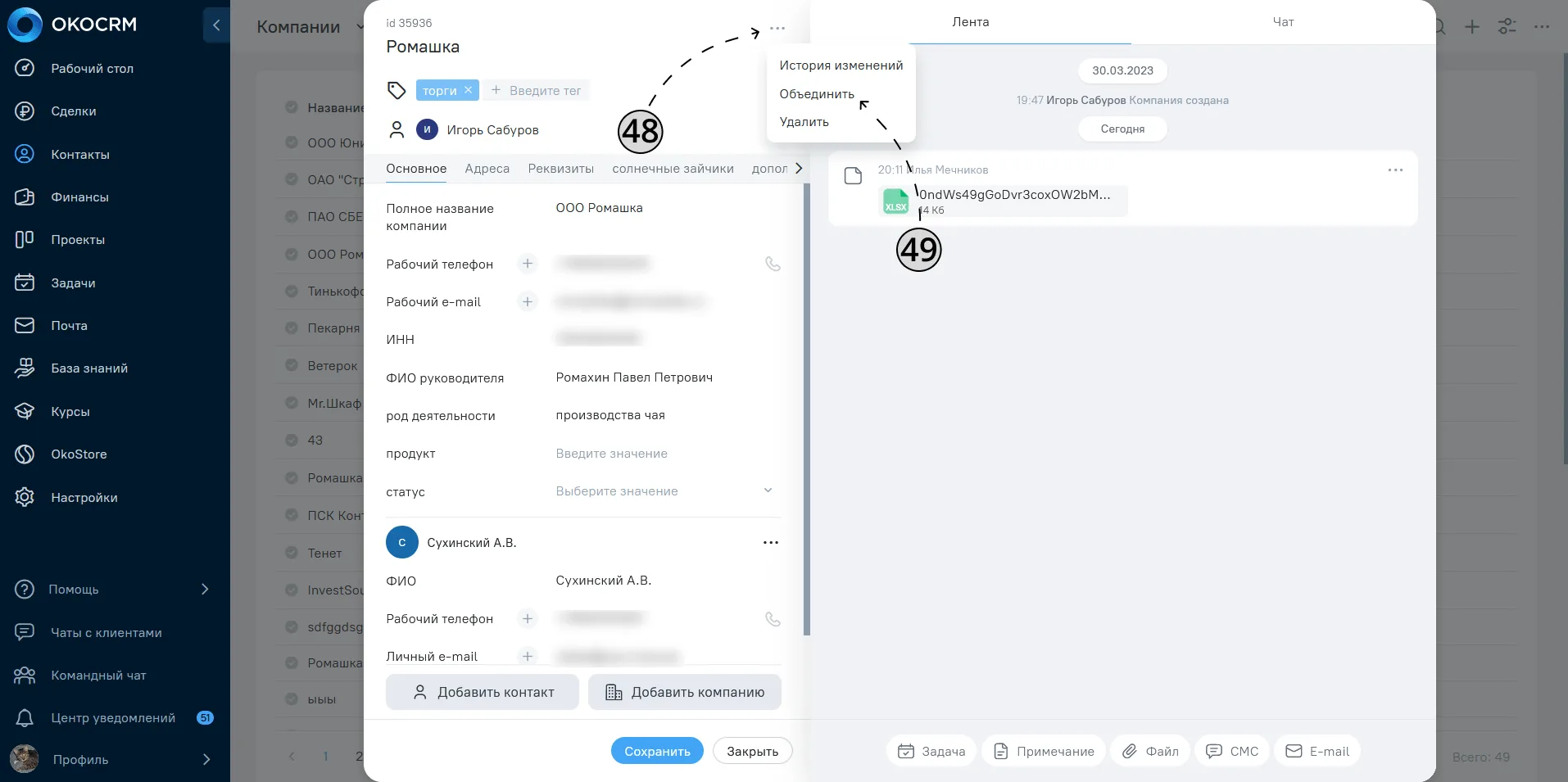
48. Нажмите на «Троеточие».
49. Выберите опцию «Объединить».
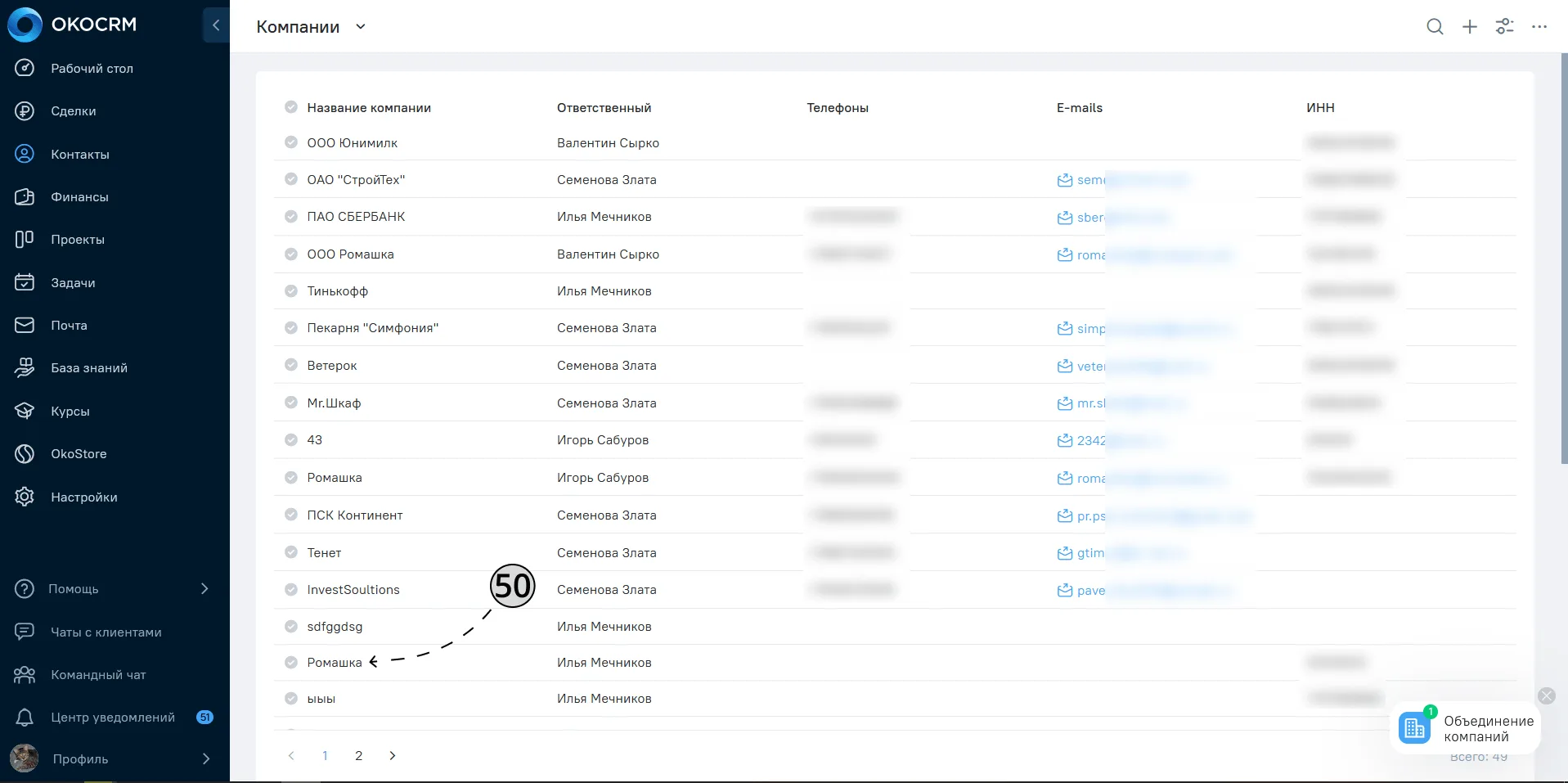
50. Закройте карточку и откройте вторую компанию.
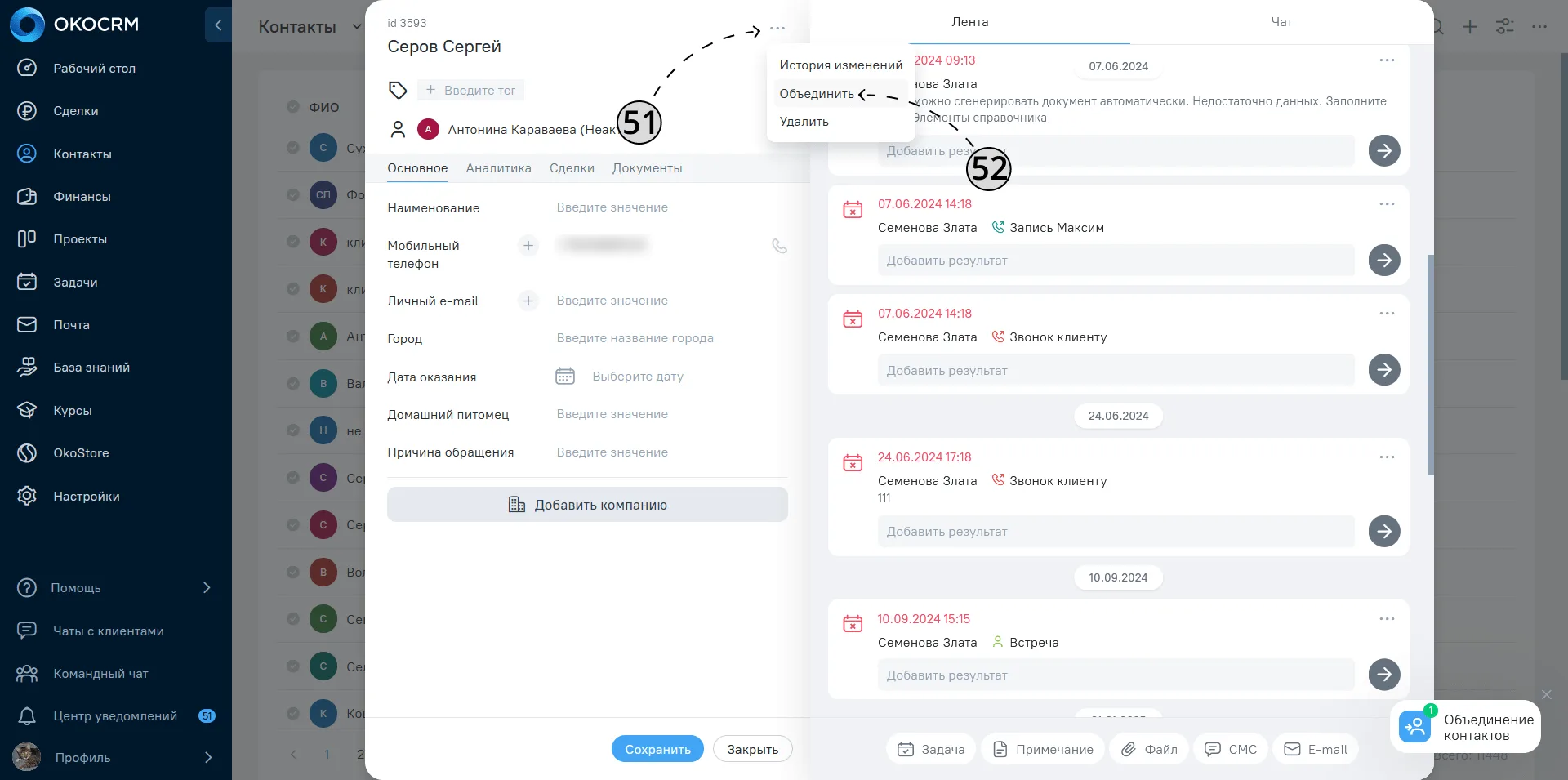
51. Нажмите на «Троеточие».
52. Выберите опцию «Объединить».
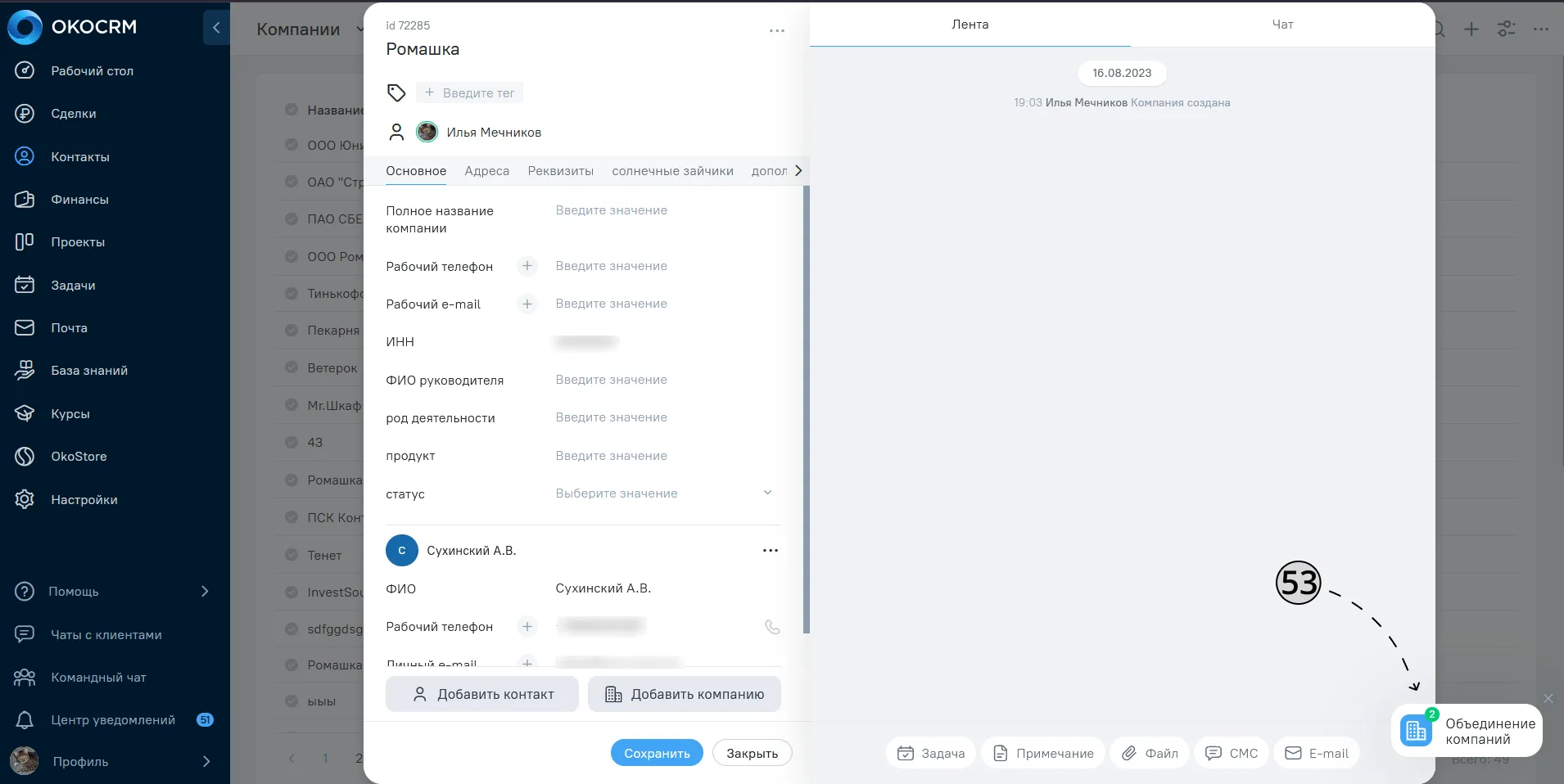
ВАЖНО! Подобным образом вы можете объединить нужное вам количество компаний в одну сущность.
53. В правом нижнем углу нажимаем на кнопку «Объединение компаний».
В открывшемся окне вы можете:
54. Удалить компанию из списка объединения
55. Очистить весь список
56. Закрыть окно добавления новых карточек
57. Если список вас устраивает, нажимаем кнопку «Продолжить».
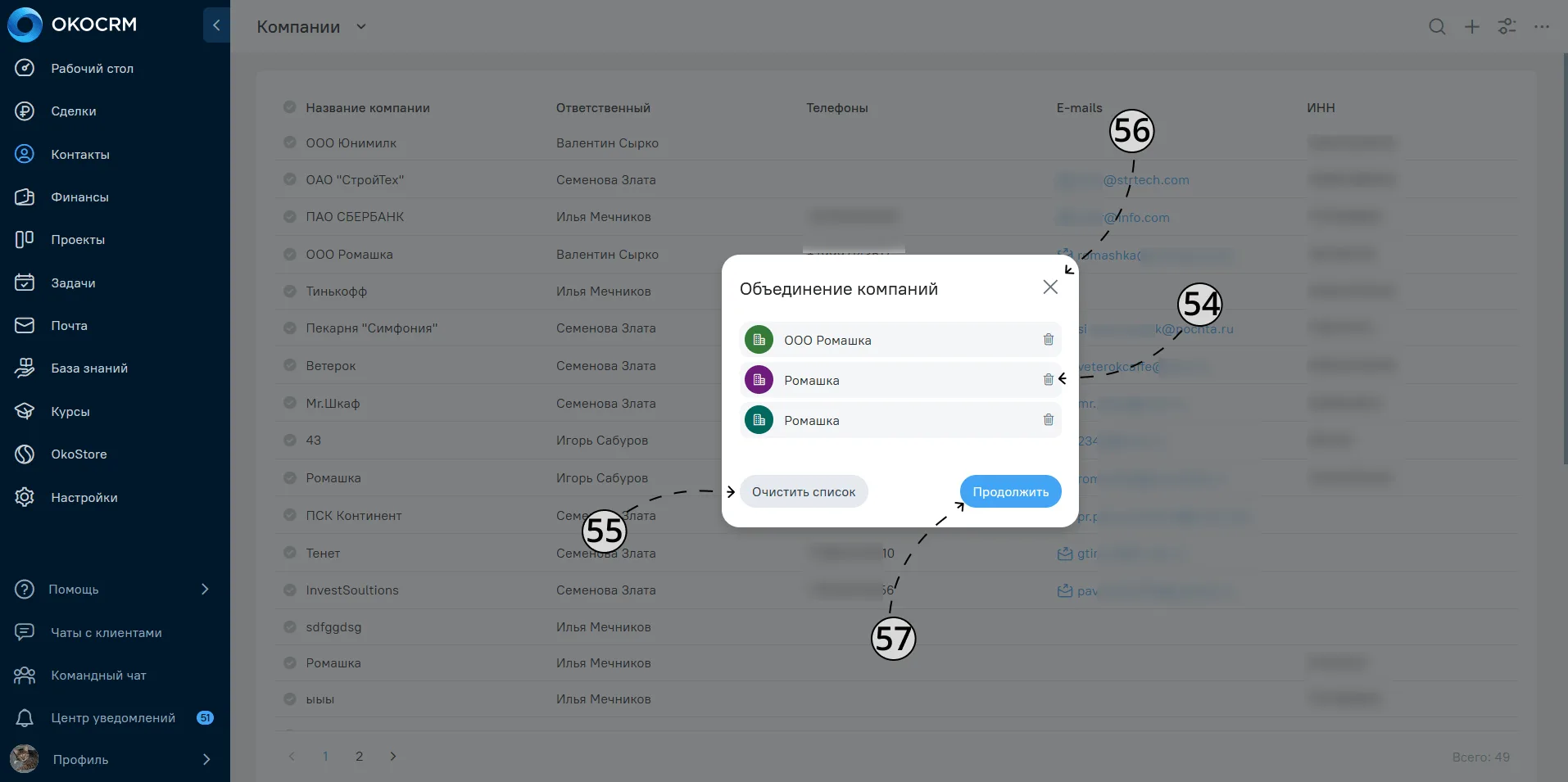
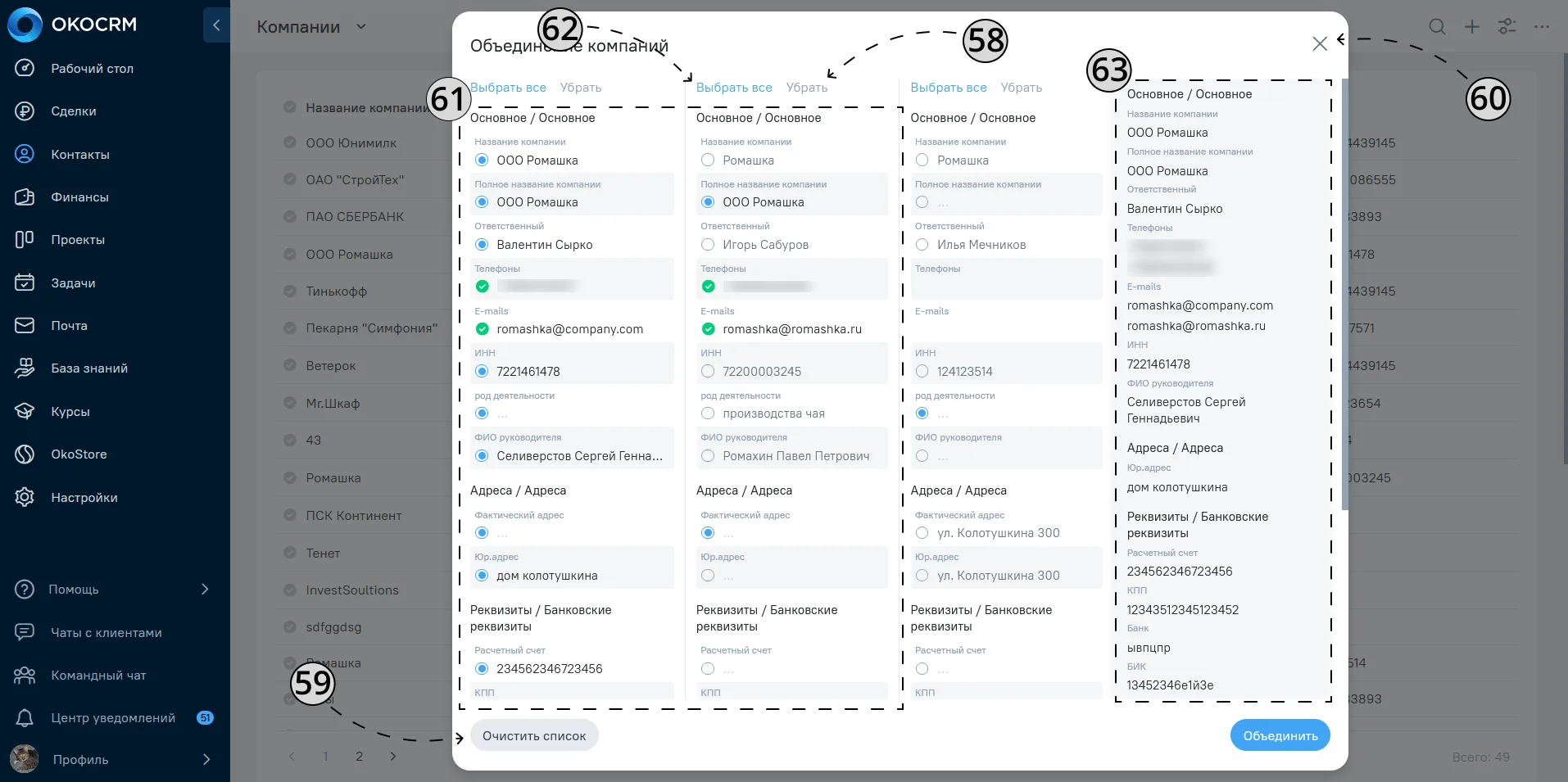
Вам откроется окно объединения компаний, здесь вы можете:
58. Убрать компанию из объединения
59. Очистить весь список объединения
60. Закрыть окно объединения
61. В окне сравнения будут все поля, которые не совпадают между сделками. Здесь вам необходимо выбрать одно из значений, которое вы хотите видеть в итоговой сделке.
ВАЖНО! При объединении сделок все ключевые данные (почта, телефон), автоматически перейдут в объединенную карточку.
62. Если вам нужны данные только одной из компаний, используйте кнопку «Выбрать все». В таком случае система выберет данные только одной компании, а все другие сотрет
63. Здесь вы можете просмотреть конечный вид карточки компании после объединения.
ВАЖНО! Будьте внимательны при сопоставлении полей для конечной компании! Если в одном поле, двух объединяемых компаний находятся разные значения, то при выборе одного из значений, второе значение будет стерто при объединении. Вернуть эти данные будет невозможно!
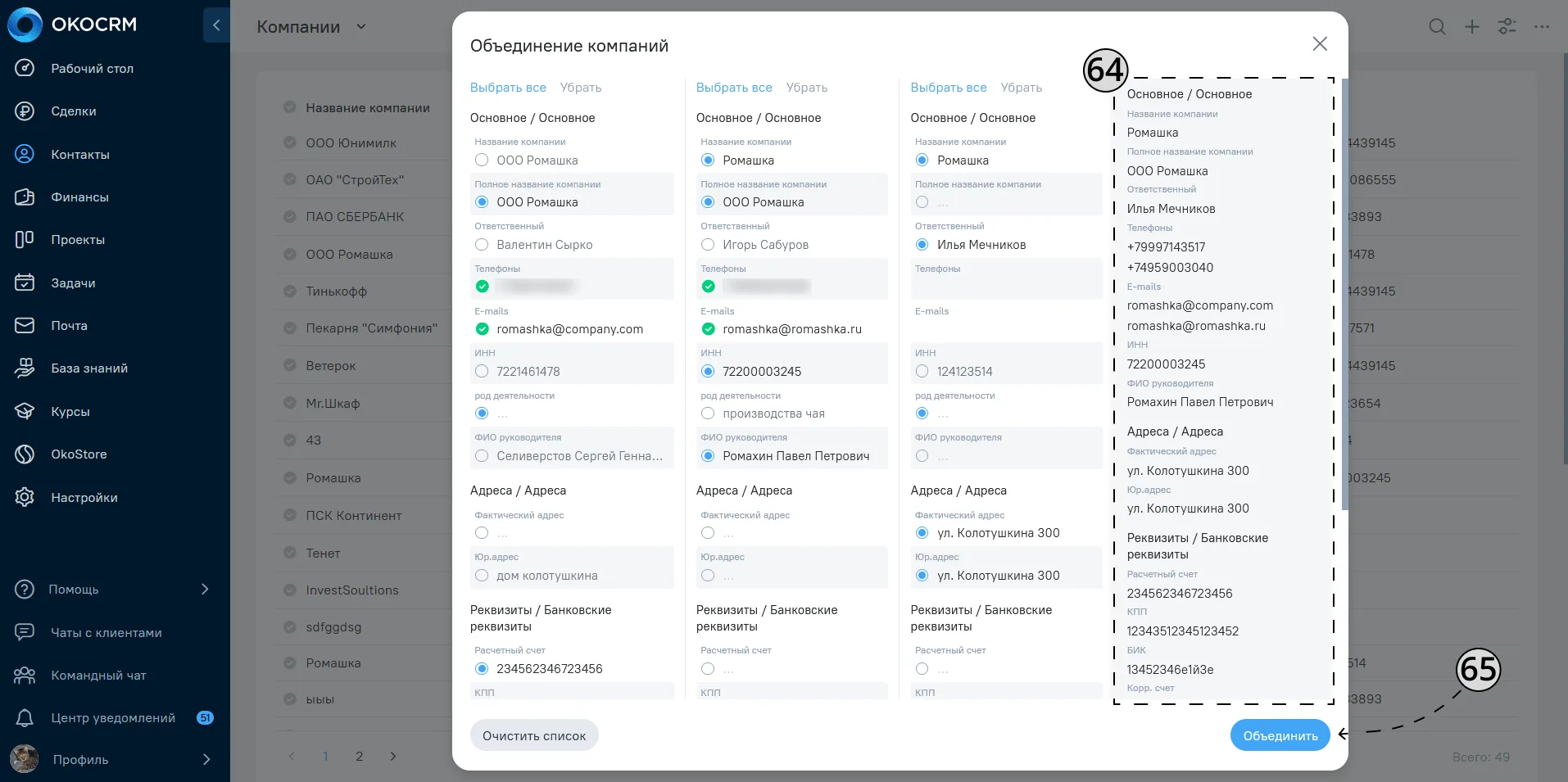
64. Так будет выглядеть объединенная карточка компании.
65. В конце всех действий нажмите кнопку «Объединить».
66. Когда система объединит компании, вы увидите кнопку «Перейти к сделке».
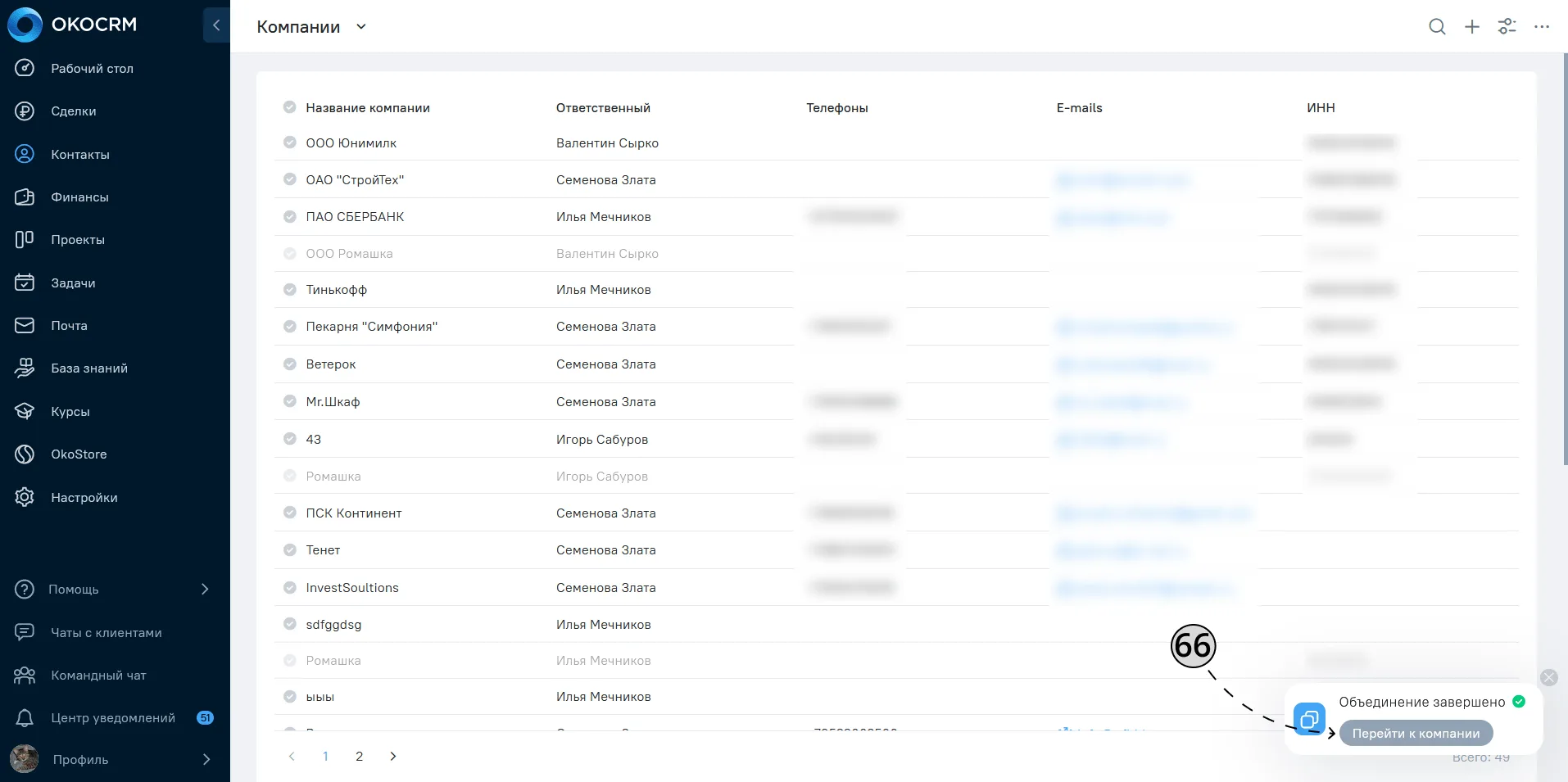
Перейдя в объединенную компанию, вы увидите все ее данные.
ВАЖНО! Объединение касается всего наполнения карточки компании, объединятся также:
- клиенты
- сделки
- файлы
- документы
- ссылки на оплату
- позиции справочника
- переписки с клиентами
Еще в системе есть массовое объединение компаний:
67. В списке отмечаем нужные компании.
68. Используем кнопку «Объединить».
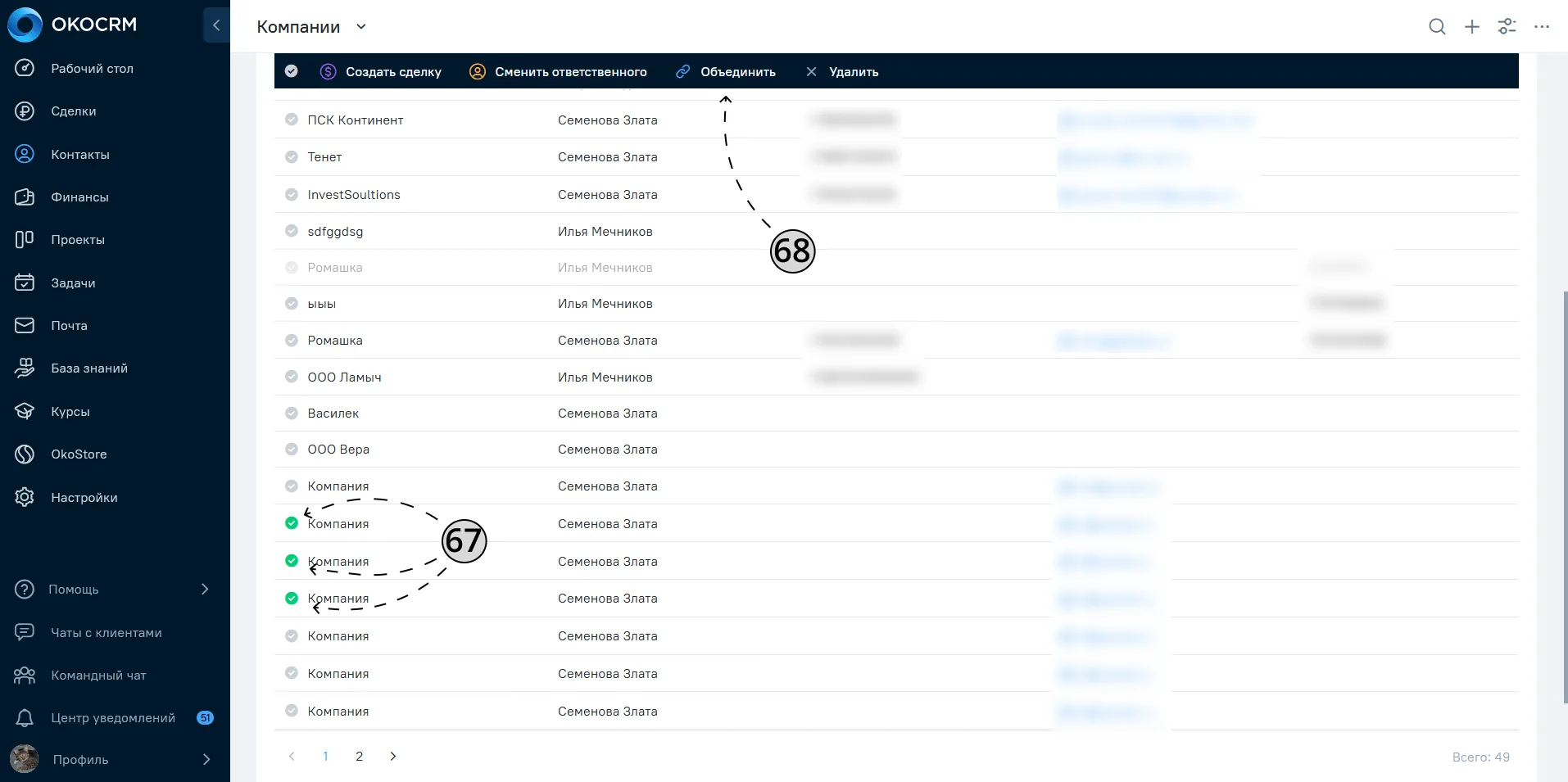
Дальнейшие действия описаны в настоящей инструкции, пункты 54 - 66.


