

Интеграция личный WhatsApp Whatcrm
С помощью интеграции личного WhatsApp от наших партнеров из Whatcrm вы сможете подключить ваш личный WhatsApp и писать первыми из OkoCRM своим клиентам.
ВАЖНО! Интеграция личного WhatsApp Whatcrm оплачивается отдельно. Точные цены узнавайте у наших партнеров Whatcrm.
Как подключить интеграцию личный WhatsApp Whatcrm
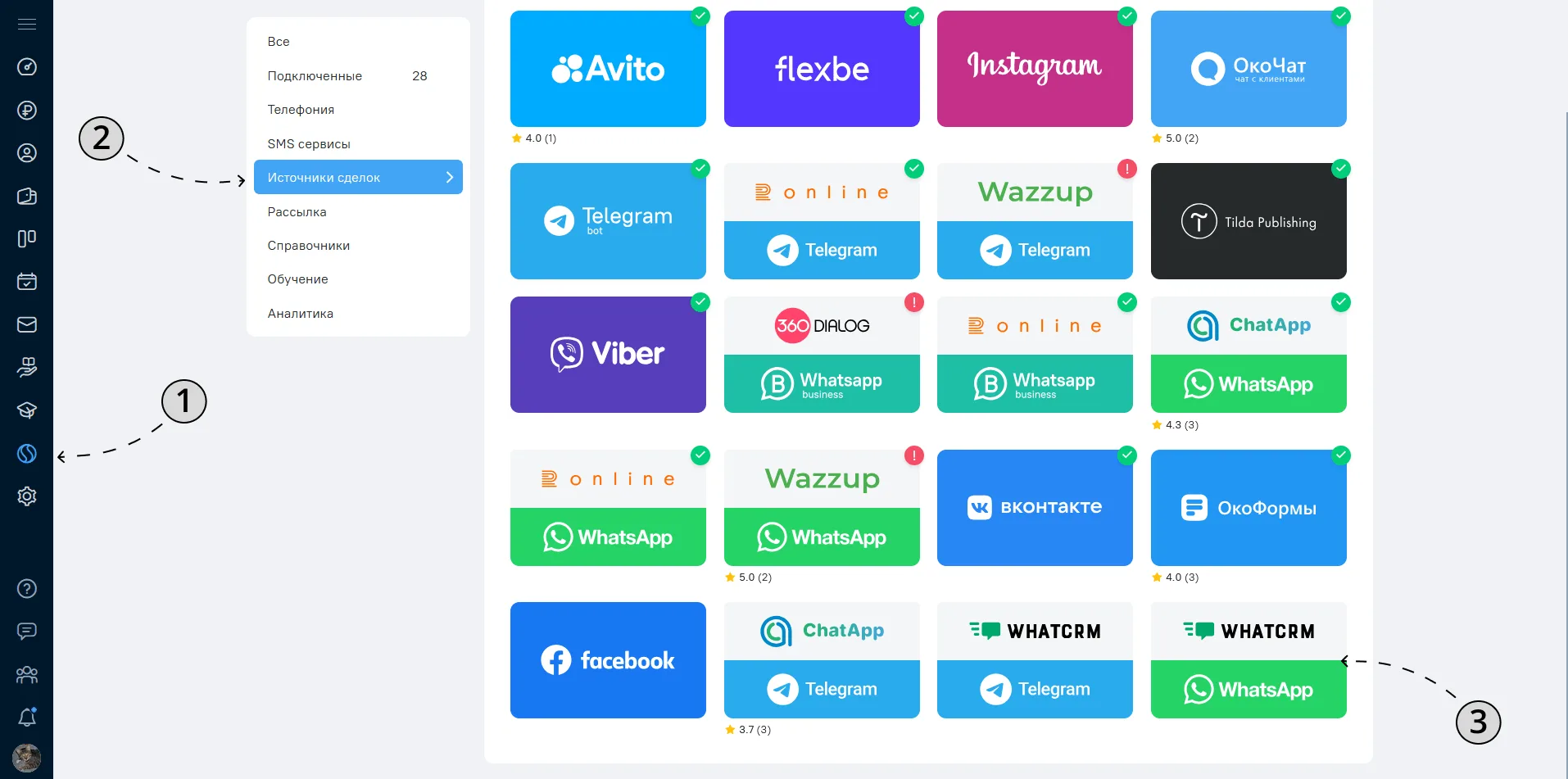
1. Перейдите в раздел «OkoStore».
2. Выберите вкладку «Источники сделок».
3. Нажмите на иконку «WhatsApp Whatcrm».
4. Нажмите кнопку «Подключить».
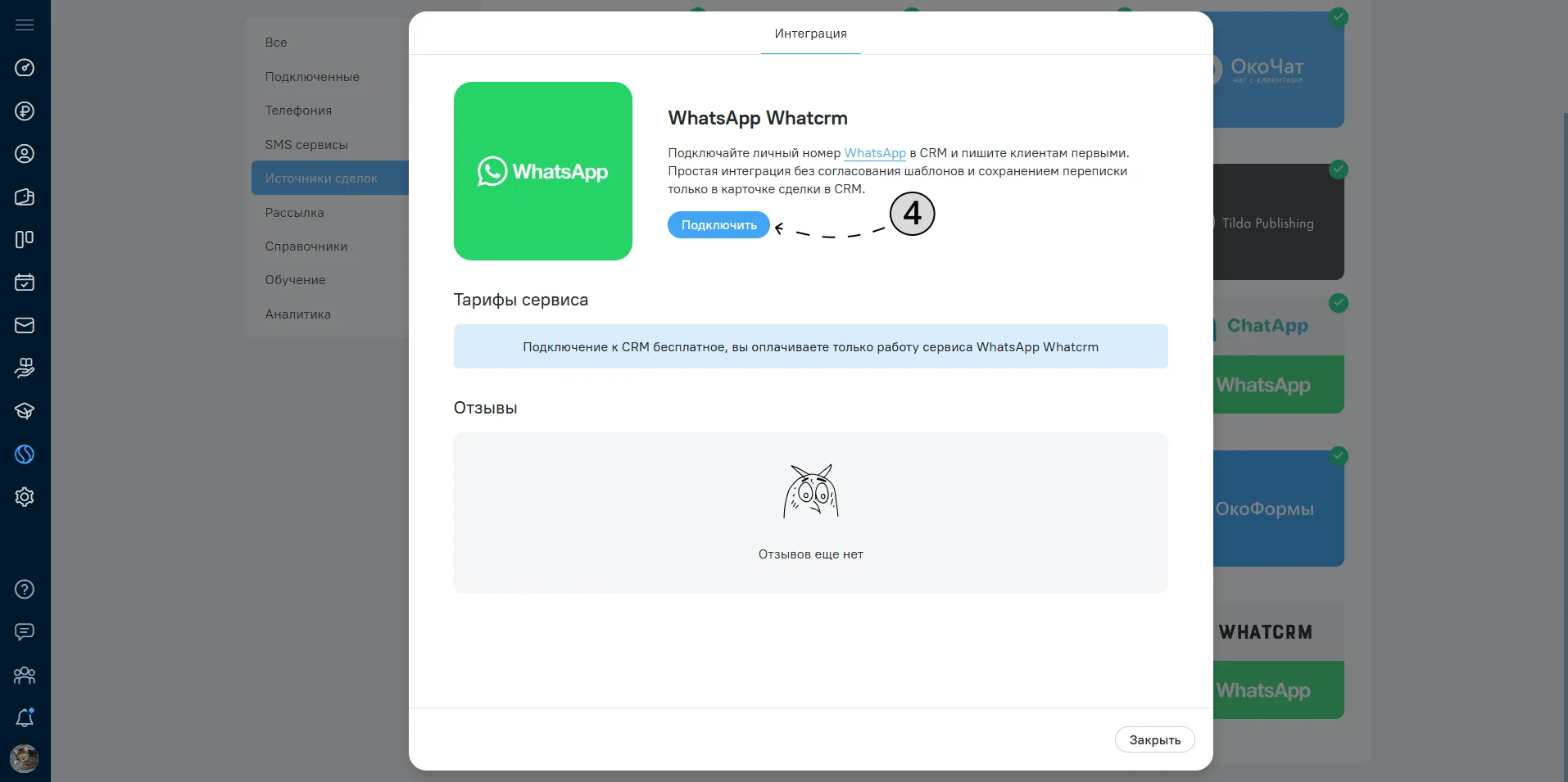
Для правильной работы интеграции WhatsApp необходим API ключ.
5. Получить его вы можете у наших партнеров Whatcrm, перейдите по ссылке для регистрации аккаунта.
Если у вас уже есть аккаунт Whatcrm, перейдите по ссылке авторизации и пропустите пункты с 6 по 10.
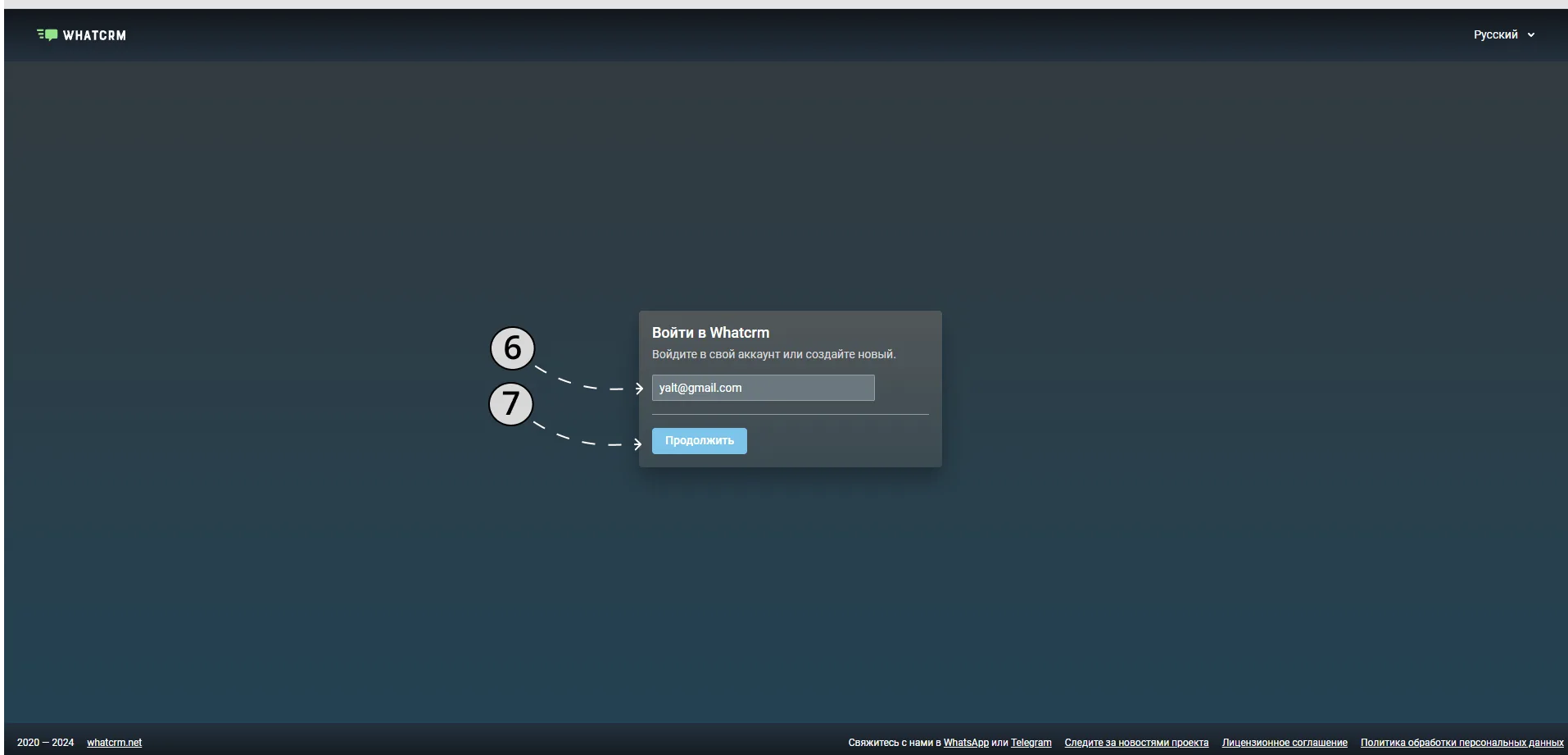
6. Напишите вашу электронную почту.
7. Нажмите на кнопку «Продолжить».
8. Нажмите на кнопку «Да».
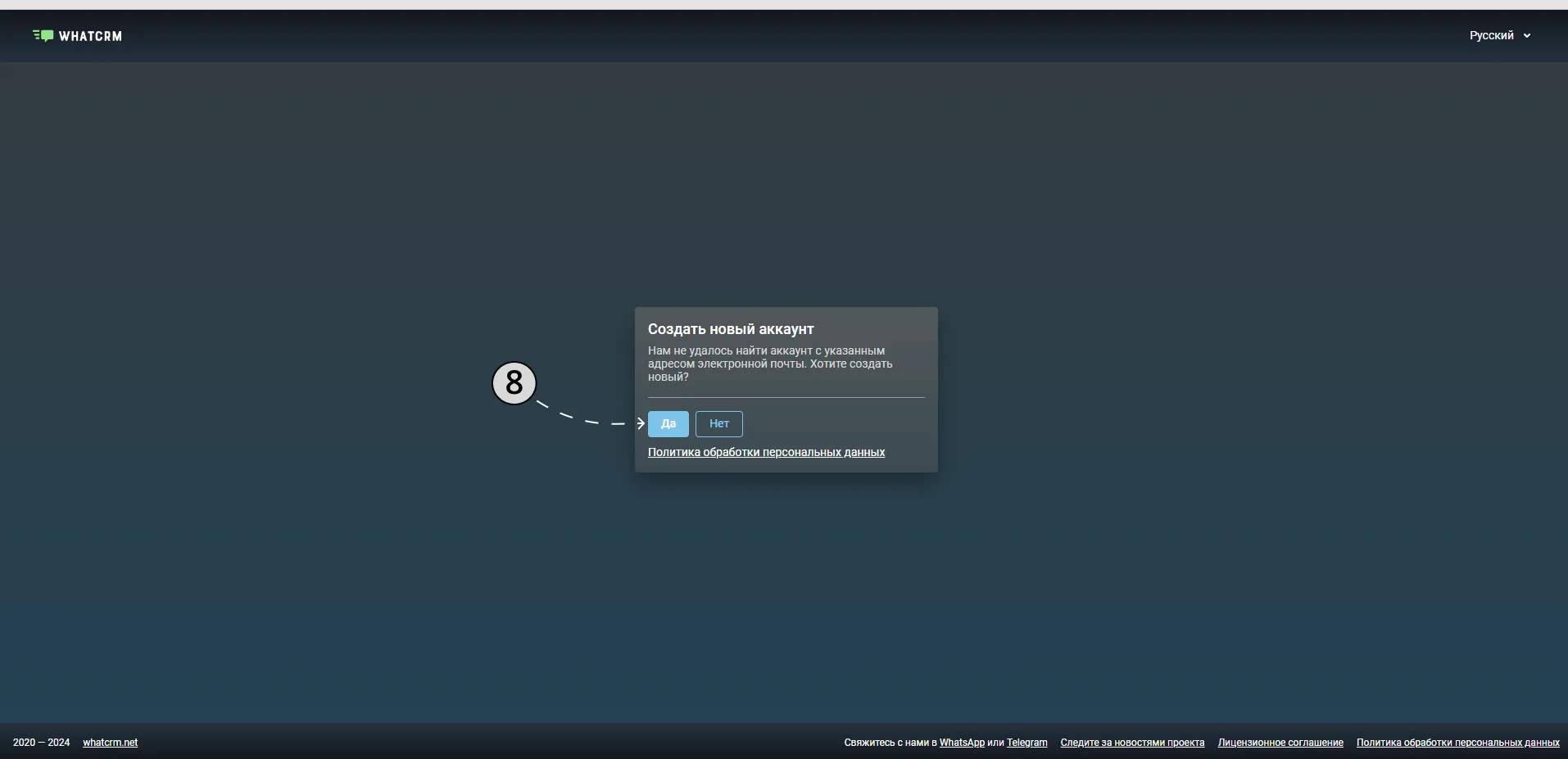
9. На указанную почту (пункт 6) придет письмо с кодом аутентификации. Скопируйте его и вставьте в указанное поле.
10. Нажмите кнопку «Продолжить».
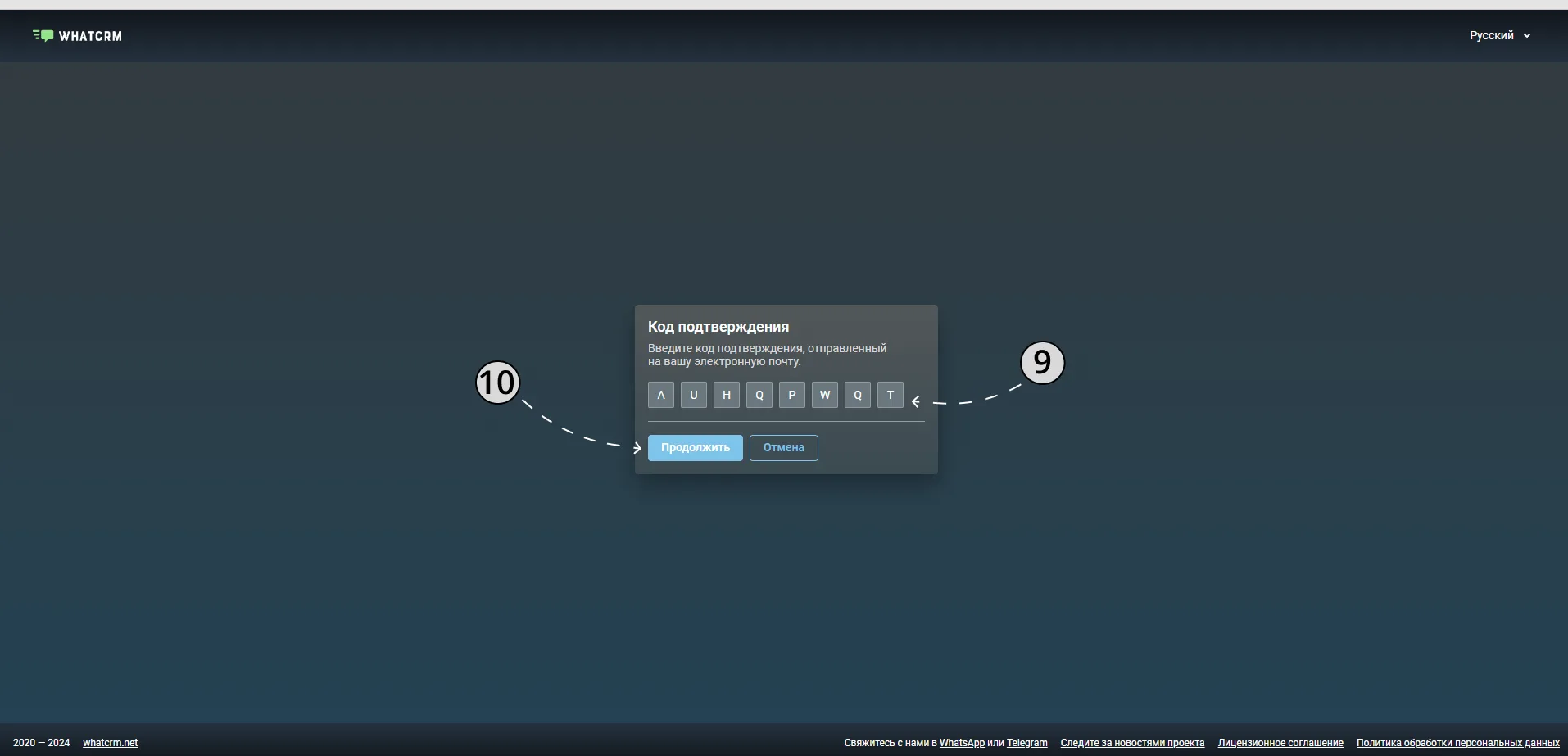
11. Нажмите кнопку «Создать подключение».
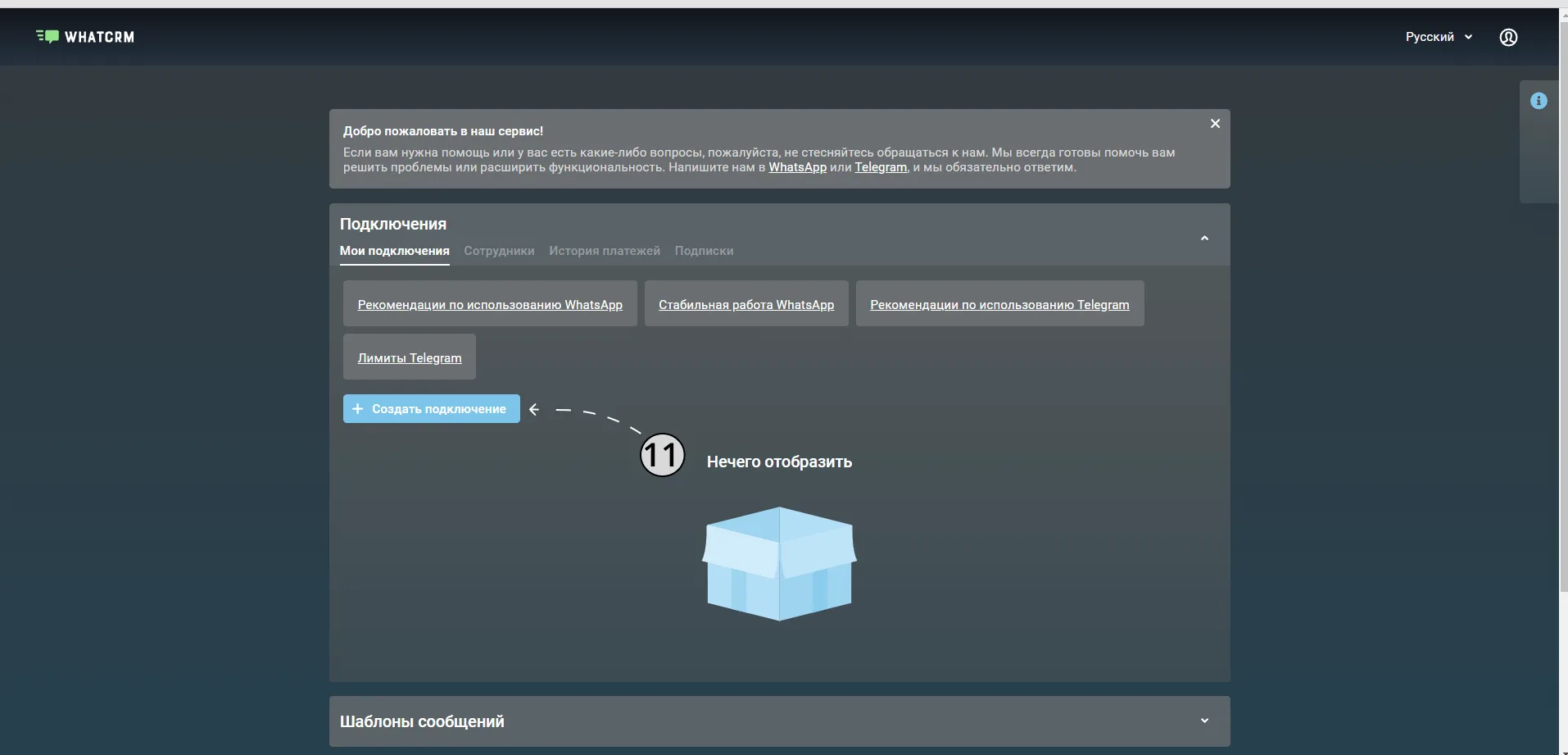
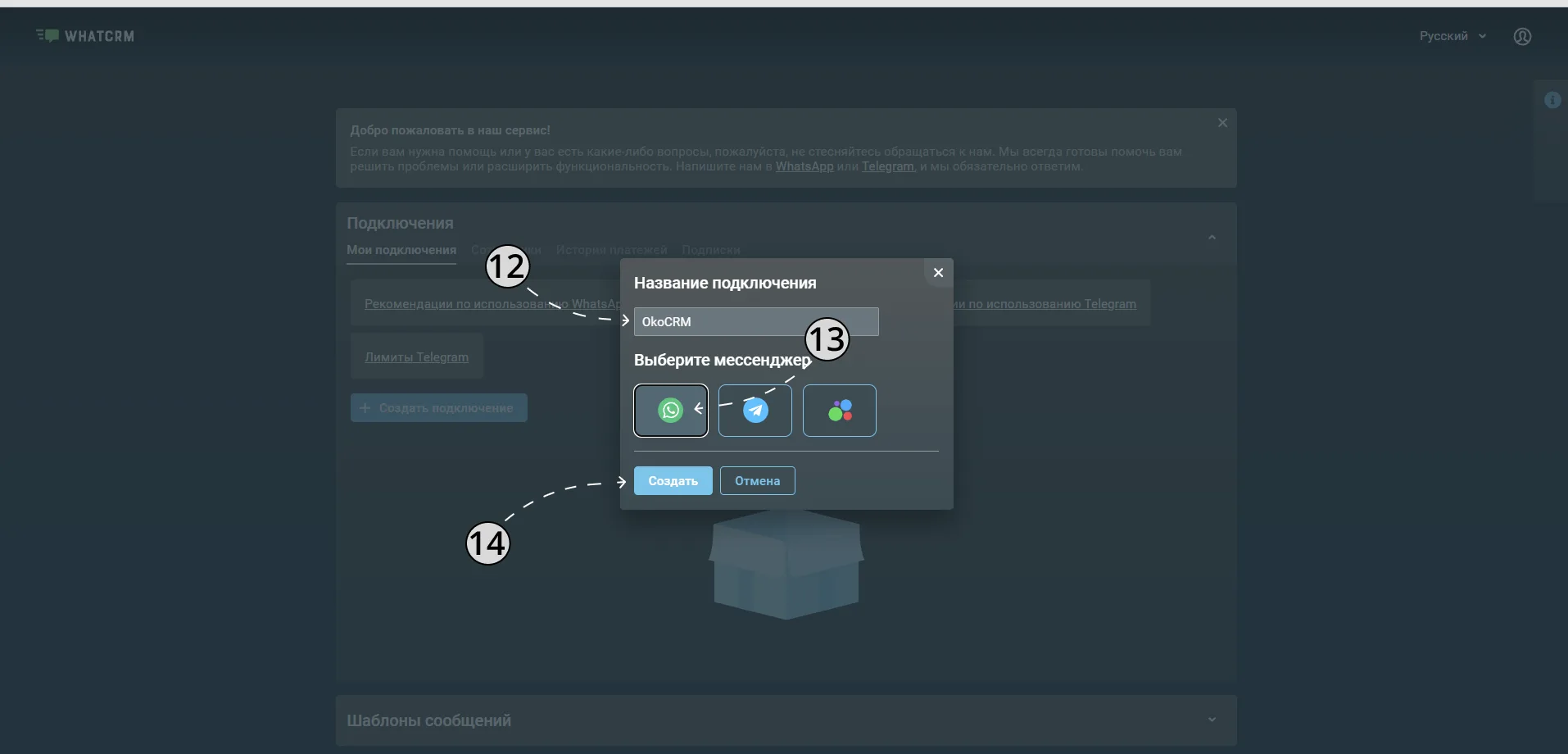
12. Введите название подключения, оно может быть любым.
13. Выберите тип подключения «WhatsApp».
14. Нажмите на кнопку «Создать».
15. Отсканируйте QR-код, как это сделать, вы можете узнать из мини-инструкции на скриншоте.
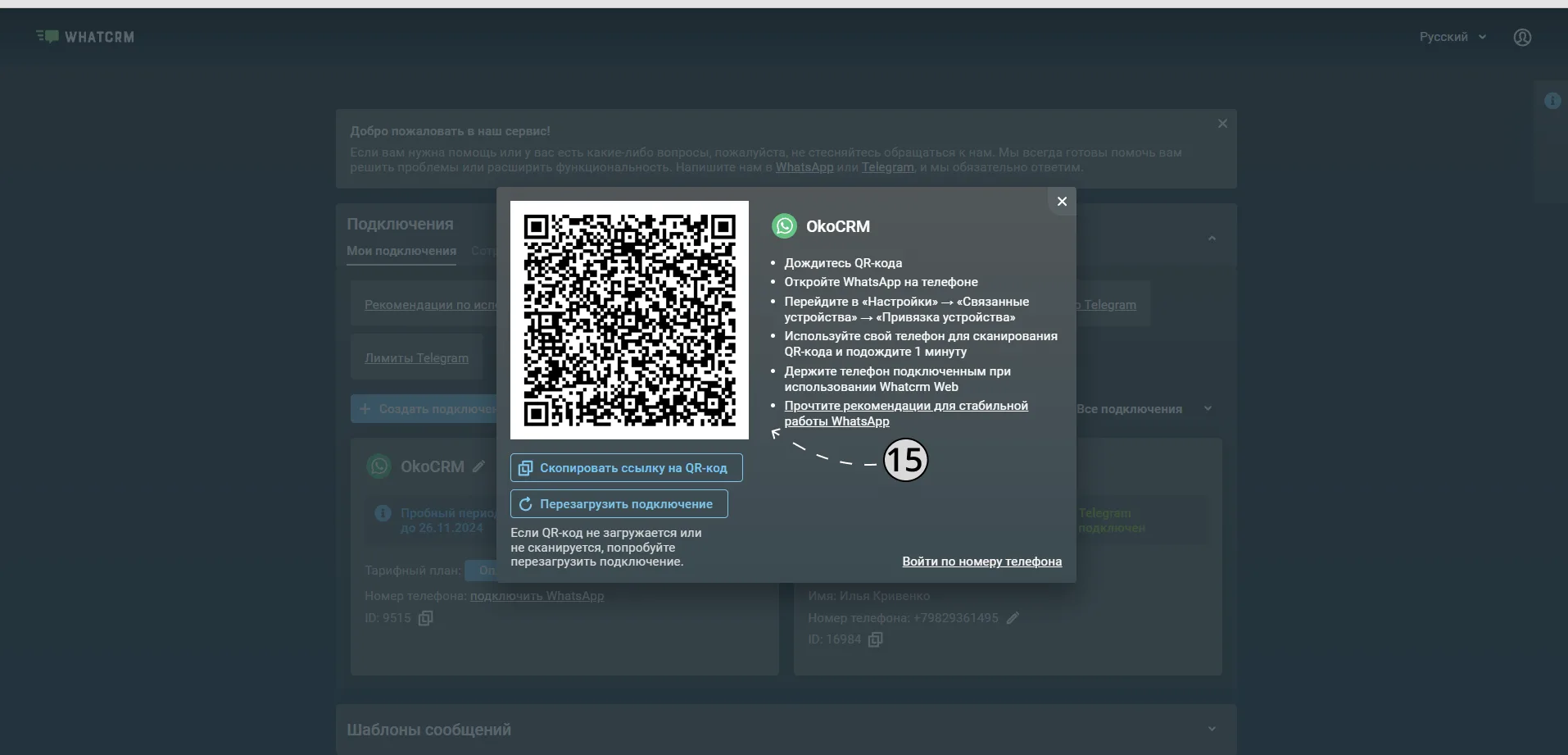
16. После успешного сканирования, у вас появится новое подключение.
17. Пролистайте страницу ниже и выберите вкладку «Интеграции».
18. Выберите OkoCRM и нажмите на кнопку «Подключить».
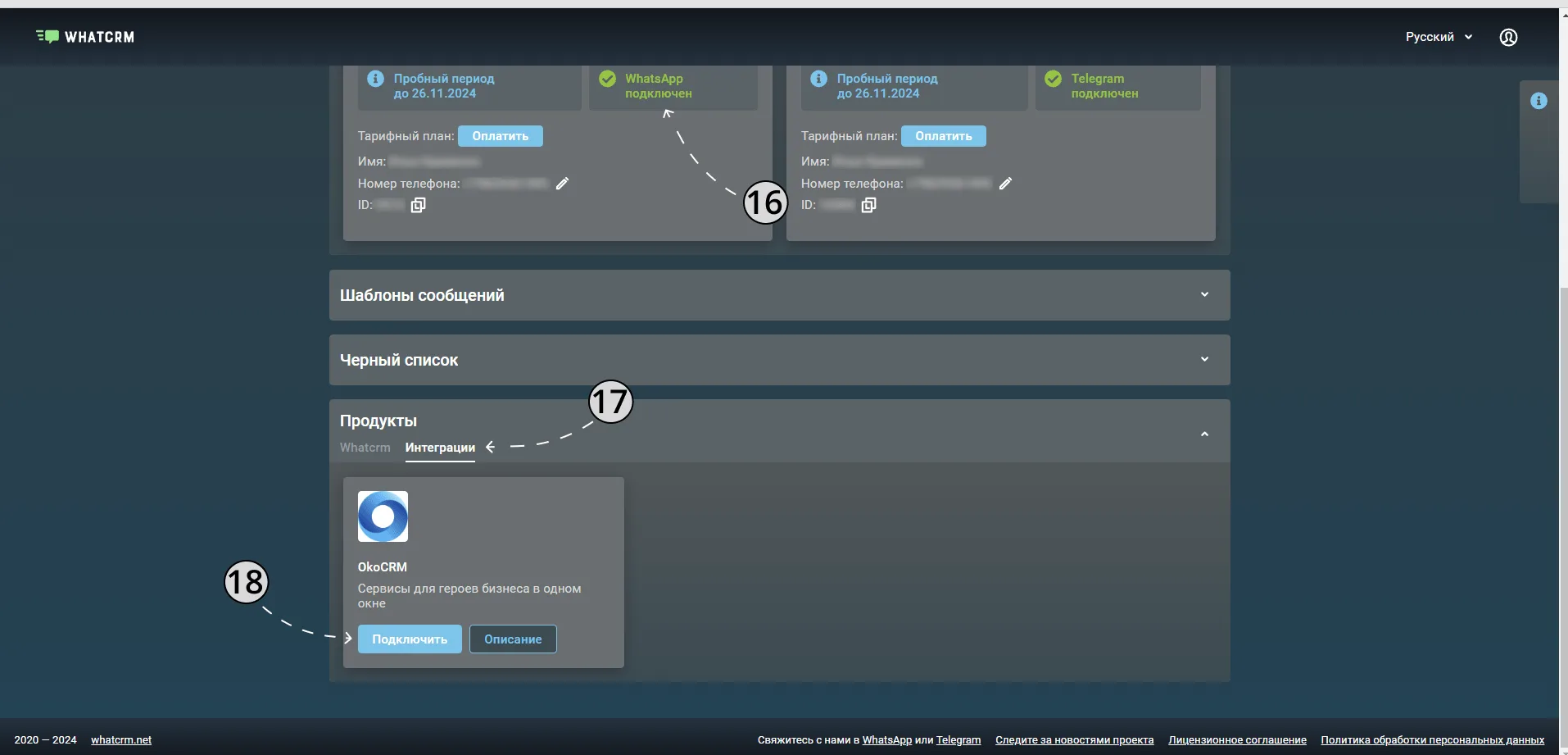
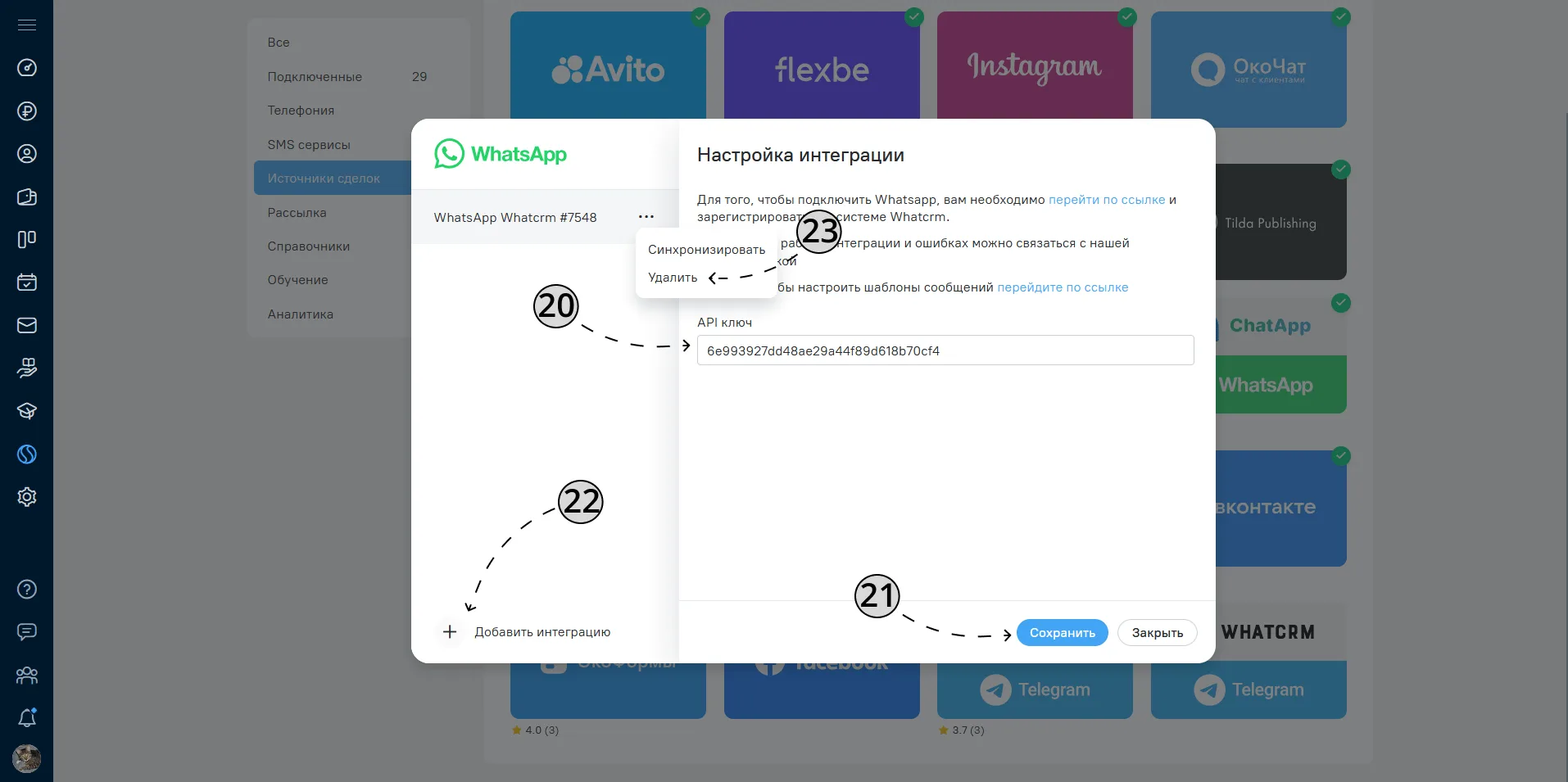
19. После данной операции у вас появится API ключ. Скопируйте его.
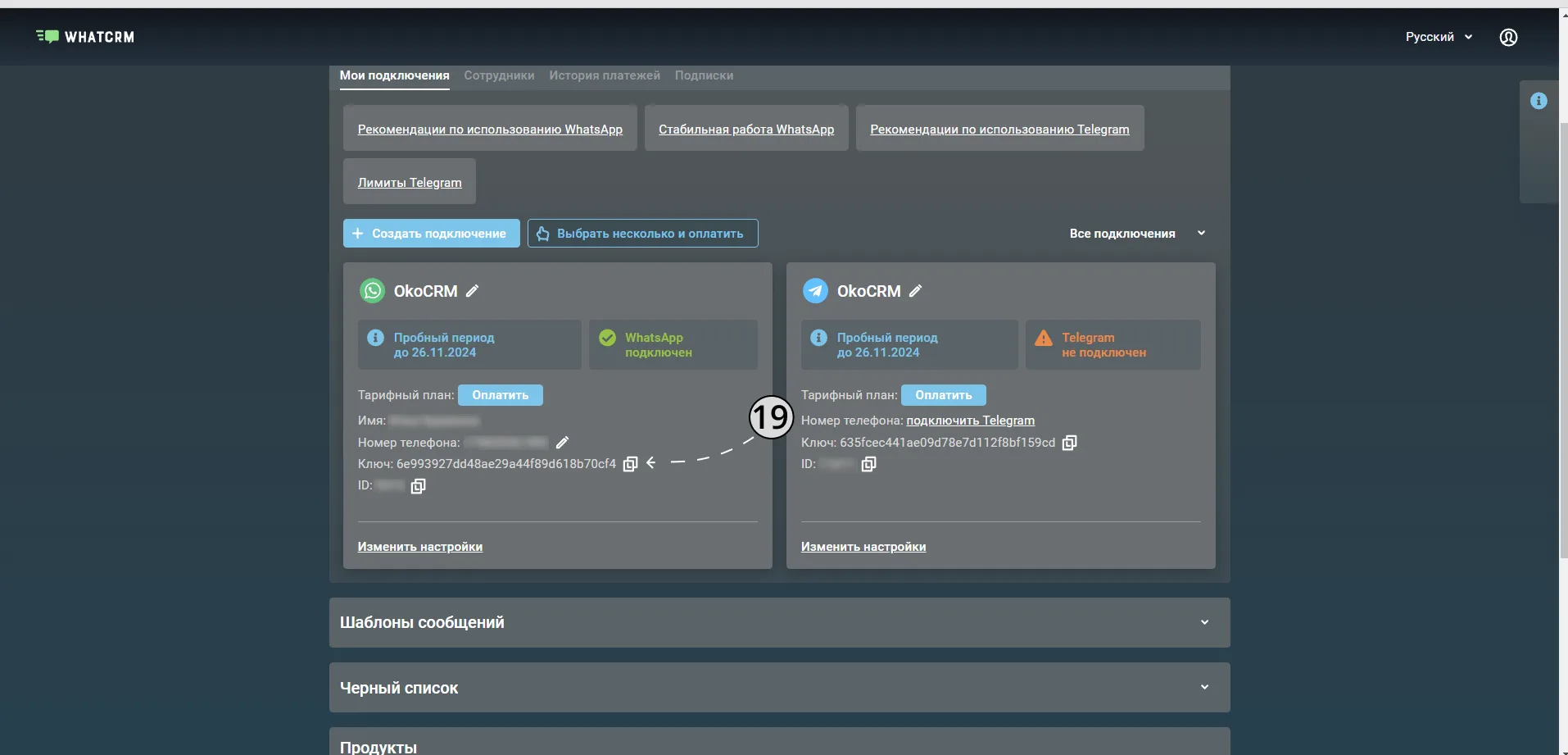
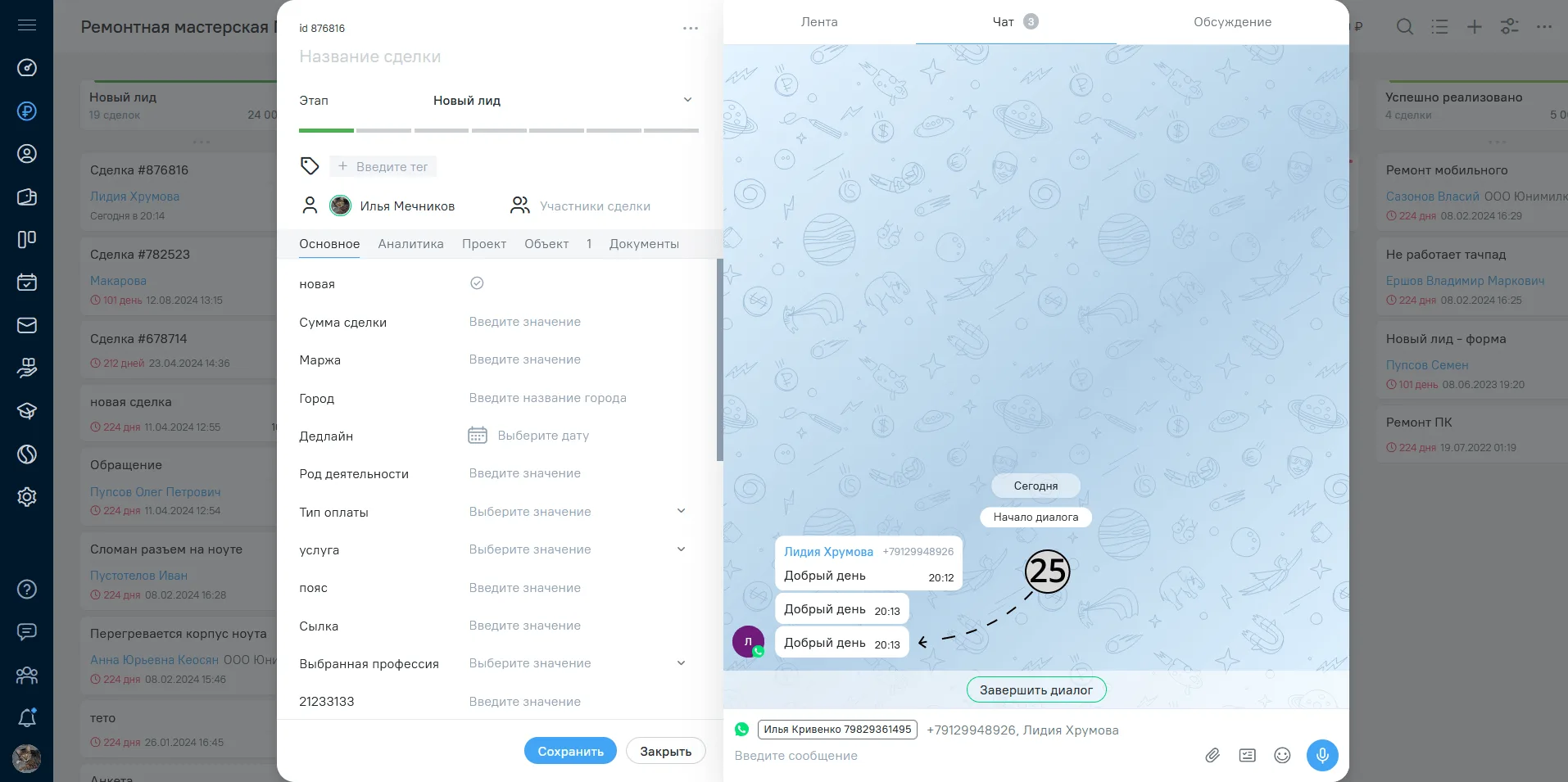
20. Вернитесь в окно настройки интеграции WhatsApp Whatcrm в OkoCRM и вставьте ранее скопированный ключ.
21. Нажмите кнопку «Сохранить».
22. В этом же окне вы можете добавить сколько угодно каналов WhatsApp Whatcrm с помощью кнопки «Добавить интеграцию».
23. Чтобы удалить ненужный канал WhatsApp Whatcrm, нажмите на кнопку «Удалить», найти ее можно за троеточием напротив ненужной интеграции.
Как работает интеграция
ВАЖНО! Интеграция личного WhatsApp Whatcrm начинает работать не сразу. В некоторых случаях для инициализации интеграции требуется от 1 до 6 часов. Как правило интеграция начинает работать в течении нескольких минут.
Потенциальный клиент пишет на ваш номер WhatsApp.
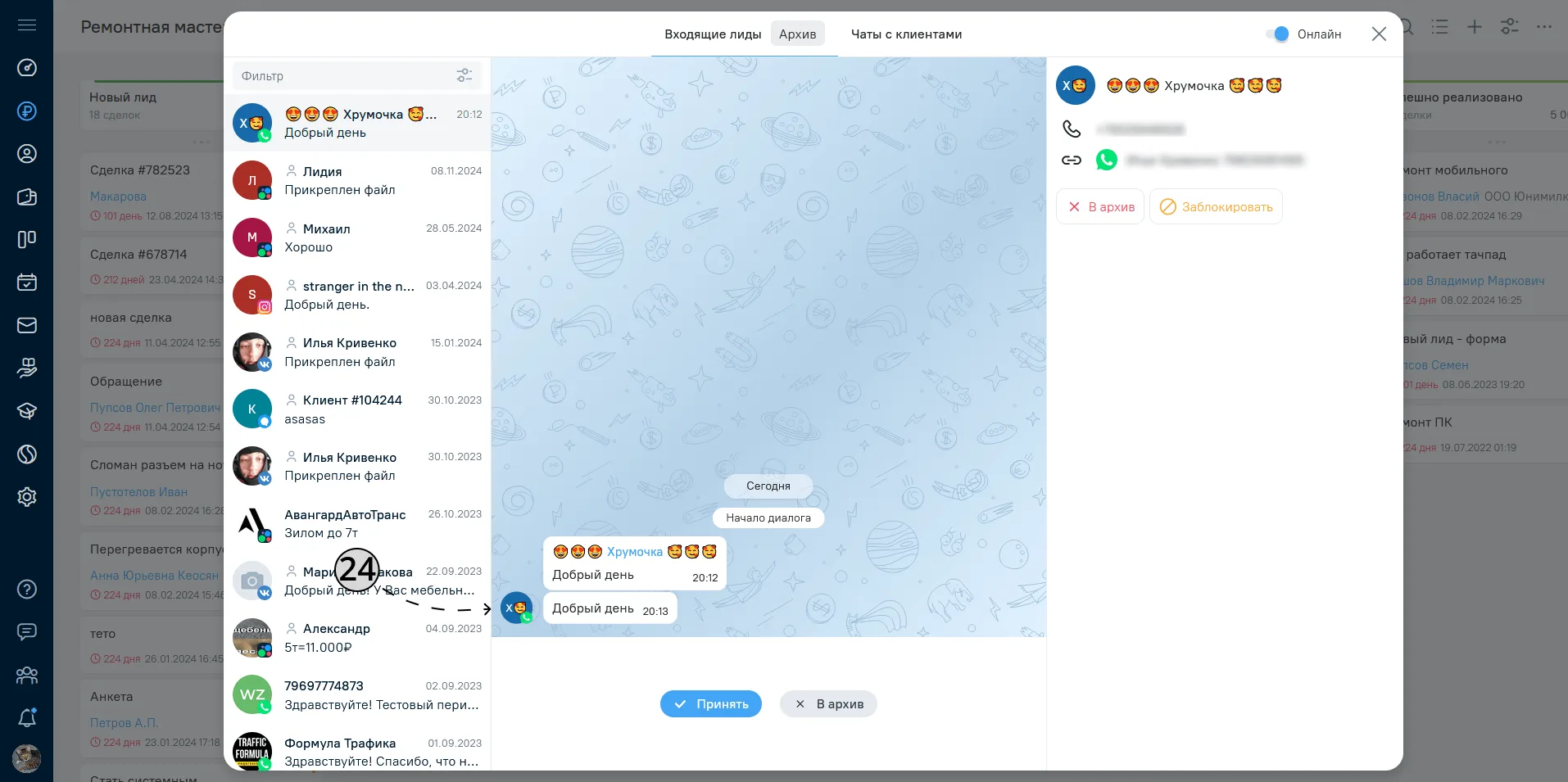
24. Если номер не записан в вашей системе OkoCRM, то диалог попадет в раздел системы «Чаты с клиентами», вкладка «Входящие лиды».
25. Если номер клиента уже записан в вашей системе OkoCRM, то диалог продолжится в вкладке «Чат» карточки сделки или карточки клиента.